
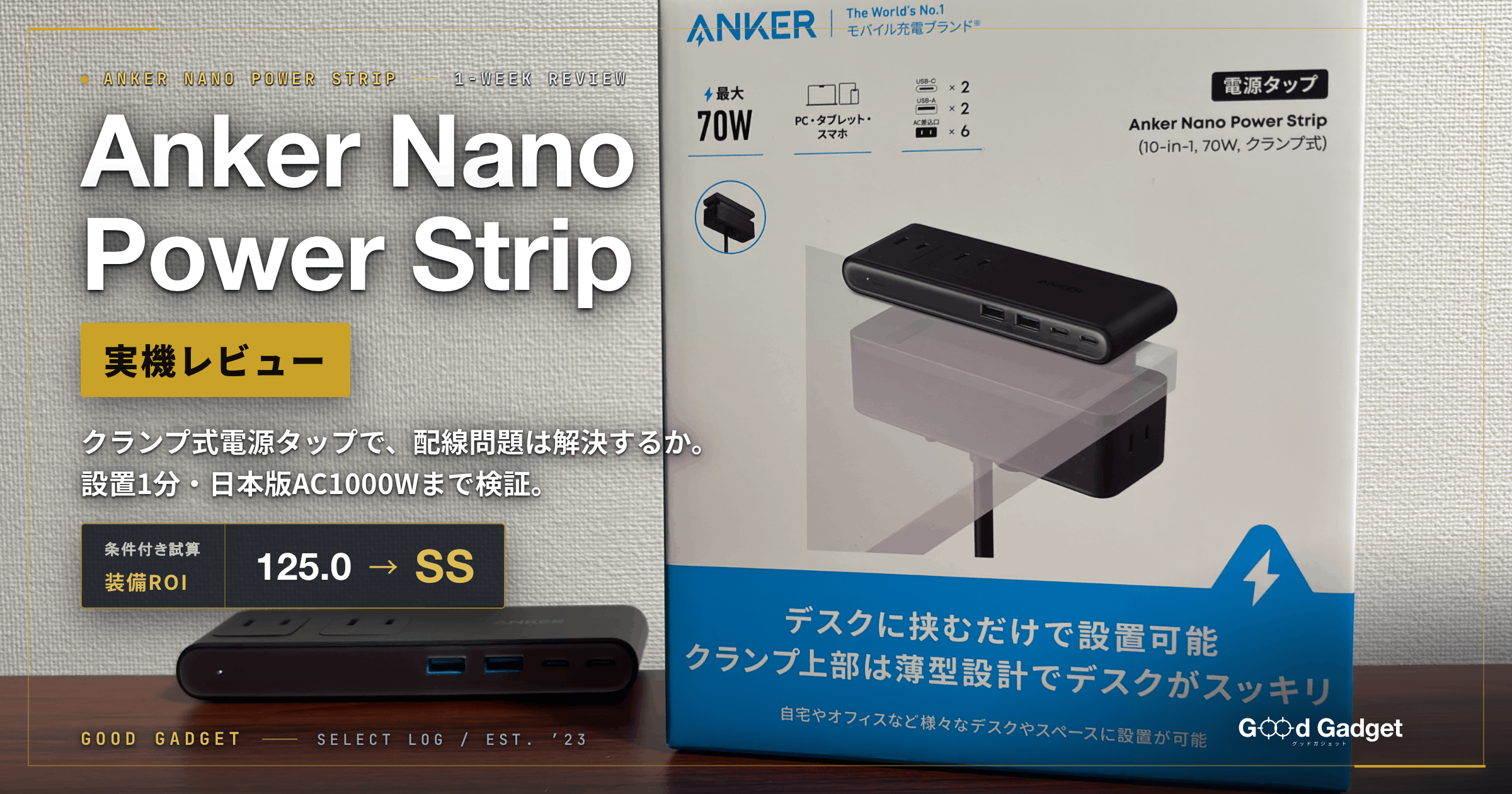
【PR】 本記事は、Anker様より製品(Anker Nano Power Strip)の提供を受けて執筆しています。ただし、設置から約1週間実際に使った上で、良かった点も気になった点も、忖度なしでレビューしていきます。
デスクの配線の悩みには、段階があります。最初の壁は、床のタコ足配線と絡まるケーブル。
机の下を覗くたびに、うんざりするあの光景です。
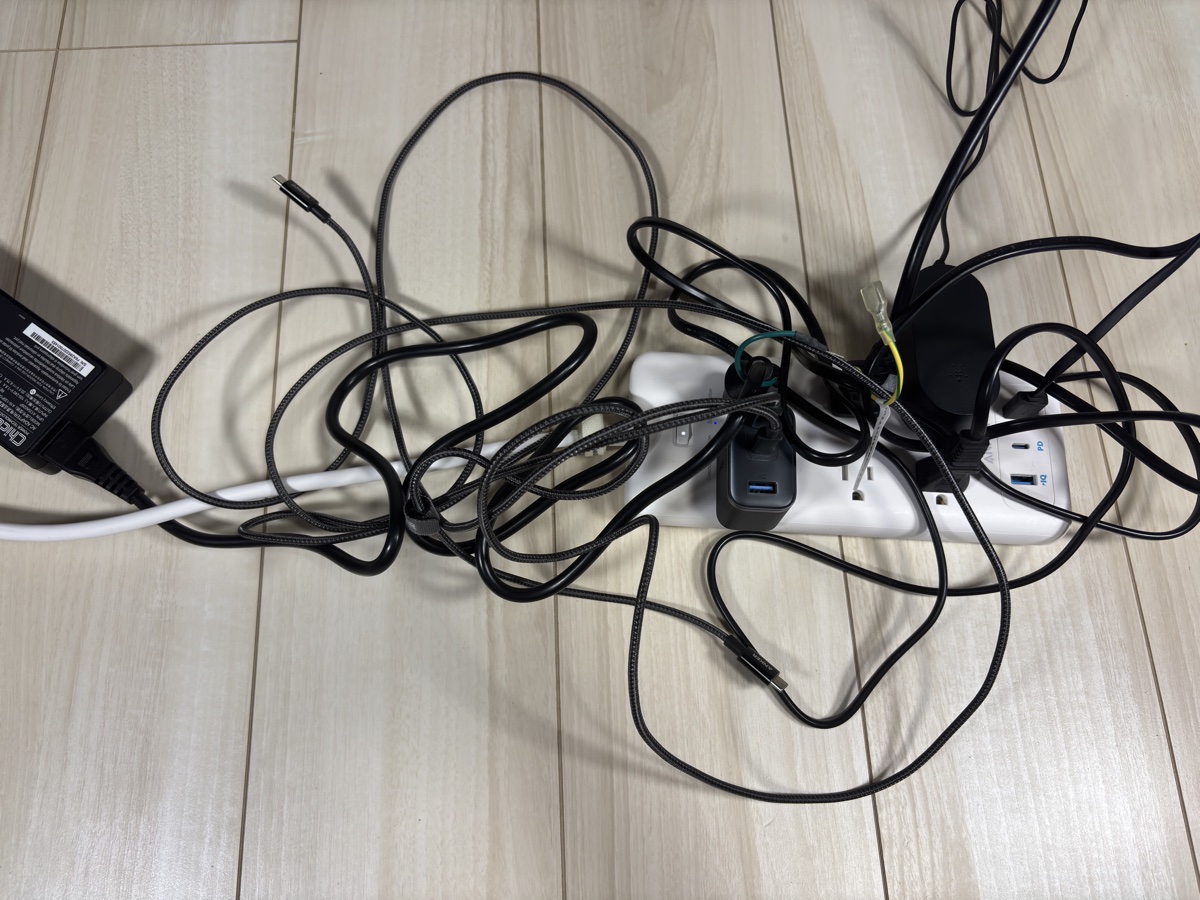
その壁を越えて、床置きのタップをデスク下のケーブルトレーに集約できた方が、最後にぶつかるのが——デスク天板の上の給電をどう整理するかという課題です。
スマホ、イヤホン、MacBook。充電したい機器は、結局手元に集まってきます。
僕自身、床まわりとトレーの整理は3年かけて終えていましたが、この「天板の上」だけが最後まで残っていました。
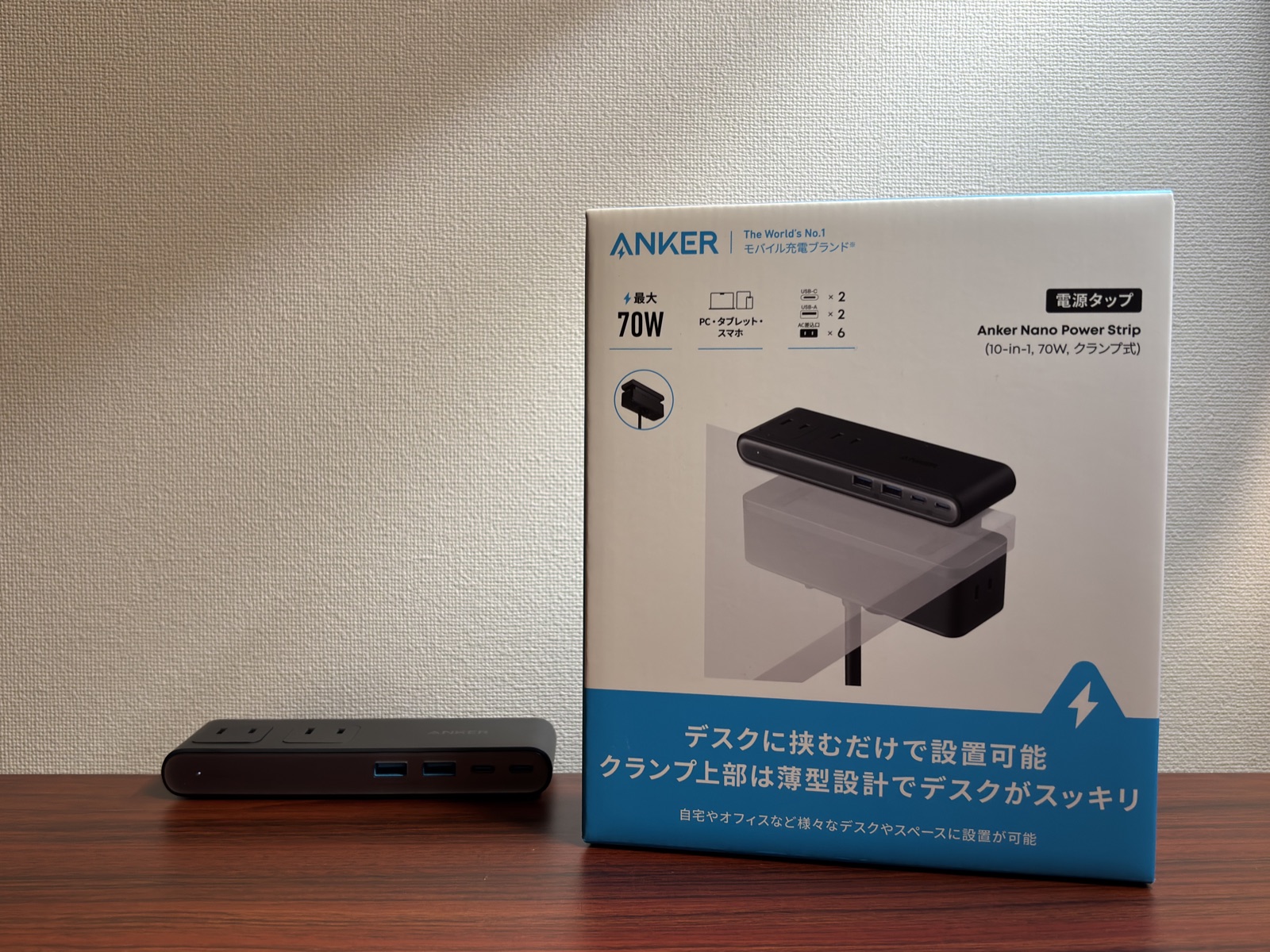
その”最後の一層”を狙って設計されたのが、クランプ式電源タップAnker Nano Power Strip(10-in-1, 70W)です。
本記事は、手元の給電をどう整えるかで悩んでいる方に向けたレビューです。
ケーブルトレーから配線を積み上げてきた方も、トレーを使わず最初から本機で組む方も、行き着く問いは同じ——「天板の上」をどう設計するか。
その具体的な答えを書いていきます。
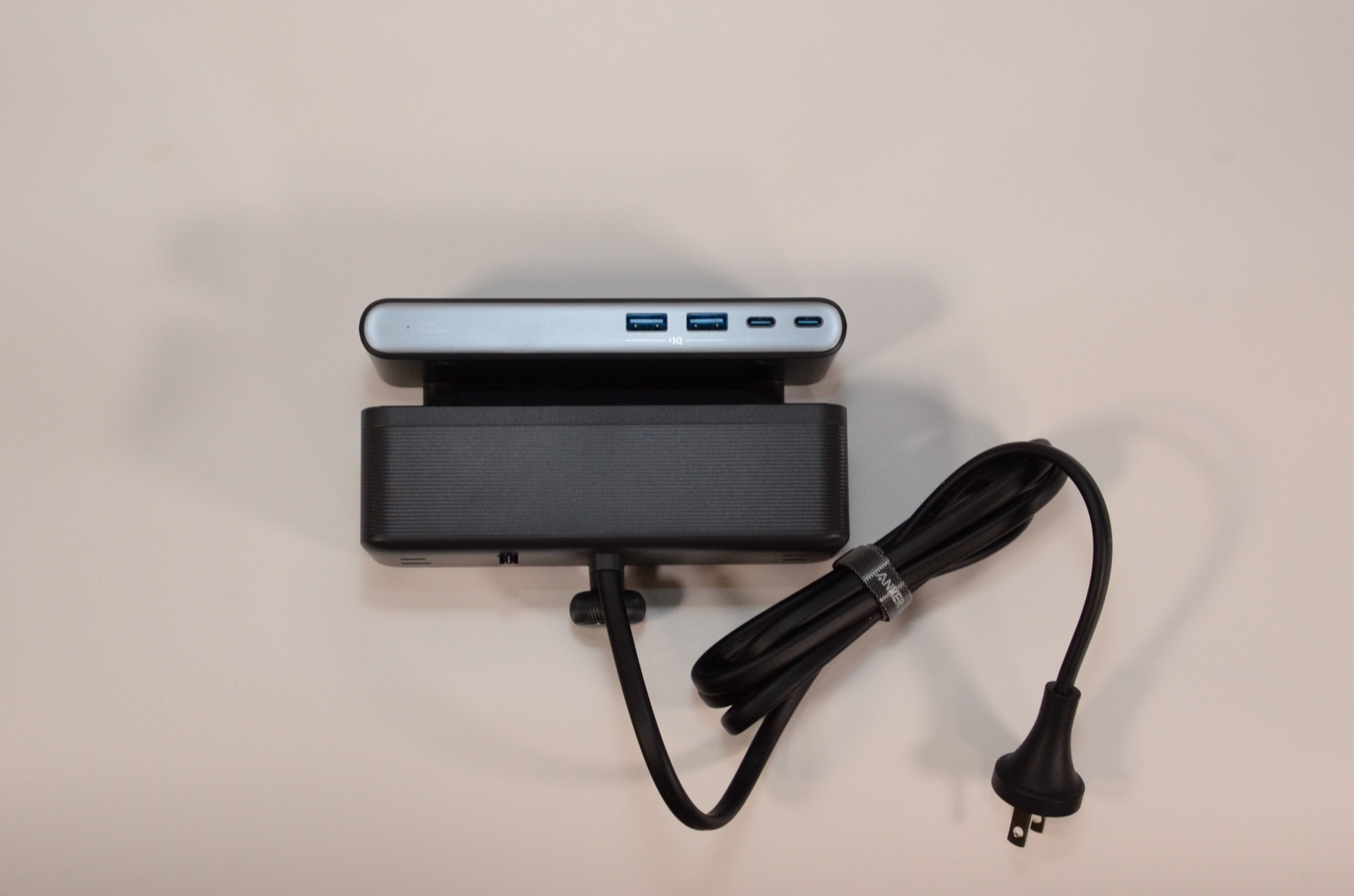
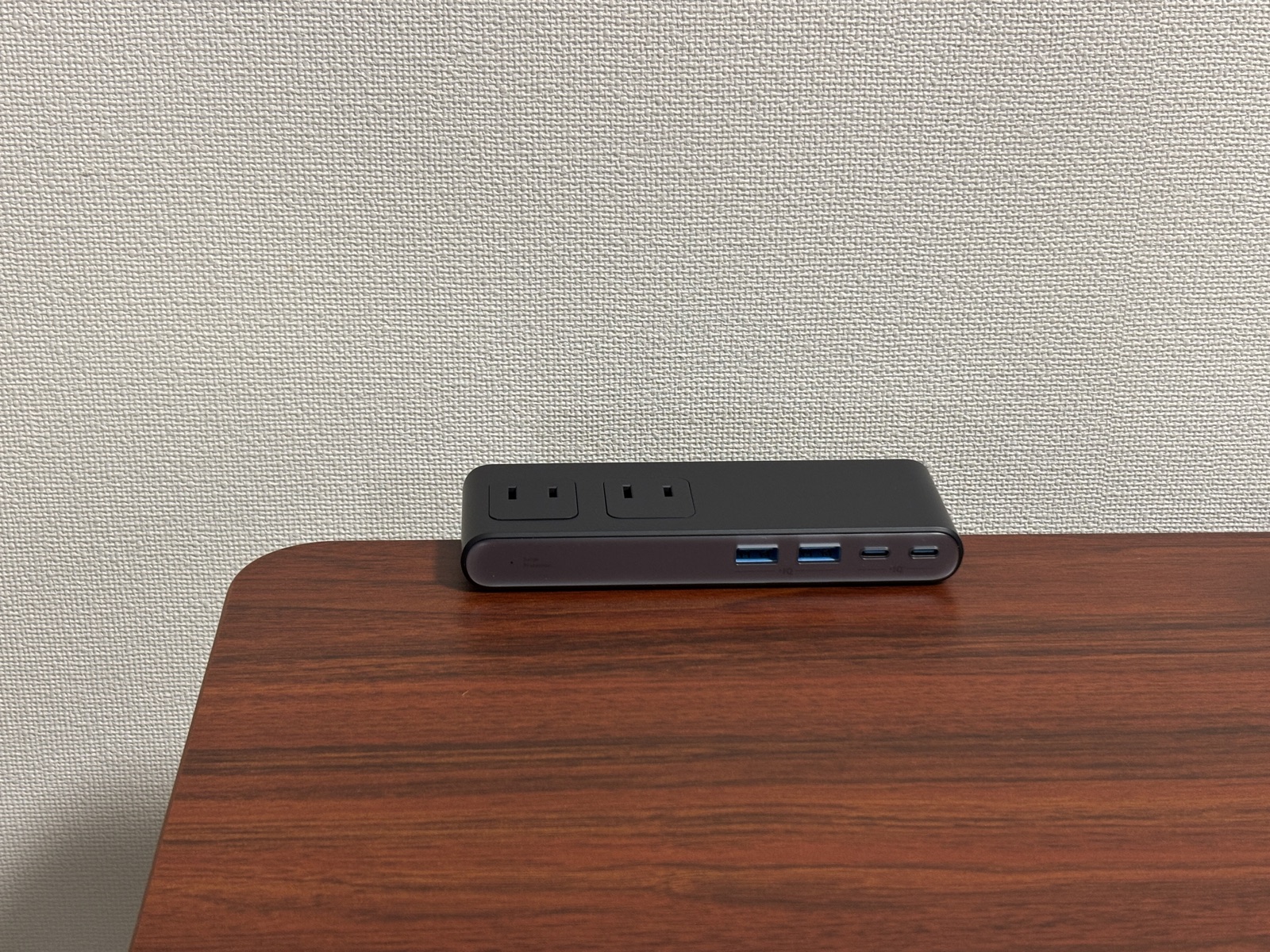
本機は、天板の縁に挟んで固定する、AC6口+USB4ポートの計10ポート。
設置から1週間あまり、FLEXISPOT E7(電動昇降デスク)の上で毎日使いながら、「昇降デスクとの相性」、「既存の配線システムの置き換え」、そして「買う前に知っておくべき日本版の仕様」という3つの観点で検証しました。
📌 本記事の要点(3行)
- ✅ 設置は約1分・工具レス。天板25mmのFLEXISPOT E7でグラつきゼロ・昇降してもズレなし
- ✅ デスク上でAC+USB-C+USB-Aの給電が完結。3年運用してきた配線システムの見直しが始まった
- ⚠️ 注意点は日本版のAC合計1000W(一般的なタップは1500W)。買う前に知っておくべき差を本文で解説
結論|昇降デスクの「手元給電」なら最有力候補。ただし2つの確認条件あり
Q. クランプ式電源タップって、実際どうなの?
A. 昇降デスクで配線に悩んでいる方には、現時点の最有力候補です。ただし「天板の条件」と「AC合計1000W」の2つだけは、購入前に必ず確認してください。
1週間あまり使った現時点の判定を、先に整理します。
✅️ 向いている人
- 昇降デスクの「コードの追従問題」を根本から解消したい人
- デスク上でスマホ・イヤホン・ノートPCの充電を完結させたい人
- USB-C 70WでMacBookまで賄いたい人
❌ 向いていない人
- 天板が条件外の人(対応は厚さ15〜45mm・ガラス天板や縁が45度以上傾いた天板は不可)
- ドライヤーや電気ケトルなど高出力家電も繋ぎたい人(AC合計1000Wの上限・後述)
- 白基調のデスクで統一したい人(カラーはブラックのみ)
また、頻繁に付け外しして持ち回りたい方には、ワンタッチ脱着が特徴のサンワサプライTAP-B115UCのような選択肢もあります(比較は後半で)。固定して使い倒す前提の方ほど、本機の設計は活きます。
そして「既存の配線システムを置き換えられるか」——僕自身の答えは、まだ発展途上(進行形)です。
ただ、この1台が来てから、3年かけて固めた配線の設計図を引き直し始めているのは事実で、その思考過程も含めて、すべて公開します。
▼ Anker Nano Power Strip(10-in-1, 70W)の最新価格をチェック
製品概要|上下2ゾーンに分かれた「10ポート」の思想
Q. どんな電源タップ?
A. 天板の縁に挟むクランプ式で、上面と下面ゾーンにポートを振り分けた「デュアルゾーン」設計。AC6口+USB4ポートの計10ポートです。
まず全体像として、ポートは上下2つのゾーンに分かれています。
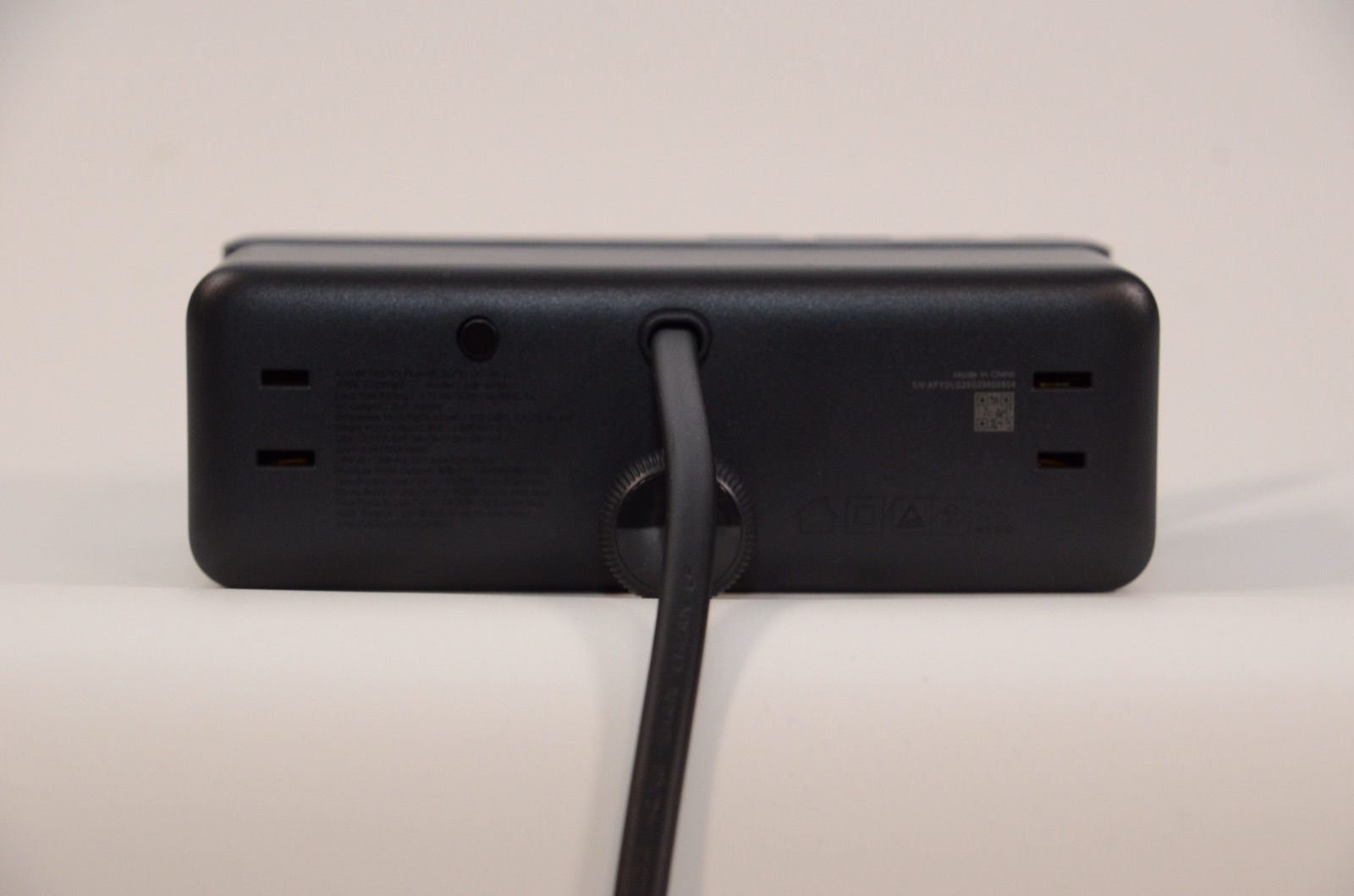
- 上面ゾーン:USB-C×2+USB-A×2+AC×2——手元で抜き差しする機器のための層
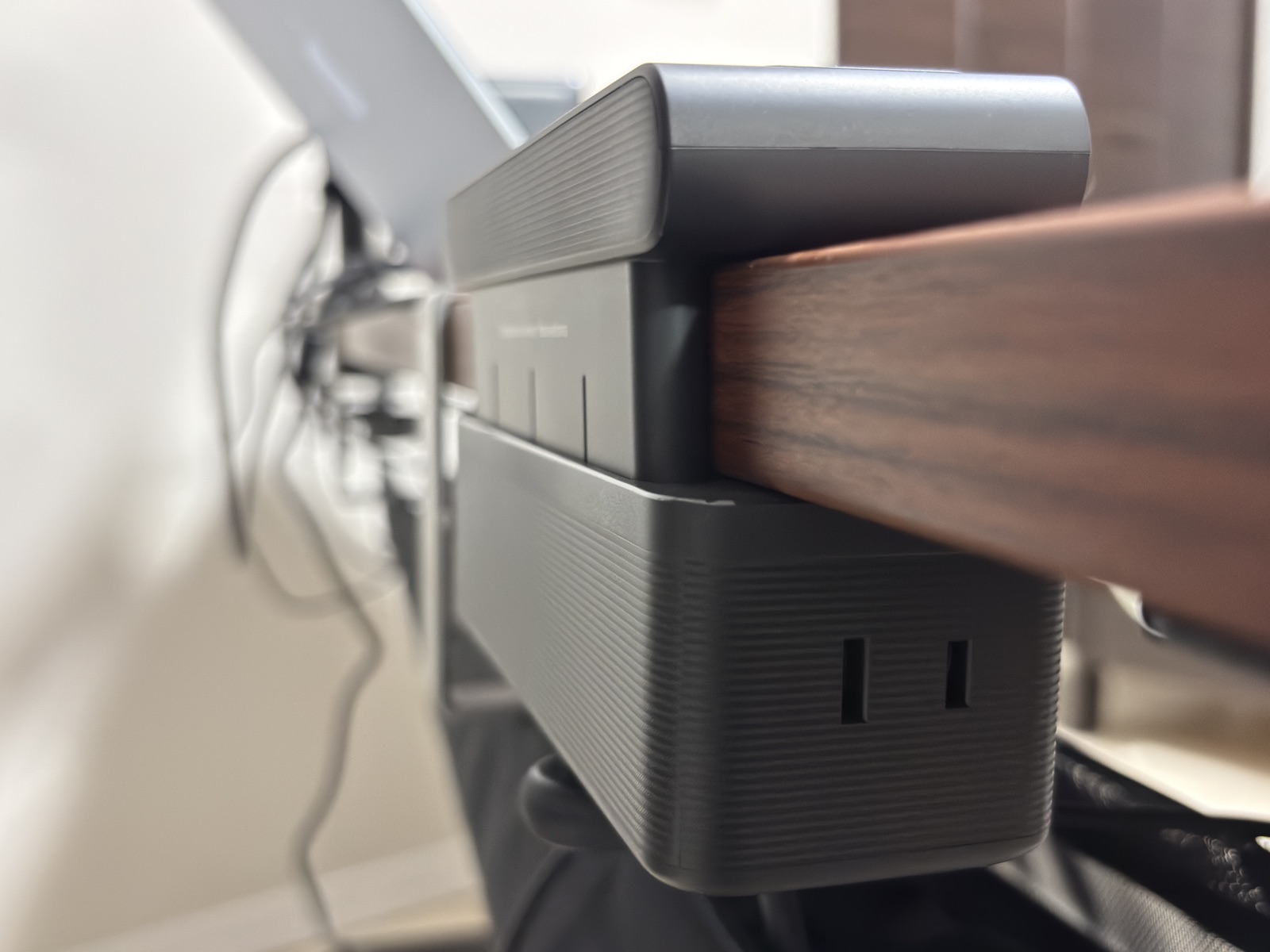
- 下面ゾーン:サイド左右に各1口+最下部に2口のAC×4——挿しっぱなしの機器を隠すための層
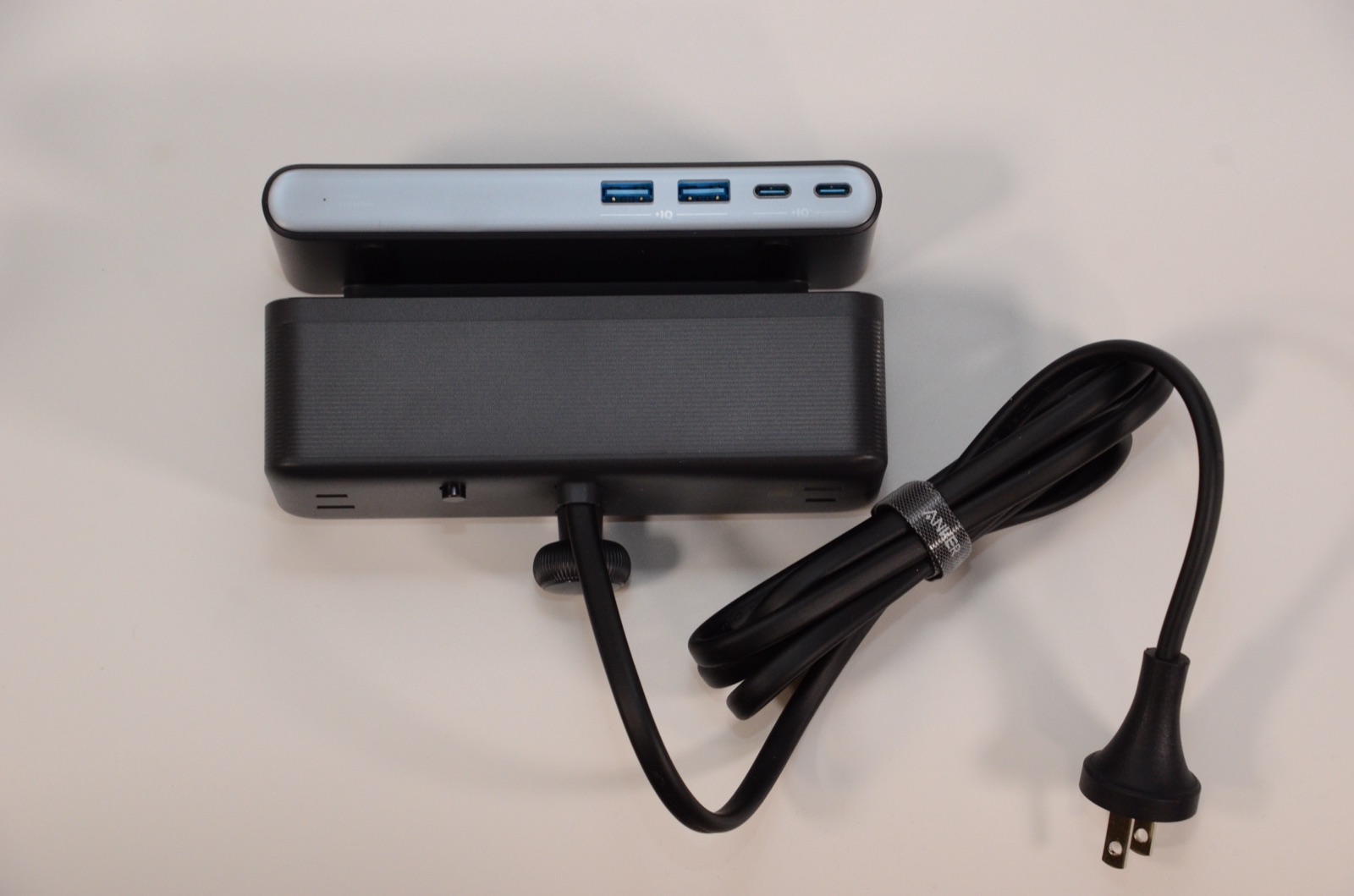
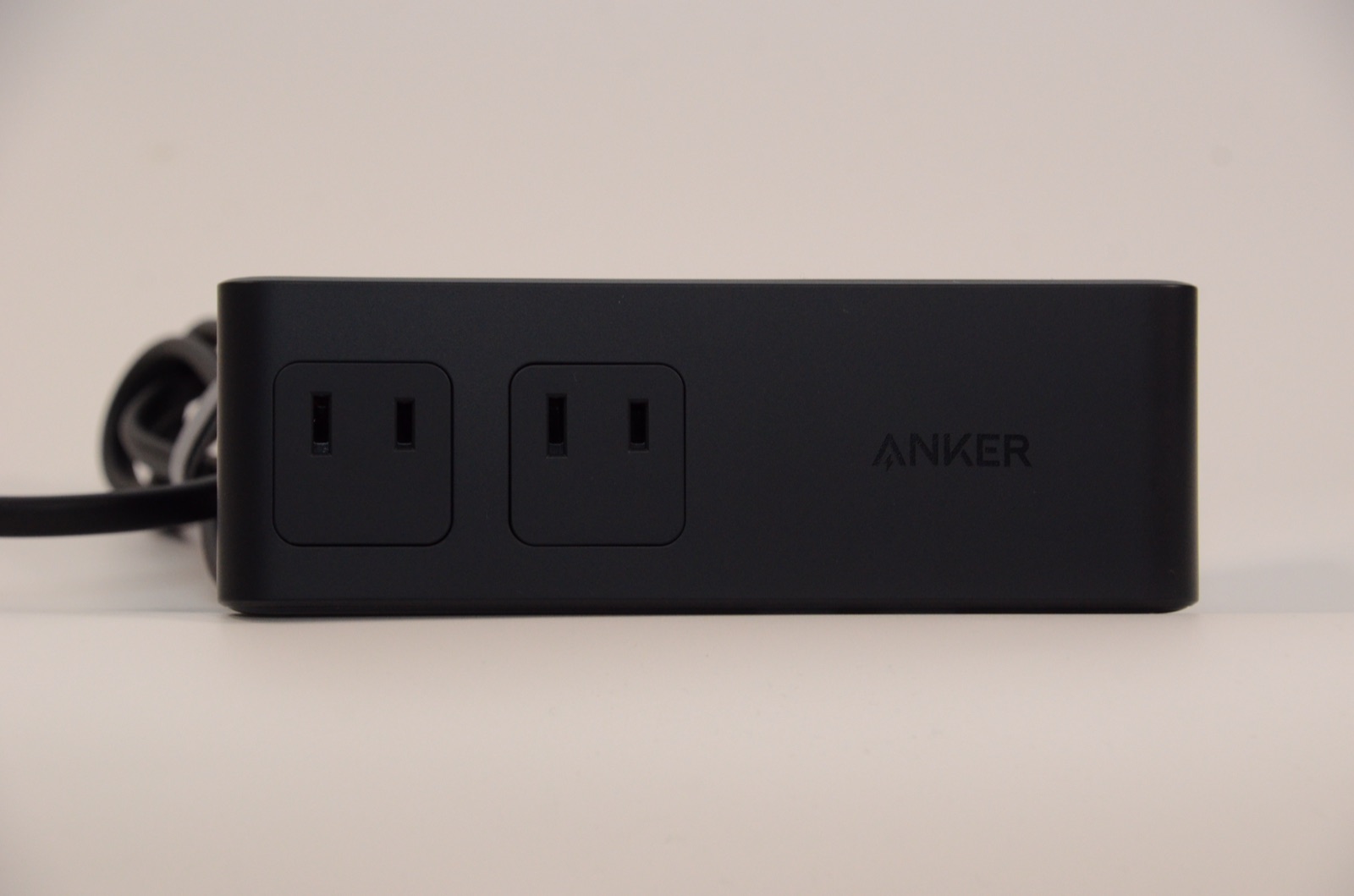
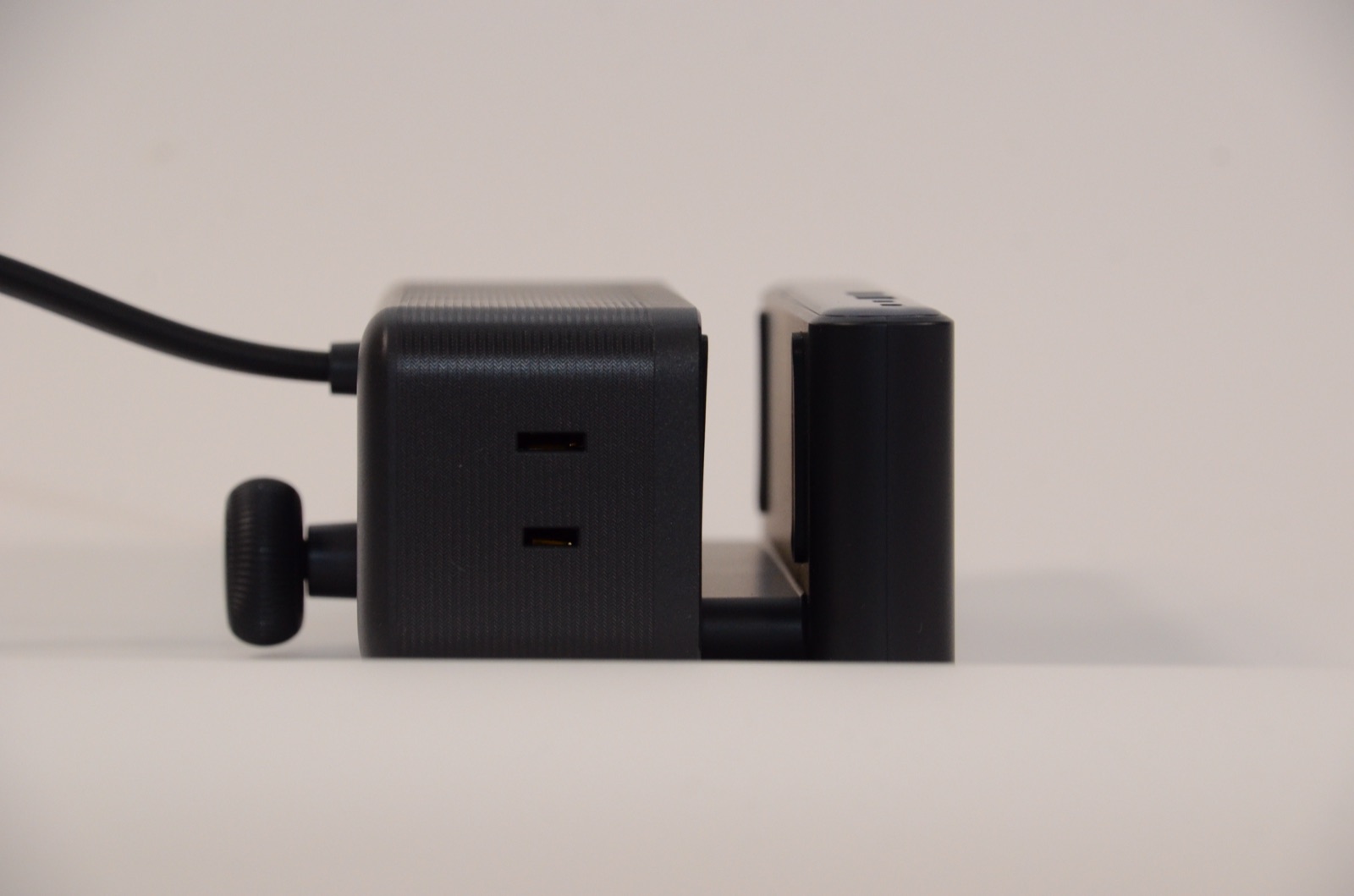
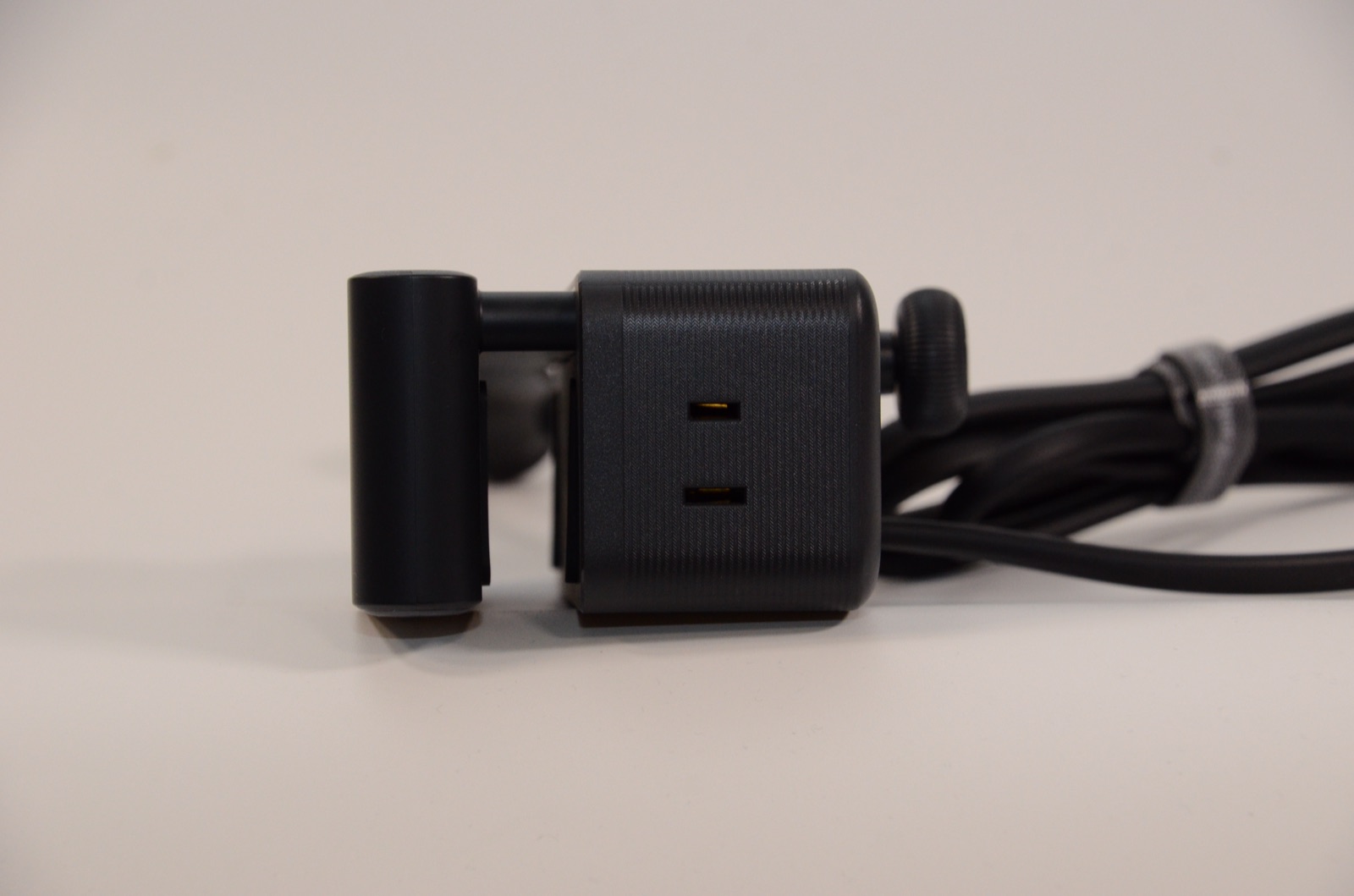
← 横にスライドすると5枚すべて見られます
「よく触るポートは上に、見せたくない挿しっぱなしは下に」——この振り分けが本機の思想です。
ただの10口タップではなく、配線の見た目と使い勝手を両立させるための上下分離になっています。
USBの出力は、本体の印字ベースで次のとおりです。
細かい発見ですが、3ポート以上の同時使用では合計出力が1W下がり、69W制限となります(本体印字で確認)。
実用上の影響はほぼありませんが、「70Wを常に全ポートで分け合える」わけではない——ここは正確に押さえておきたいポイントです。
本体のコード長は1.5m、重量は約544g(公式値)。
保証は18ヶ月ですが、Anker会員登録で24ヶ月に延長されます。
設置レビュー|工具不要で約1分。構造は「挟んで締めるだけ」
Q. 設置は難しくない? 天板は傷まない?
A. 挟んで締めるだけで約1分。誰でもできます。天板への跡(凹みや傷)も、1週間ほど使った時点では一切見られません。
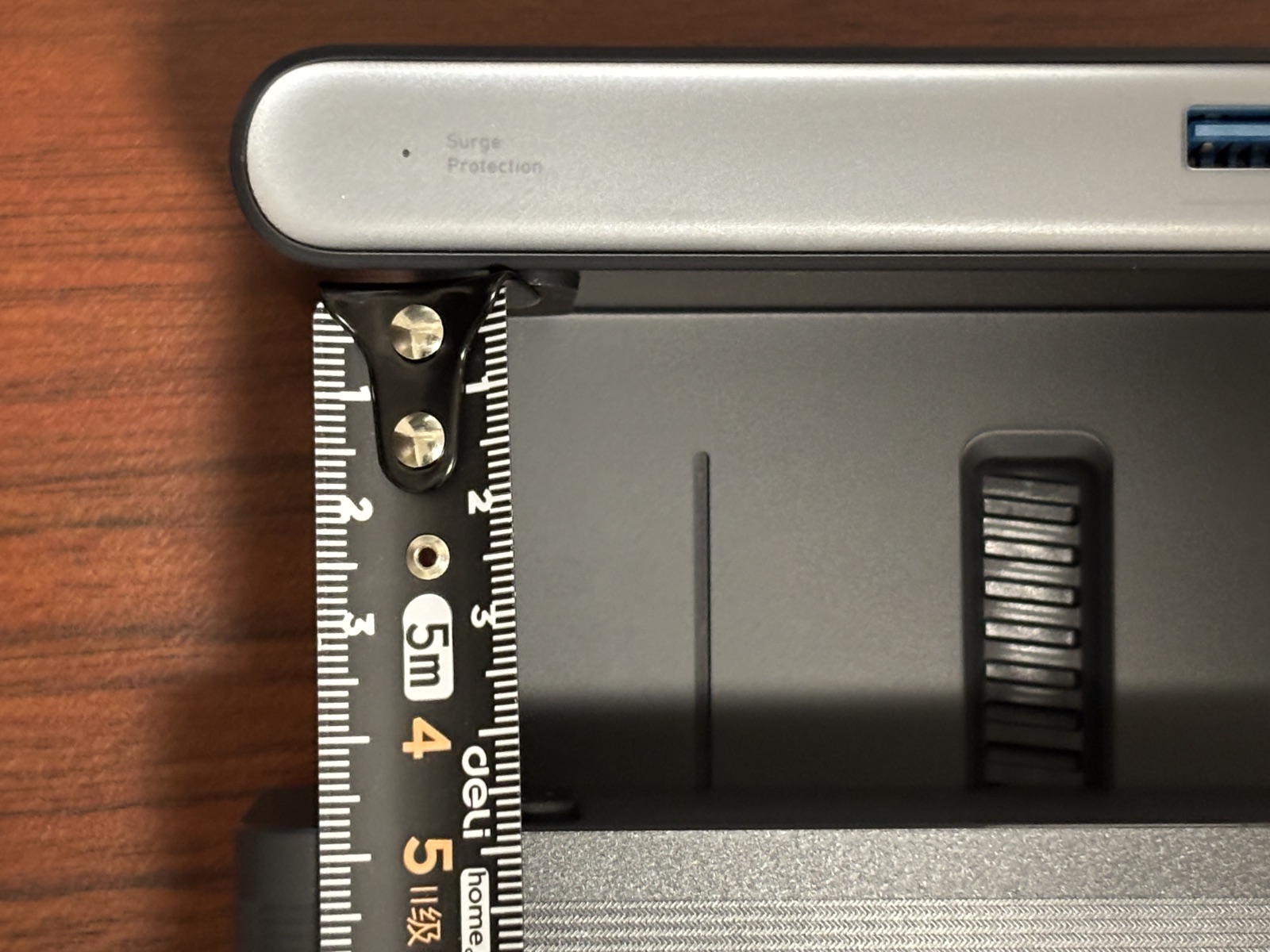
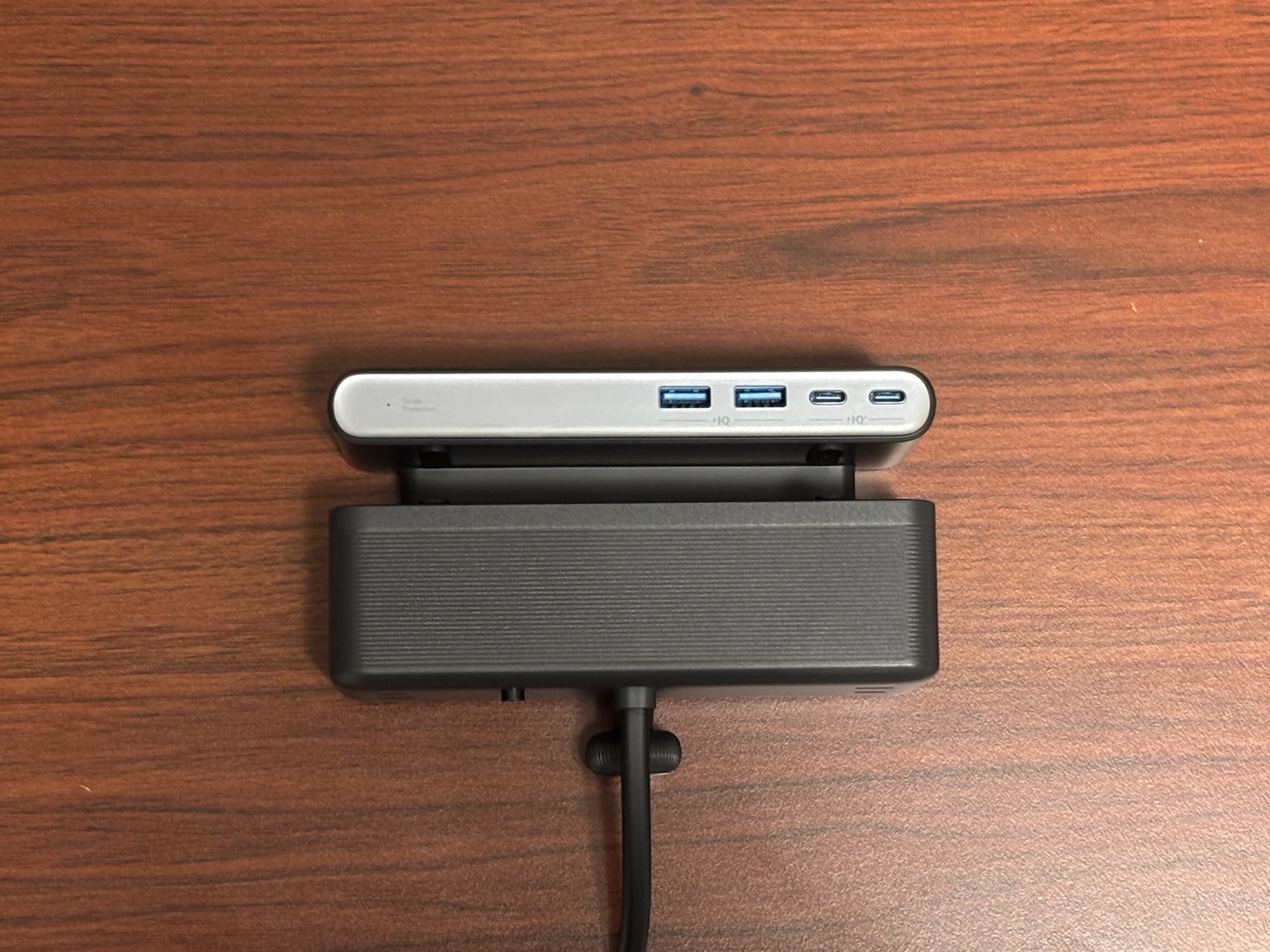
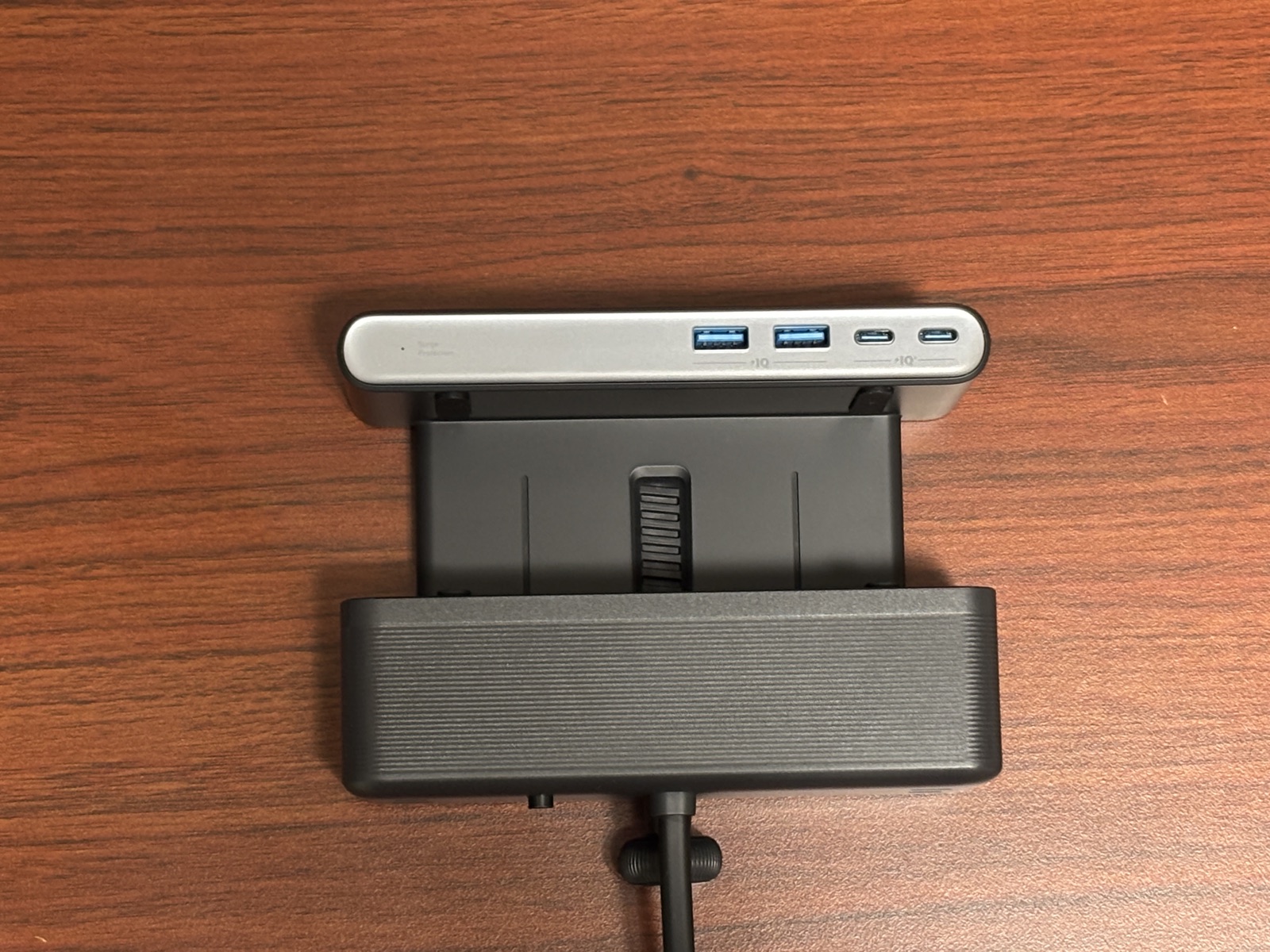
設置は、拍子抜けするほど簡単でした。クランプを天板の縁に挟んで、ノブを締めるだけ。
1分もかからず完了します。工具は一切不要で、説明書を読み込む必要もありません。
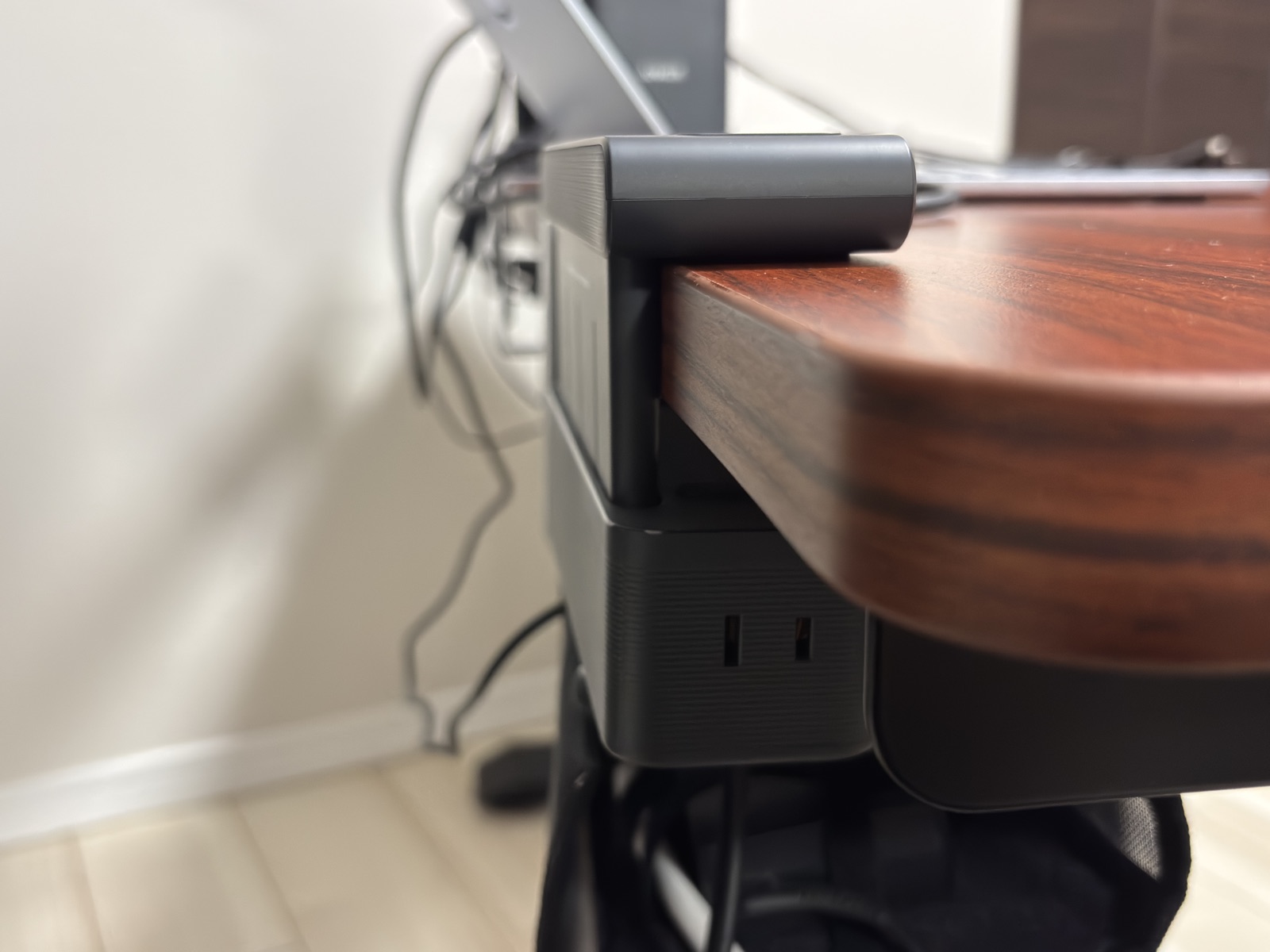
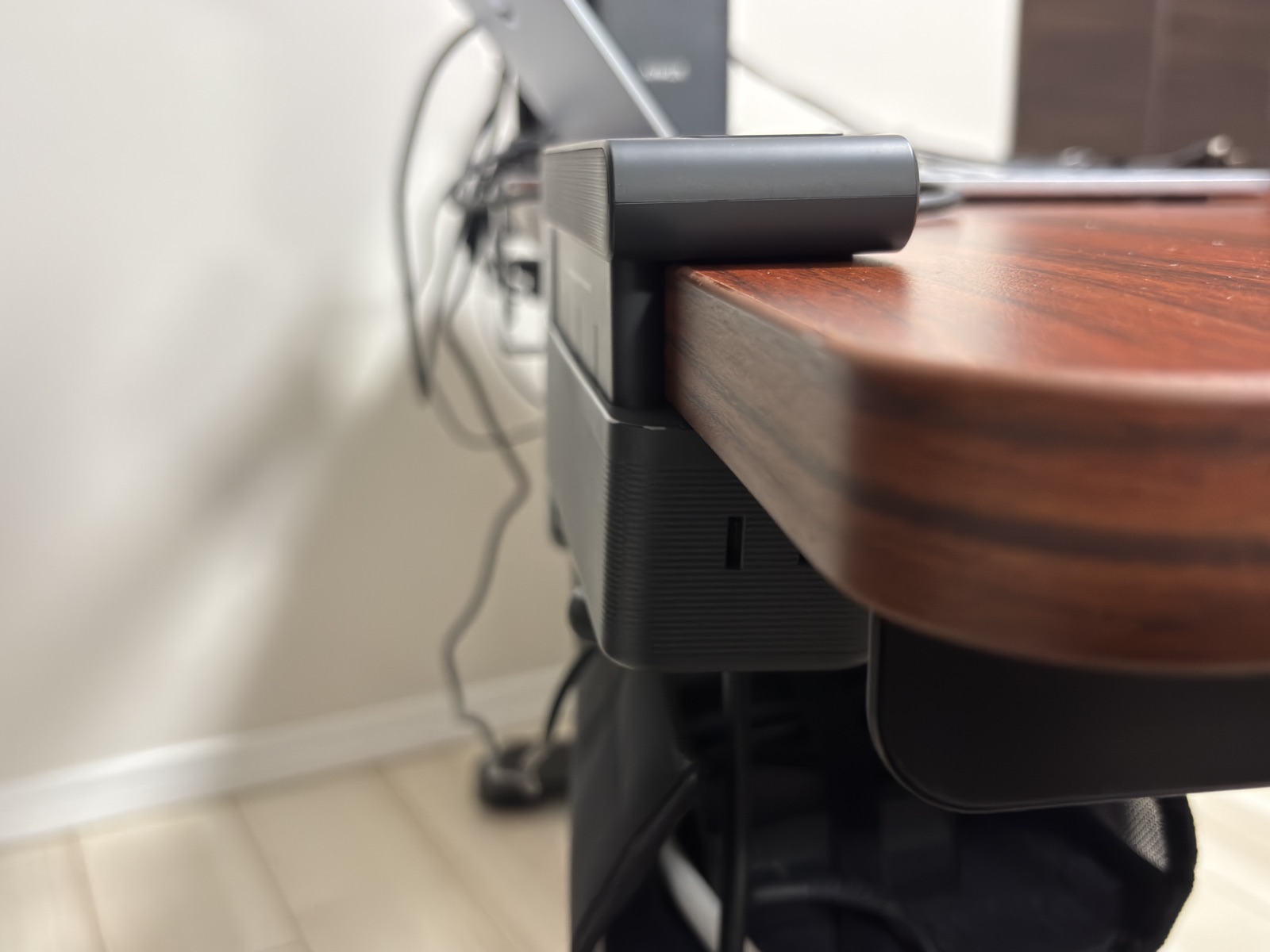
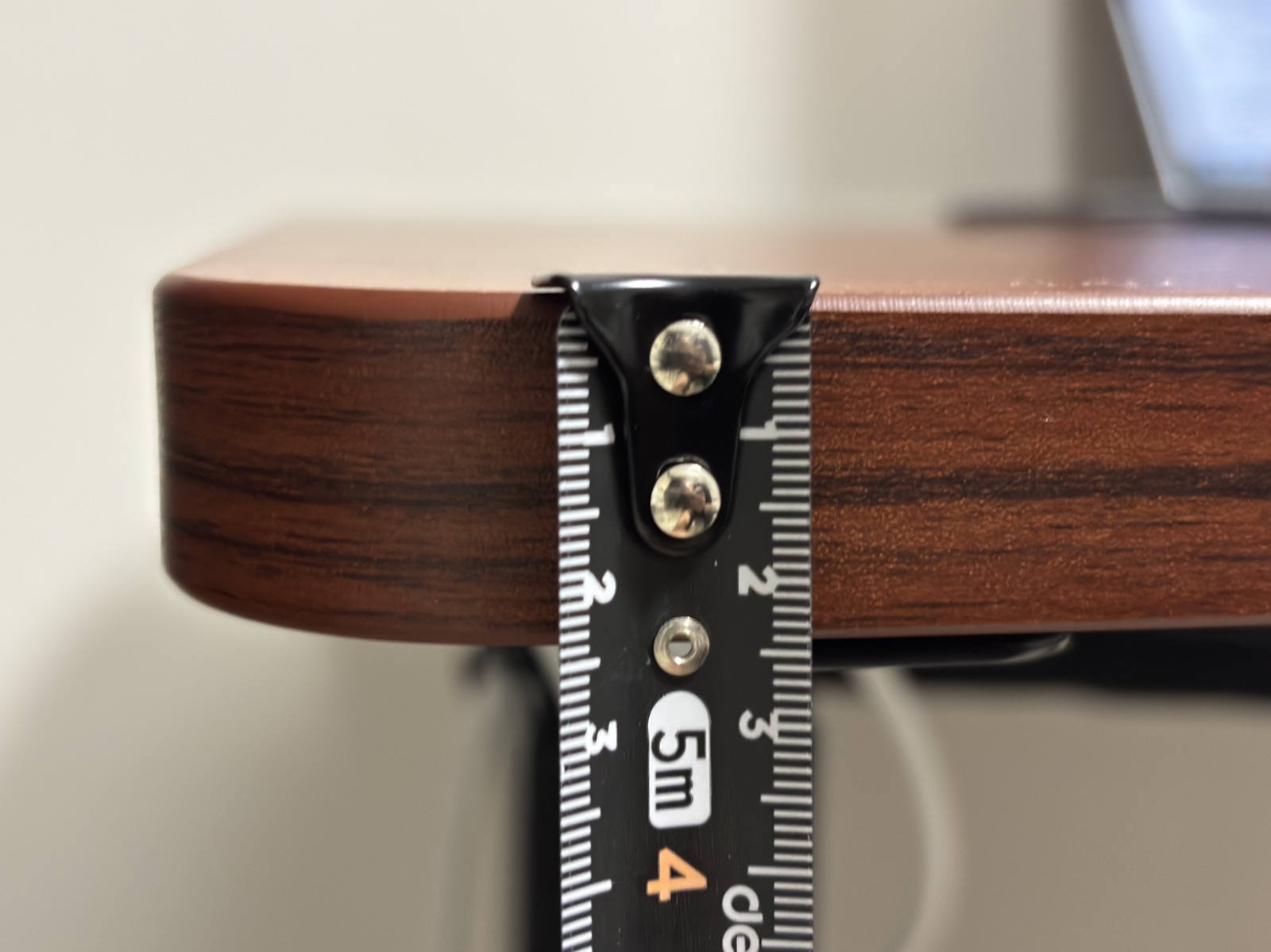
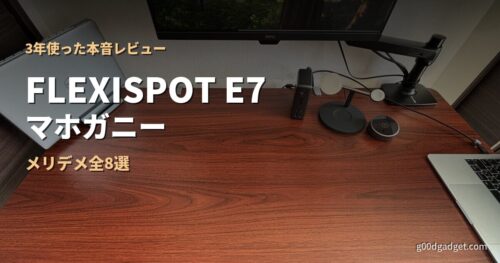
僕のデスクはFLEXISPOT E7のマホガニー天板を使用しており、厚さは25mmです。
Anker Nano Power Stripの対応範囲(15〜45mm)のほぼ中央です。
締め込んだ後のグラつき・不安感はゼロで、手をついても動きません。
※対応しない天板の条件(厚さ15〜45mmの範囲外、ガラス製天板、フレームのない天板、縁が45度以上傾斜)は、購入前チェックとしてFAQにもまとめます。
デスクの上で何が変わったか|配線の設計図を引き直し始めた理由
Q. 実際、デスクはどう変わった?
A. 「天板の上でAC+USB-C+USB-Aの給電が完結する」ようになりました。その結果、3年使ってきた既存機材の役割を見直し始めています。
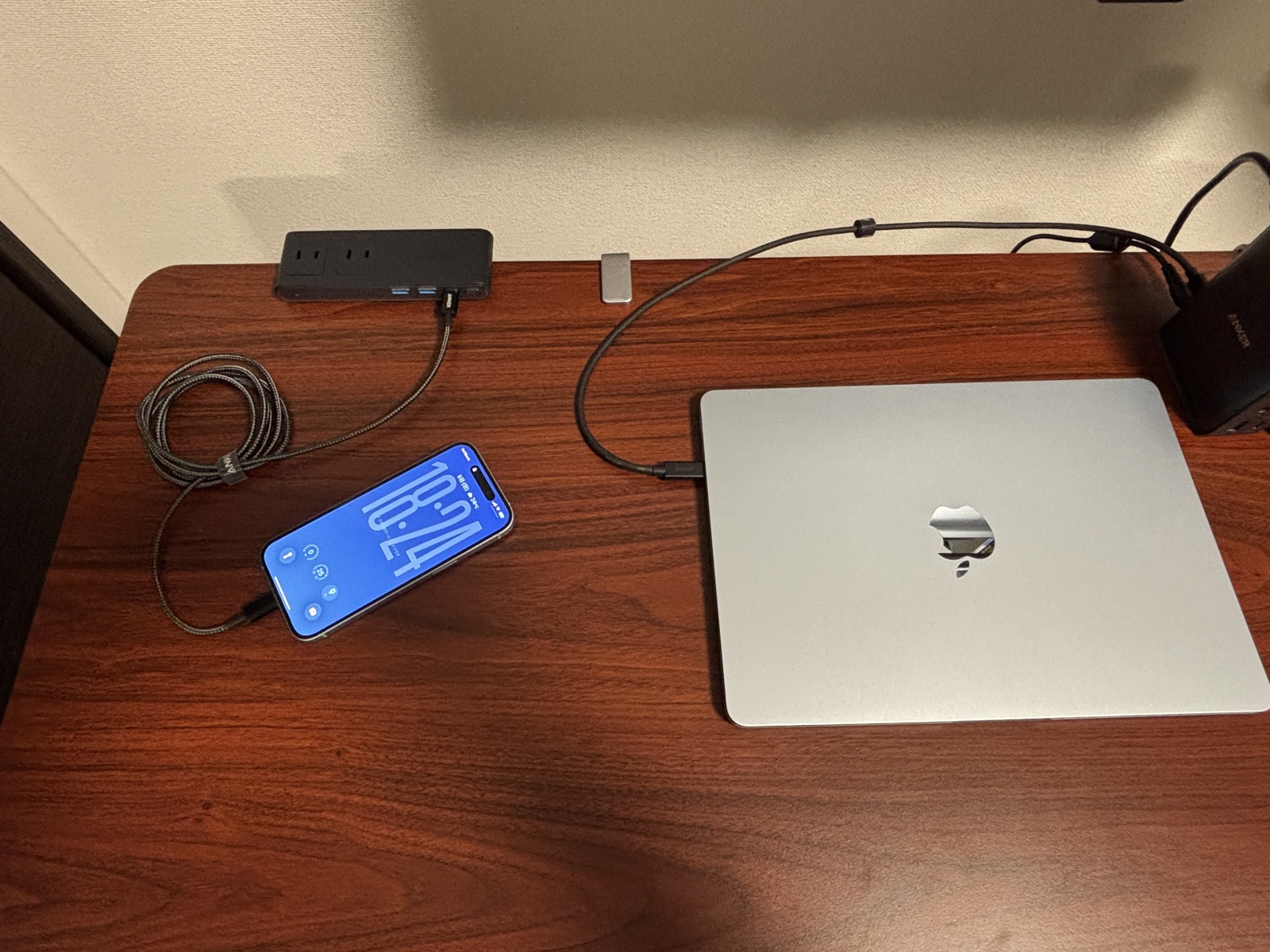
設置して最初に変わったのは、充電の「動線」です。
導入前の僕は、トレーから出した充電ケーブルをデスク横のマグネットホルダーに掛けておき、充電のたびにホルダーから天板へケーブルを引いてきて繋いでいました。
それが今は、スマホもイヤホンもサブPCも、手元の上面ポートで完結することが可能。
ホルダーからケーブルを引いてくる、あのひと手間すら減りました。
そして想定していなかった変化がもう一つ。
僕はこれまで、ケーブルトレー内のタップにAnker Nano Charger(70W)を挿して給電拠点にしてきましたが、その退役を検討し始めています。
デスク上でAC電源とUSB-CやUSB-Aの給電が完結した今、トレー内の充電器に同じ役割を持たせておく必要があるのか——。
さらに、上面のAC2口は緊急用に空けておき、サイドと下面からモニター等へ給電する「デスク電源全体の再設計」も勘案中です。
まだ結論は出ていません。
ただ、1台導入しただけで配線の思想そのものが変わり始めている——この進行形のプロセスこそが、本機の実力を一番正確に表していると言えます。
昇降デスク実測|FLEXISPOT E7の最大高でもコード1.5mは届くか検証
Q. 昇降デスクで使えるの? 上げ下げでズレない?
A. FLEXISPOT E7の最大高でもコード1.5mは余裕で届き、昇降を繰り返してもズレませんでした。
ここが本機を検証したかった一番のポイントです。
昇降デスクの配線には固有の問題があります——天板が上下するたびに、電源コードも一緒に動く。
床置きのタップだと、立ち作業の高さまで上げた時にコードが張ってしまい、最悪の場合は繋いだ機器が引っ張られるリスクがあります。
本機はクランプで天板側に固定されるので、タップと機器の位置関係が昇降で変わりません。
動くのは壁コンセントへの1本だけです。
実測の結果はこうでした。
- FLEXISPOT E7を最大高(僕の環境で机上面 約125cm)まで上げても、コード1.5mは余裕をもって到達(壁コンセントから直挿し)
- 昇降を繰り返しても、本体のズレは一切なく、締め直しも不要。
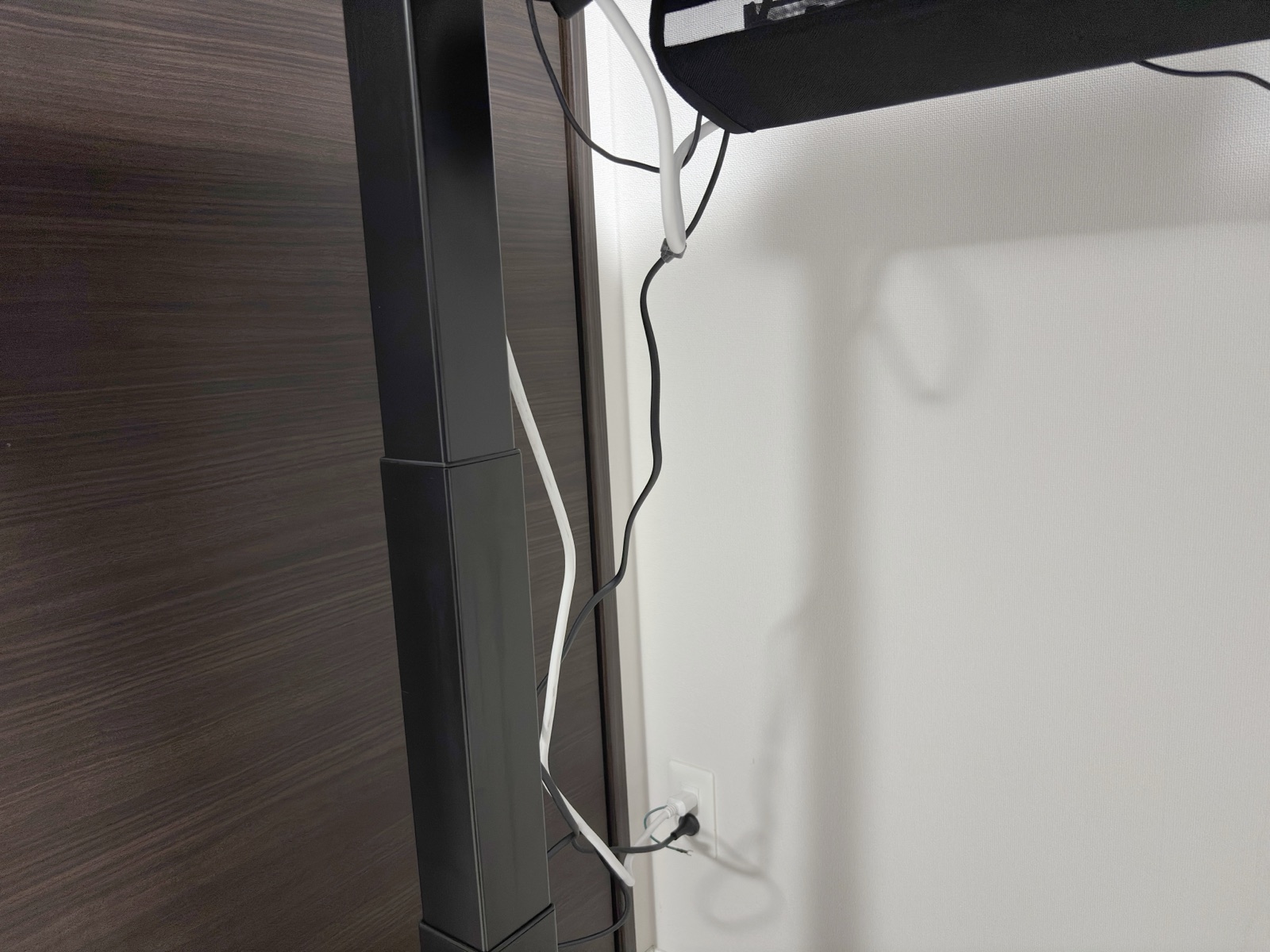
コード1.5mは「長くはない」ので、壁コンセントの位置が遠い環境では延長が必要になる可能性があります。
僕の環境(デスクを壁付け+コンセントがデスク脇)では、立ち作業の高さでも張る感覚はありませんでした。
デスクの配線全体をどう組んでいるかは、在宅デスク3年の全記録で公開しています。
70Wの実力検証|「給電が一瞬切れる」現象の正体と対策
Q. 充電器としての実力は? 「給電が切れる」って聞いたけど故障?
A. USB-C 70WはMacBookを含むノートPCまで実用十分。そして給電の一時中断は故障ではなく、公式が明記している「仕様」です。
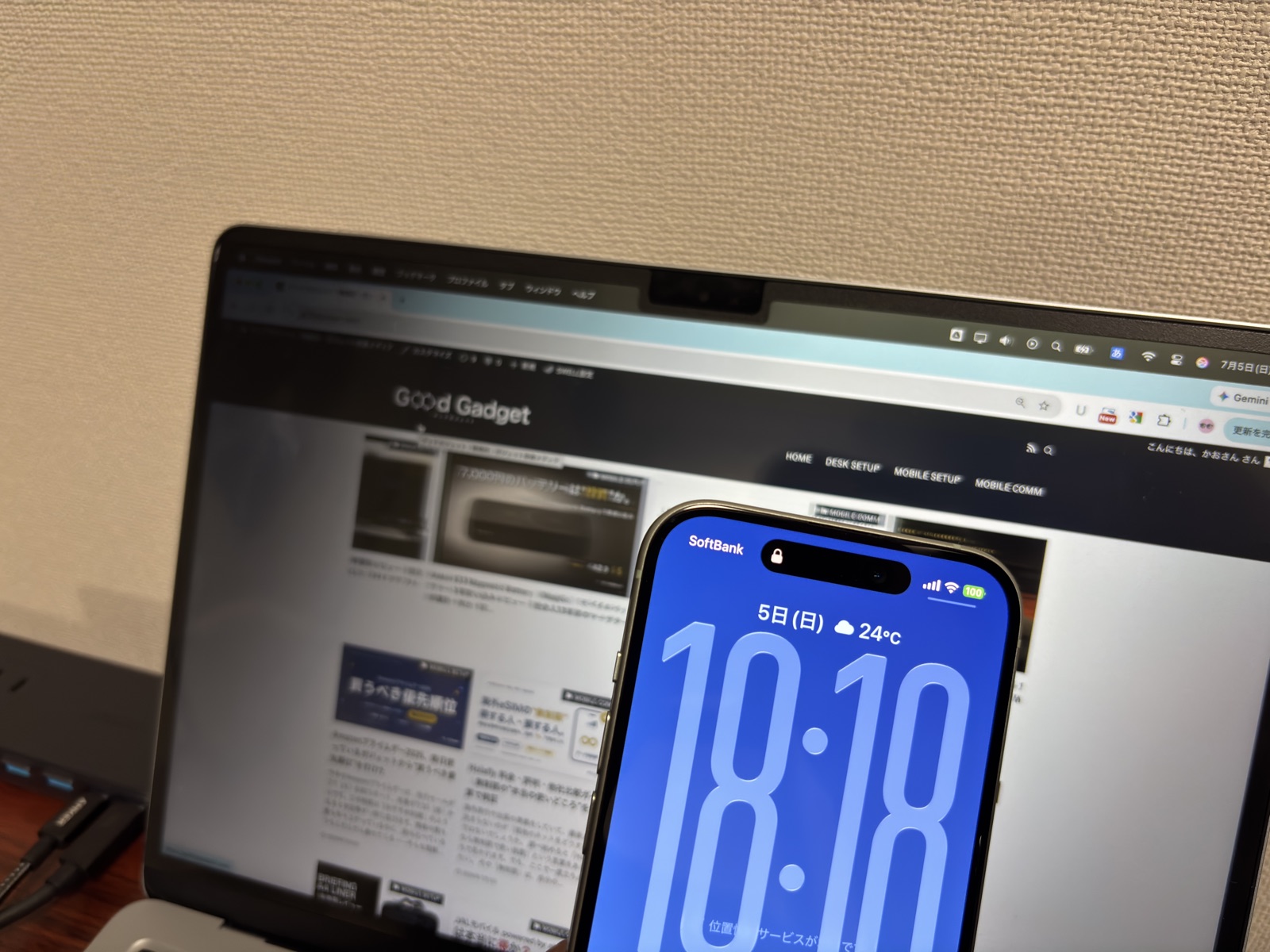
僕の現在の運用は、MacBookやサブノートPC+イヤホンの充電ステーションです。
USB-C単ポート最大70Wはこの用途に十分で、PCを繋ぎながらイヤホンを足しても破綻しません。
複数ポート時の配分(2ポート70W/3ポート以上69W)は前掲の表のとおりで、スマホ+イヤホン+ノートPCの同時充電くらいなら実用上意識する必要はありません。
そして、この手の多ポート充電器で必ず話題になる「充電中に別の機器を挿したら、給電が一瞬切れた」という現象ですが、これは故障ではありません。
Anker公式の製品ページに、次のとおり明記されています。
複数機器を同時充電中に機器の抜き差しを行うと、システムが自動的に電力を再分配するため、給電が一時中断し既存機器がオフや再起動する場合がございます。
(出典:Anker Japan公式・Nano Power Strip製品ページの注意書き)
つまり、機器を抜き差しした瞬間に電力を配り直すための仕様です。
「壊れたのか?」と不安になる場面ですが、異常ではないので安心してください。
気になる方は、PCなど中断されたくない機器の作業中は他ポートの抜き差しを控える。
それくらいの割り切りで十分です。
買う前に知るべき注意点|日本版のAC合計出力は「1000W」が上限
Q. ACには何でも繋いでいい?
A. いいえ。日本版のAC合計出力は1000Wで、一般的な電源タップ(1500W)より500W低い上限です。ここは買う前に知っておくべき、一番大事な注意点です。
本体の印字にはこうあります——「AC Output/出力: 1000W」「入力: 100-125V~, 50/60Hz, 11A」。
またAnker公式のスペックページにも、AC合計出力は米国版1875W・日本版1000Wと記載されています(2026年7月7日確認)。
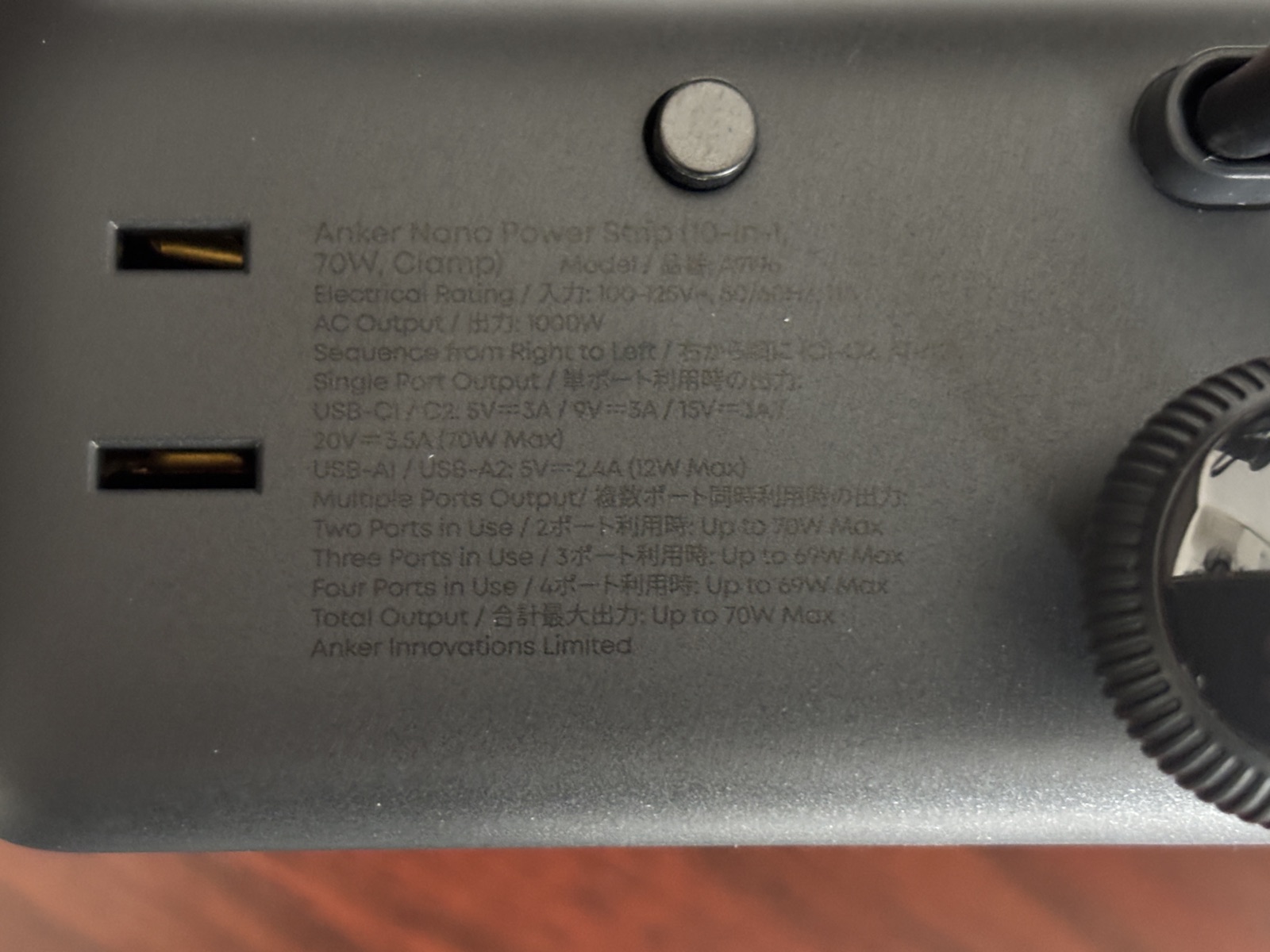
ただ、この上限は買う前には気づきにくいポイントです。
海外レビューの「1875W」という数字を見て安心して買うと、日本版では話が変わってきます。
一般的な日本の電源タップの上限は1500W。
本機はそれより500W低い1000Wが上限です。
具体的には——
- ❌ 繋いではいけないもの:ドライヤー、電気ケトル、大型ヒーターなど、単体で1000W級以上になる高出力家電
- ✅ 問題なく使えるもの:PC、モニター、充電器、デスクライト、スピーカーなど、デスク周りの機材
とはいえ、「1000Wでは足りないのでは」と不安になる必要はありません。
デスク周辺の機材は、総じてかなりの省電力仕様です。
- 液晶モニター1枚:約12〜35W
- ScreenBar Halo:最大6.5W(Halo 2=15W)
- MacBook充電ピーク:約90W
- 小型スピーカー:約6W
- スマホ充電:15〜30W
フル稼働の合計例で見ても——モニター2枚+照明+MacBook充電+スピーカー+スマホ充電で約200〜300W。
1000Wに対して700W以上の余裕があり、モニターを3〜4枚に増やしてもまだ半分以下です。
つまり、デスクの機材は全部足しても、電気ケトル1回分(約1200W)に届きません。
逆に言えば、ドライヤー1台(約1200W)はデスクのフルセット約4〜6台分——電気を熱に変える発熱系の家電だけが、桁違いに電力を消費するからです。
発熱系の家電は壁のコンセントから直接、デスクの機材は本機で。
この線引きだけ守れば、1000Wという上限を意識する場面はまず来ません。
冬にデスク足元のヒーターまで本機1台にまとめようと考えていた方は、注意してください。
▼ Anker Nano Power Strip(10-in-1, 70W)の最新価格をチェック
気になった点|使って分かった4つのリアル
Q. 弱点はない?
A. あります。「硬さ」のように使うと印象が変わるものも含めて、4つとも包み隠さずお伝えします。
①AC差込口は、若干硬い——ただし「しっかり挿さる」安心感でもある
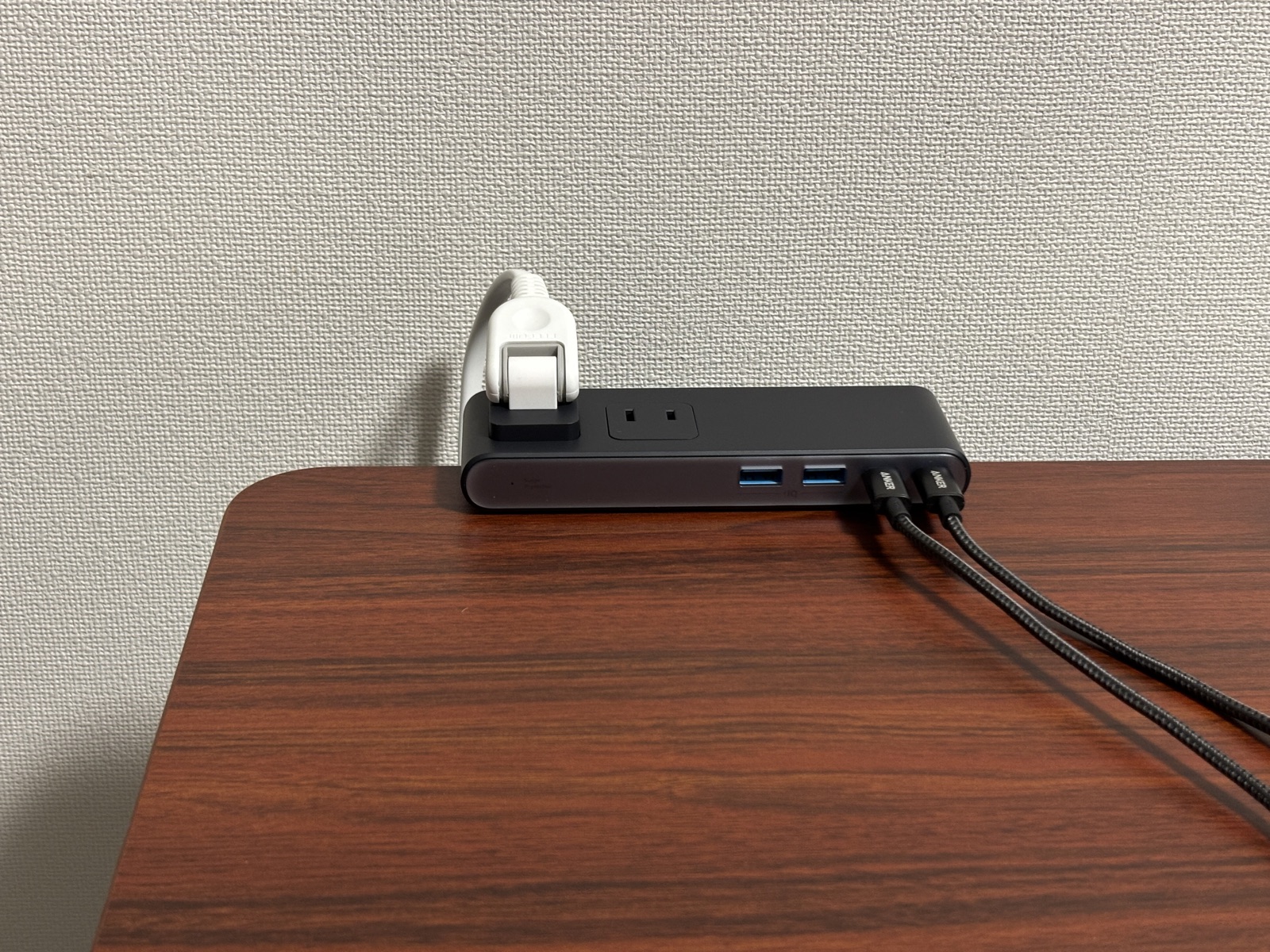
AC口は確かに若干硬めです。
ただ1週間使った印象では、これは「むしろしっかり挿さる」という安心感に近い。
クランプ式は本体が宙に浮く構造なので、緩い差込口でプラグが自重で抜けかかる方がよほど怖い。
「硬い=マイナス」と単純に言えない類の特性です。
②下面ACの使い分け——重量級アダプタはサイド推奨
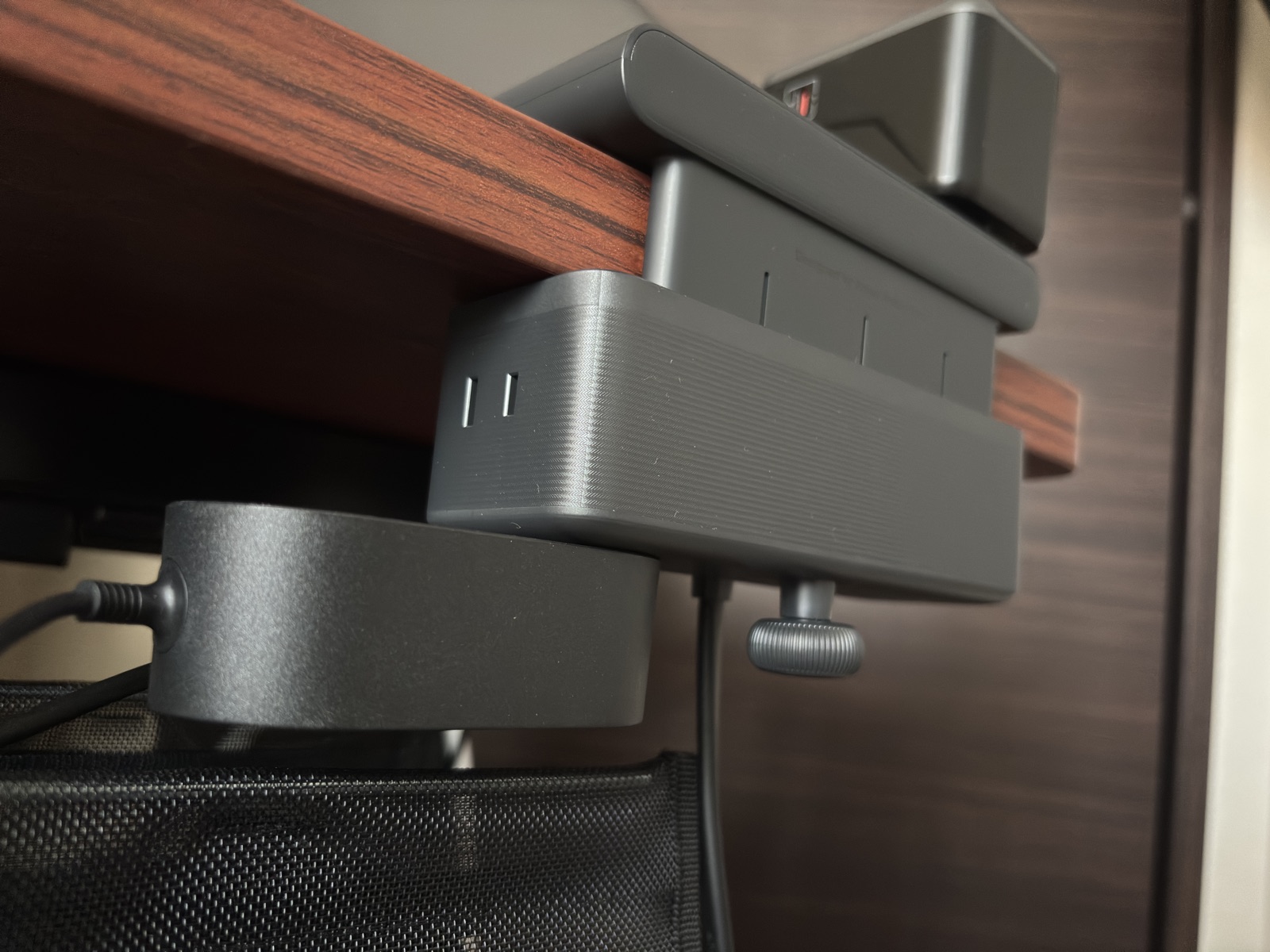
下面(最下部)のAC口は下向きなので、重いアダプタの脱落を心配する方もいると思います。
僕はBelkinの3-in-1充電器のアダプタ(重量級)を挿しっぱなしにしていますが、今のところ脱落することなく、非常に安定しています(この点は引き続き検証を続け、変化があれば追記します)。
その上で、特に大きく重いアダプタは横向きのサイド口へ、という使い分けをおすすめします。
なお、大きめのアダプタが隣の口と干渉しやすいのは上面のみで、サイドと最下部は大きめのアダプタでも干渉せず問題ありません。
③カラーはブラックのみ
現時点でカラー展開はブラックのみ。ホワイトの用意はありません。
白基調のデスクで揃えている方にとっては、ここが一番のネックになるはずです。
④ケーブルの「収納場所」は別途必要
本機を設置しても、充電ケーブルそのものが消えるわけではありません。
デスク上を綺麗に保ちたい方は、ケーブルの隠し場所を別に用意する必要があります(これはどのタップでも同じ課題です)。
僕は導入前からデスク横にAnkerのマグネットケーブルホルダーを設置して、充電ケーブルの定位置にしています。
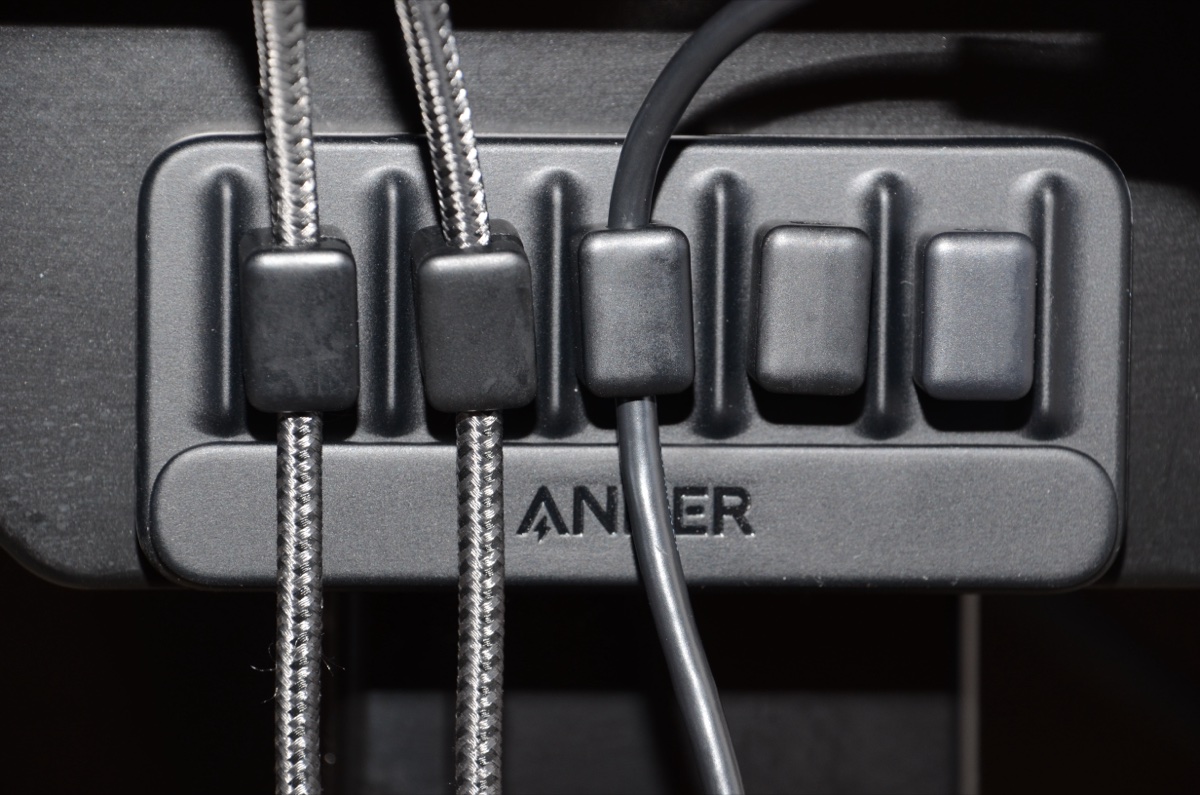
本機の導入後もこの運用は続けていて、天板の上に常時ケーブルが寝ていない状態を保てる、相性の良い組み合わせと言えます。
置き換え判定|3年運用の配線システムとどう共存するか
Q. 既にケーブルトレーで配線を組んでいる場合、乗り換える価値はある?
A. 「全部の置き換え」ではなく「第三層の追加」です。トレーの中の構成は残しつつ、天板上の給電だけが本機に移りました。

僕のデスクの配線は、3年かけてこの形に落ち着いていました——床からの電源をケーブルトレー(CB-CT5)に集約し、トレー内のAnker PowerPort Strip PD 6が全機材へ給電するシステムです。
この二層構造はすでに完成しており、不満はありませんでした。
本機が変えたのは、その上の第三層です。
- トレー内(第二層):モニターなど挿しっぱなしの機材の給電——PD 6は引き続き現役。この層の主は変わらず
- 天板上(第三層):スマホ、イヤホン、ノートPCなど「抜き差しする機器」の給電——ここが本機に移りました
つまり判定は、「置き換え」ではなく役割分担の再編です。
ただし前述のとおり、トレー内のNano Chargerだけは役割が重複し始めており、退役を検討中——3年動かなかった構成が、1台の追加で動き出したのは事実です。
ゼロから配線を組む方であれば、本機を軸に据えて設計できる分、よりシンプルに完結するはずです。
競合比較|クランプ式電源タップにおける本機の立ち位置
Q. 他のクランプ式と比べてどう?
A. サンワサプライの最新PD搭載機と同価格帯で、「ポート数10」「USB 70W」「デュアルゾーン」と機能で上回るポジションです。ただし全項目で勝つわけではありません。
主要なクランプ式電源タップを並べます(※価格は2026年7月10日時点のAmazon通常価格・税込。FLEXISPOT ps022のみAmazon取扱がないため公式ストア価格です。時期により前後します)。
| 項目 | A9196(本機) | サンワ TAP-B114UC | サンワ TAP-B115UC | FlexiSpot ps022 | エルパ WLS-DS4232SUA |
|---|---|---|---|---|---|
| 価格 | ¥9,990 | ¥9,973 | ¥9,722 | ¥6,600(公式) | ¥3,278 |
| ポート | 10(AC6/C2+A2) | 8(AC4/C3+A1) | 7(AC3/C2+A2) | 4(AC2/C1+A1) | 6(AC4/A2) |
| USB最大 | 70W | 65W | 65W | 20W | 12W |
| 天板厚 | 15〜45mm | 〜40mm | 〜40mm | 12〜55mm | 〜38mm |
| コード | 1.5m | 2.0m | 2.0m | 1.5〜2.0m | 2.0m |
| 個性 | デュアルゾーン/70W/GaN | 定番王者の最新PD機 | 卓上へワンタッチ脱着+4方向回転 | 天板厚最強・昇降特化 | 集中スイッチ+激安 |
構図を整理すると——本機は定番のサンワ最新PD機(B114UC)と同価格帯で、「ポート数10」「USB 70W」「デュアルゾーン」と「機能」で上回る、という立ち位置です。
同じ予算でどこまで載っているか、で見ると頭一つ抜けています。
一方で、全項目勝ちではありません。
頻繁に付け外しするならワンタッチ脱着のB115UC、分厚い天板(45mm超)ならps022、USBが不要で安く抑えたいならエルパ——という住み分け(ポジショニング)になります。
コードも本機の1.5mは競合の2.0mより短いので、壁コンセントが遠い方は、事前の確認が必要です。
装備ROIスコア|3年の実績をベースに、条件付きで試算
Q. ガジェット投資式(装備ROIスコア)に当てはめるとどうなの?
A. 使用1週間あまりのため、確定スコアは後日追記予定です。ただ、同じAnkerの電源タップ(PowerPort Strip PD 6)に3年無故障の実績があるので、それを物差しにした「条件付きの試算」を示します。
本メディアでは「その機材が、価格に見合う働きをどれだけ長くしてくれるか」を装備ROIスコア=(年間使用日数×信頼性1〜5)÷価格(千円)で採点しています。
本機はまだ使用1週間あまりなので、実機採点は使い込んだ後に追記予定です。
その代わり、参照できる実績があります。
同じAnkerの電源タップ、PowerPort Strip PD 6を僕は3年使って無故障——装備ROIスコア291.4/SS+です。
この実績を物差しにすると、次の条件付き試算が立ちます。
📊 ガジェット投資式|装備ROIスコア(条件付き試算)
計算式 =(年間使用日数 × 信頼性5段階)÷ 価格(千円)
■ Nano Power Stripが、PD 6と同じ耐久性(3年無故障=★5)を示せた場合:
(250日 × ★5)÷ 10.0 = 125.0 → 投資効率 SS(将来形の試算)
※ あくまで「同じ耐久性を示せたら」という条件付きです。実機の採点は、使い込んだ後に追記予定です。
※ 本機はサンプル提供のため、スコアは実際の販売価格(¥9,990)に当てはめて算出しています。
125.0という試算値は、Anker Nano Charger(125.0/SS)と同水準です。
Ankerの電源周辺インフラが3年スパンでどう働くかは既にPD 6で見てきているので、期待値としては十分と言えます。
あとは本機自身が実証するのを待つだけです。
▼ Anker Nano Power Strip(10-in-1, 70W)の最新価格をチェック
よくある質問(FAQ)
Q. どんな天板に付けられる?
Q. 天板に跡は残る?
Q. 充電中に別の機器を挿したら、給電が一瞬切れた。これって故障?
Q. AC口には何Wまで繋げる?
Q. 保証はどのくらい?
Q. ホワイトはある?
Q. 昇降デスクじゃなくても価値はある?
【参考】詳細スペック一覧
まとめ|配線の「最後の一層」を任せられる1台
設置から1週間程の検証結果を整理します。
Nano Power Stripの価値は、単なる「口数の多いタップ」ではなく、配線の三層目=天板の上の給電を、システムごと引き受けてくれることにあります。
工具レス1分の設置でグラつきゼロ、E7の昇降にもコード1.5mが追従し、70WのUSB-Cで手元の充電が完結します。
3年動かなかった僕の配線構成が、この1台で動き出しました。
今は、トレー内のNano Chargerを退役させ、手元の給電を本機に集約する方向で、全体の再設計(見直し)が始まっています。
一方で、天板の条件(15〜45mm、ガラス不可)と日本版AC合計1000Wという2つの前提だけは、購入前に必ず確認してください。
この条件さえ満たせば、比較したクランプ式の現行機の中では最有力の1台です。
こんな人におすすめ/おすすめしない
▼ Anker Nano Power Strip(10-in-1, 70W)の最新価格をチェック
あわせて読みたい
- 在宅3年デスクセットアップ全機材レビュー — 本機が加わった配線システムの全体像。ケーブルトレー+タップの三層設計はこちら
- FLEXISPOT E7 3年レビュー — 本機と組み合わせた電動昇降デスク。昇降デスクの配線問題の根本はこちら
- Anker Nano Charger(70W)1年レビュー — 退役を検討中と書いた、トレー内の現・給電拠点。Nano家族の比較にも
- UGREENはどこの国のメーカーか|国のデータベースと実物3台で検証 — 電源まわりを他社で選ぶ前に。メーカーの信頼性を公的な記録で調べる手順
— 📌 #ガジェット投資式 シリーズ|X(@kaosan_marke)で更新中

コメント