
毎朝MacBookを開くたびに、ハブのUSB-Cを挿し、HDMIを挿し、電源を挿し……。
「気付けば作業開始までに5分かかっている」あの感覚。
デスクの裏側でコードと格闘する「無駄な儀式」のせいで、僕たちは1年で、どれだけのやる気と集中力を溶かしているでしょうか。
この「毎朝の配線ノイズ」を完全にゼロにし、1本のケーブルを挿すだけで自宅のデスクを1秒でフルスペックのコックピットに変えるために配備したのが、Anker PowerExpand 13-in-1 USB-C Dock です。
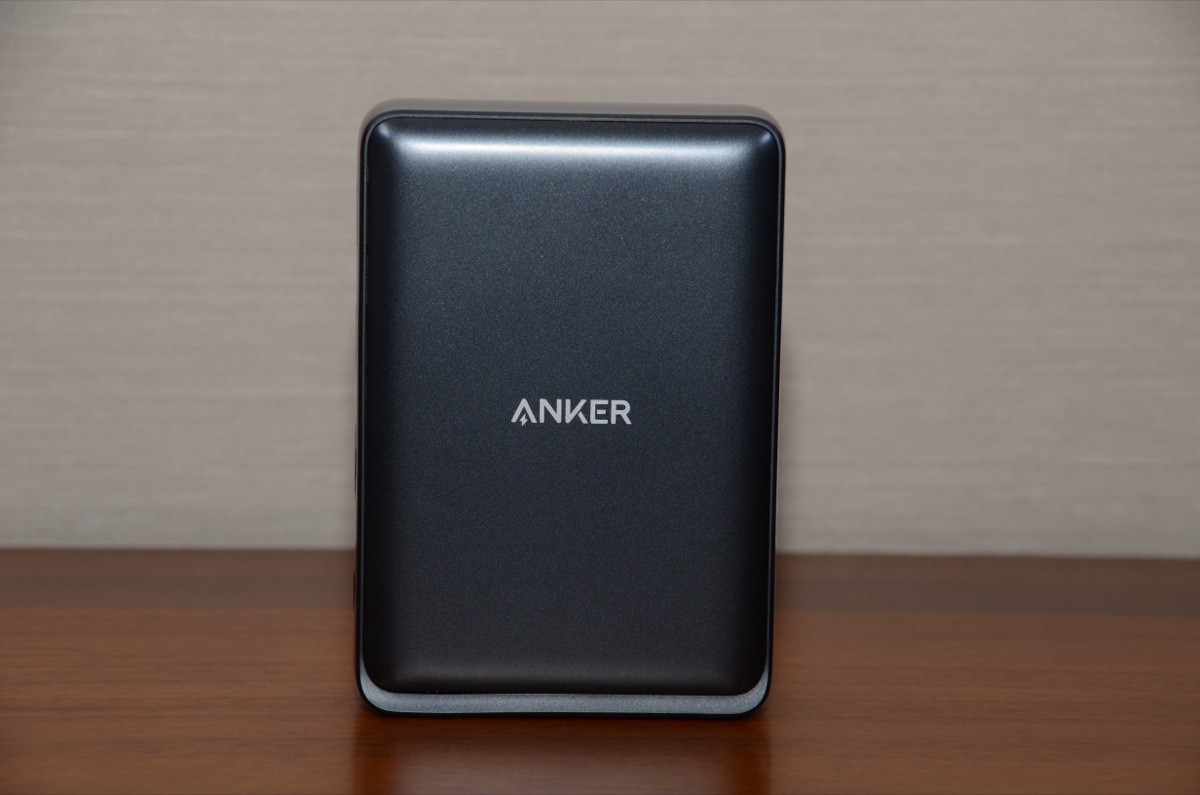
ガジェットを「仕様」ではなく「投資対効果(ROI)」で評価する本記事において、この¥2.7万の据え置き型ドックは、導入から3年(約750日間)が経過した今も、デスクの生産性を支える不動のインフラであり続けています。
3年間のガチ検証から見えた、この投資のリアルを3行でサマると、
- ✅ 本機は「ただのUSB-Cハブ」ではなく、MacBookを1本のUSB-Cで完全デスクトップ化する展開ハブ
- ✅ 3年使って 故障ゼロ・ポート無摩耗・コイル鳴きなし(信頼性★5の実証データ)
- ✅ ガジェット投資式 | 装備ROIスコア:46.3 → S(自宅毎日機材の高効率ゾーン)
なぜ¥2.7万のUSB-C Dockが「投資」になるのか?
判定基準は、僕が10年以上のマーケ経験から導き出した独自の「ガジェット投資式」です。
主観的な感想ではなく、シンプルな計算式で「浪費」か「投資」かの答えを客観的に導き出します。
★装備ROIスコア = (年間使用日数 × 信頼性5段階)÷ 価格(千円)
📊 ガジェット投資式 | 装備ROIスコア — Anker PowerExpand 13-in-1
– 価格:¥26,990(2026年5月時点・Anker公式直販基準)
– 年間使用日数:250日 / 信頼性:★5(3年故障ゼロ・ポート無摩耗・コイル鳴きなし)
– 装備ROIスコア:(250 × 5)÷ 27 = 46.3 → S(自宅で毎日使用機材=高効率ゾーン)
– 節約効果:USB-C抜き差しゼロ+1ケーブル展開で接続ロスタイムを最小化(★ 1日10分 × 250日 = 年42時間相当)
– 回収期間:約32日(¥26,990 ÷ 1日10分の時間損失 × ¥5,000)
自宅で毎日据え置きで使う機材は構造的に装備ROIスコアが跳ね上がる——これがS帯の正体です。
海外・出張装備(装備ROIスコア 2-3点台)と比べて15-25倍の効率差。
Anker Dock の 46.3 は「自宅毎日 × 接続ロスタイム最小化」のかけ算で、S帯の上半分に張り付くスコアです。
「このDockは毎日朝イチで使うから、構造的に投資効率がS帯に張り付く」——感覚ではなく数字で腹落ちするのが、ガジェット投資式の役割です。
詳細な時間価値フレームでの答え合わせは、本記事末尾の「結論」セクションで再検証します。
【参考】詳細スペック一覧
| 項目 | スペック |
|---|---|
| 接続方式 | USB-C(本体付属ケーブル) |
| 総ポート数 | 13ポート |
| PD出力(MacBook給電) | 最大85W |
| 映像出力 | HDMI×2、DisplayPort×1(1画面時:最大4K@60Hz / 複数画面時:最大2K@60Hz) |
| USB-A | 3ポート(前面×1、背面×2)・うち1つは最大10Gbps・急速充電対応 |
| USB-C(下流側) | 2ポート(データ転送専用・うち1つはPD対応・★ 映像出力非対応) |
| 有線LAN | Gigabit Ethernet(1Gbps) |
| カードスロット | SDカード + microSD |
| オーディオ | 3.5mmコンボジャック |
| 電源スイッチ | 物理スイッチあり(本体OFF可) |
| 標準保証 | 18ヶ月(Anker公式会員登録で+6ヶ月=最大24ヶ月) |
| 実勢価格 | 約¥26,990(税込・Anker公式直販・2026年5月時点) |
ここまでが「投資判断の土台」と「機能のすべて」の共有です。
本機の購入動線をチェックしてから、3年750日の実稼働ストーリーをぜひご確認ください。
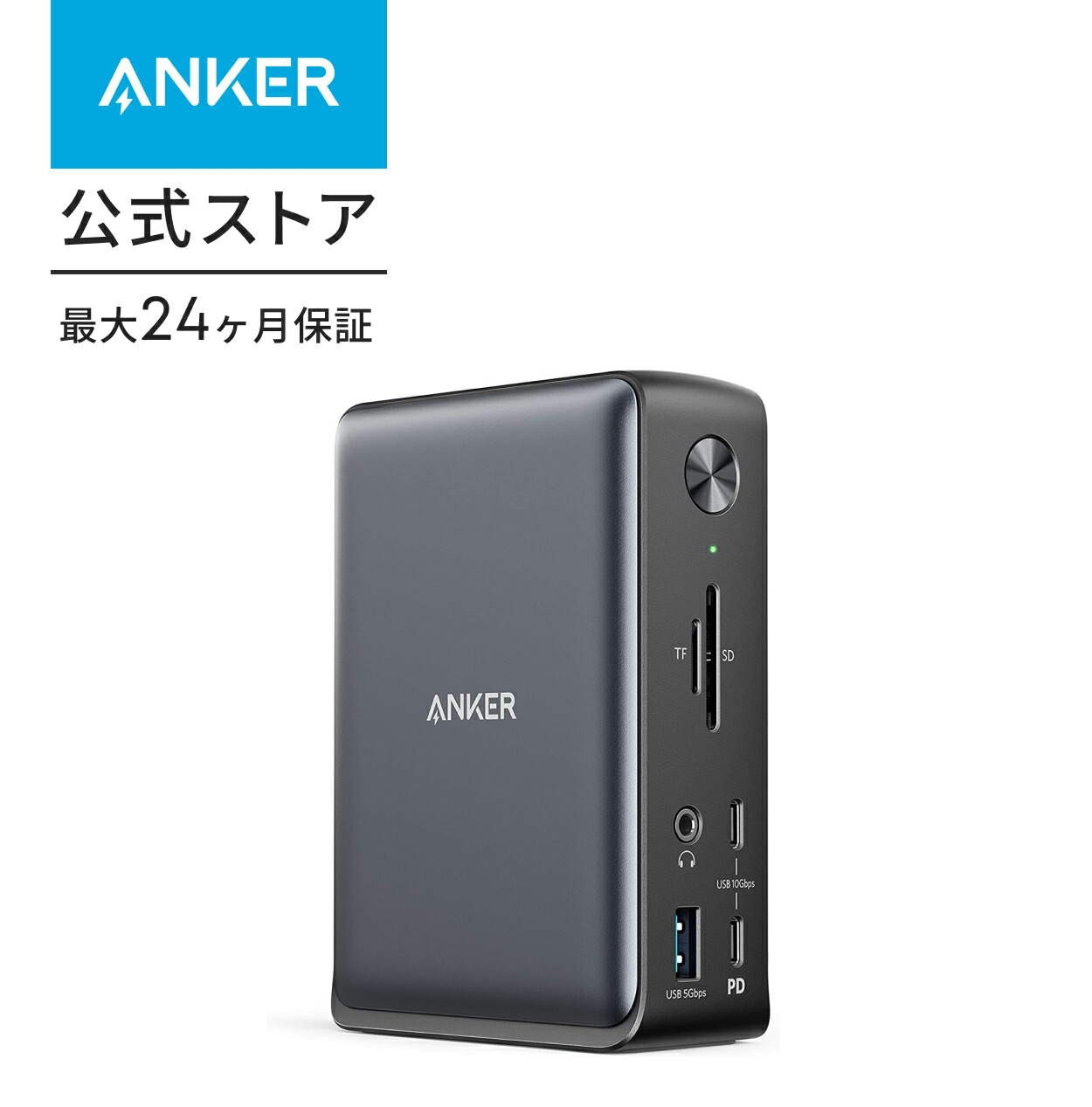

 ポチップ
ポチップ
3年(約750日)の実稼働で手にした、「3つのリターン(メリット)」
3年(約750日)使い込んで本機が確実に浮かせてくれたリターン(メリット)は、シーン別に3つです。
✅ 朝のデスクトップ化=USB-C 1本で3秒:複数ケーブルの順次挿しから解放される
✅ 13ポート集約=配線革命:デスク表に出るのはUSB-C 1本だけ、視界がクリアになる
✅ 据え置き+電源スイッチ+3年経年データ=触らない運用:故障ゼロ・ポート無摩耗の安心感
リターン1(メリット)|朝のデスクトップ化:USB-C 1本で3秒で作業開始
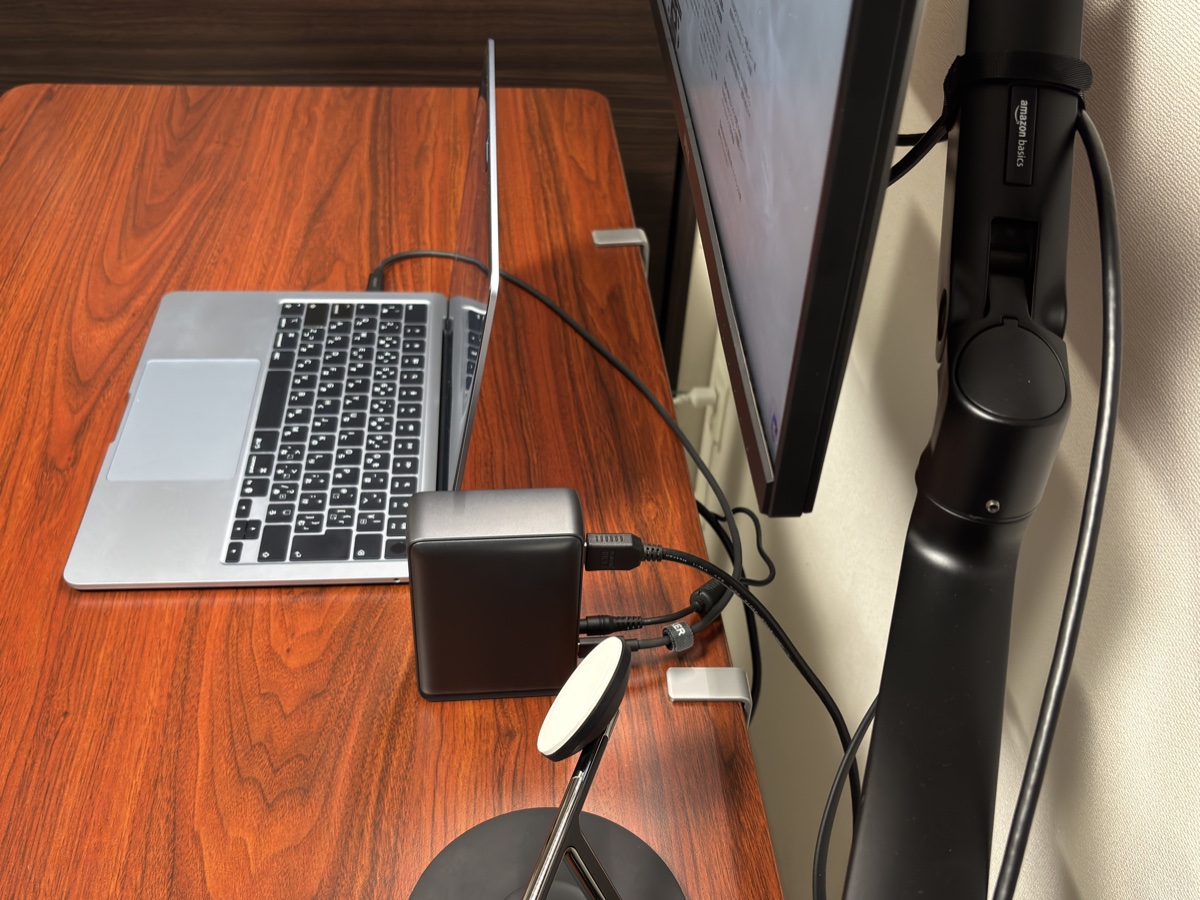
朝、MacBook Airをデスクに置いてUSB-Cを1本挿す。
これだけで モニター点灯+85WのPD給電 が一斉に立ち上がります。
起動から作業開始まで約3秒——USB-Cハブ時代の「複数ケーブルを順番に挿す→何かが認識されない→挿し直す」ストレスが、完全に消えました。
最初は「USB-Cハブの上位互換」くらいの感覚で買いました。3年経った今、本機の本質は『据え置き運用で抜き差しゼロを実現する1ケーブル展開ハブ』だと言い切れます。
MacBookをデスクに置いてUSB-Cを1本挿すだけで、モニター・電源・周辺機器が一気につながる。
この「1秒で作業環境が立ち上がる」体験は、ハブ型では絶対に出せないものでした。
なお、長期運用ではケーブル品質が信頼性を左右します。
僕は付属ケーブルから別売の Anker USB-C Thunderbolt 3 ケーブル(0.7m・¥3,690) に乗り換え、3年間トラブルゼロ。
安価なUSB-Cケーブルは数ヶ月で接続不良が頻発した経験から、セットの使用をオススメします。
✅ このシーンのキー機能:USB-C 1本での1ケーブル展開・PD出力85W・本体付属の専用ケーブル
リターン2(メリット)|13ポート集約と配線革命:視界に入るケーブル本数=集中力
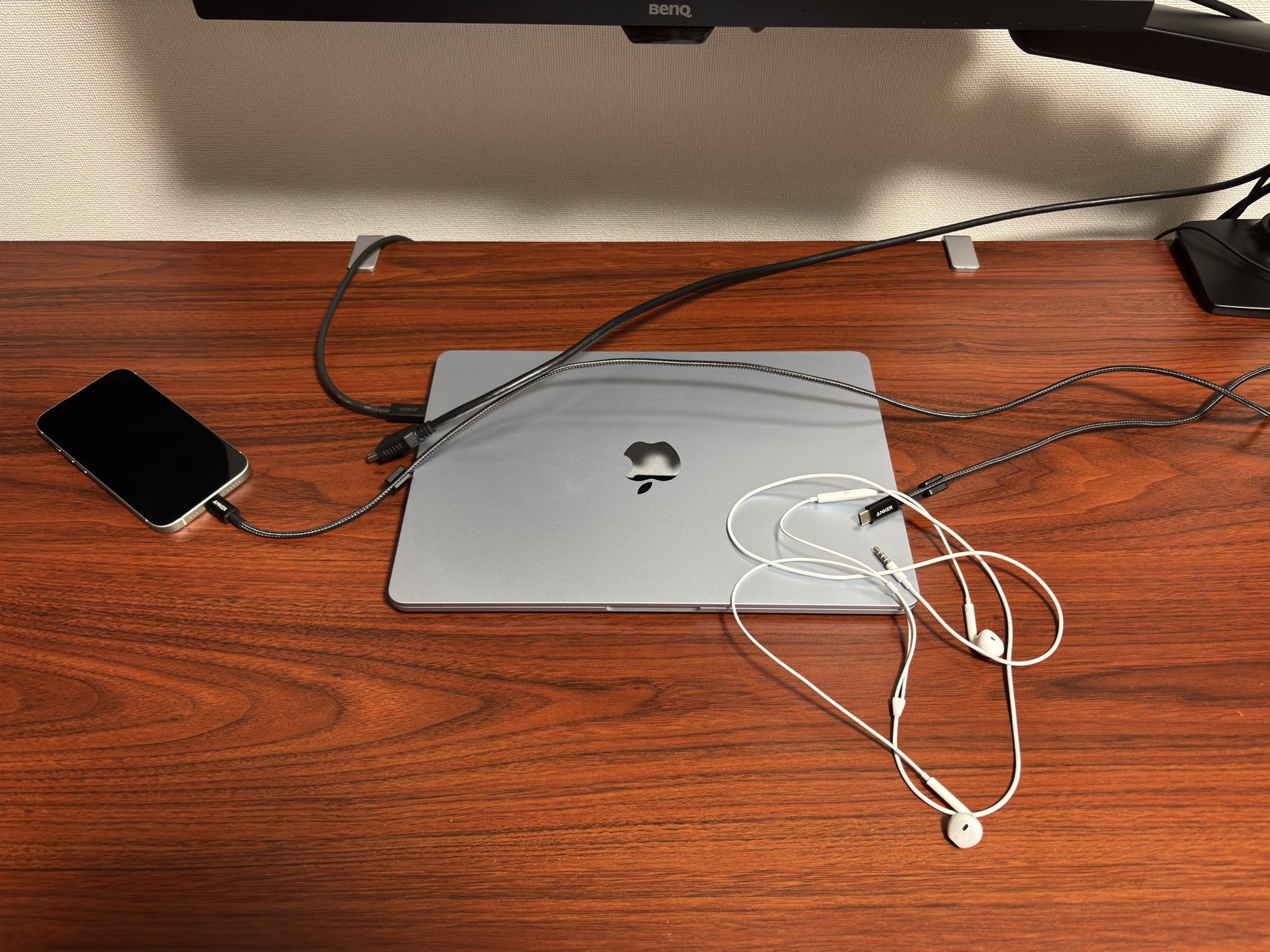
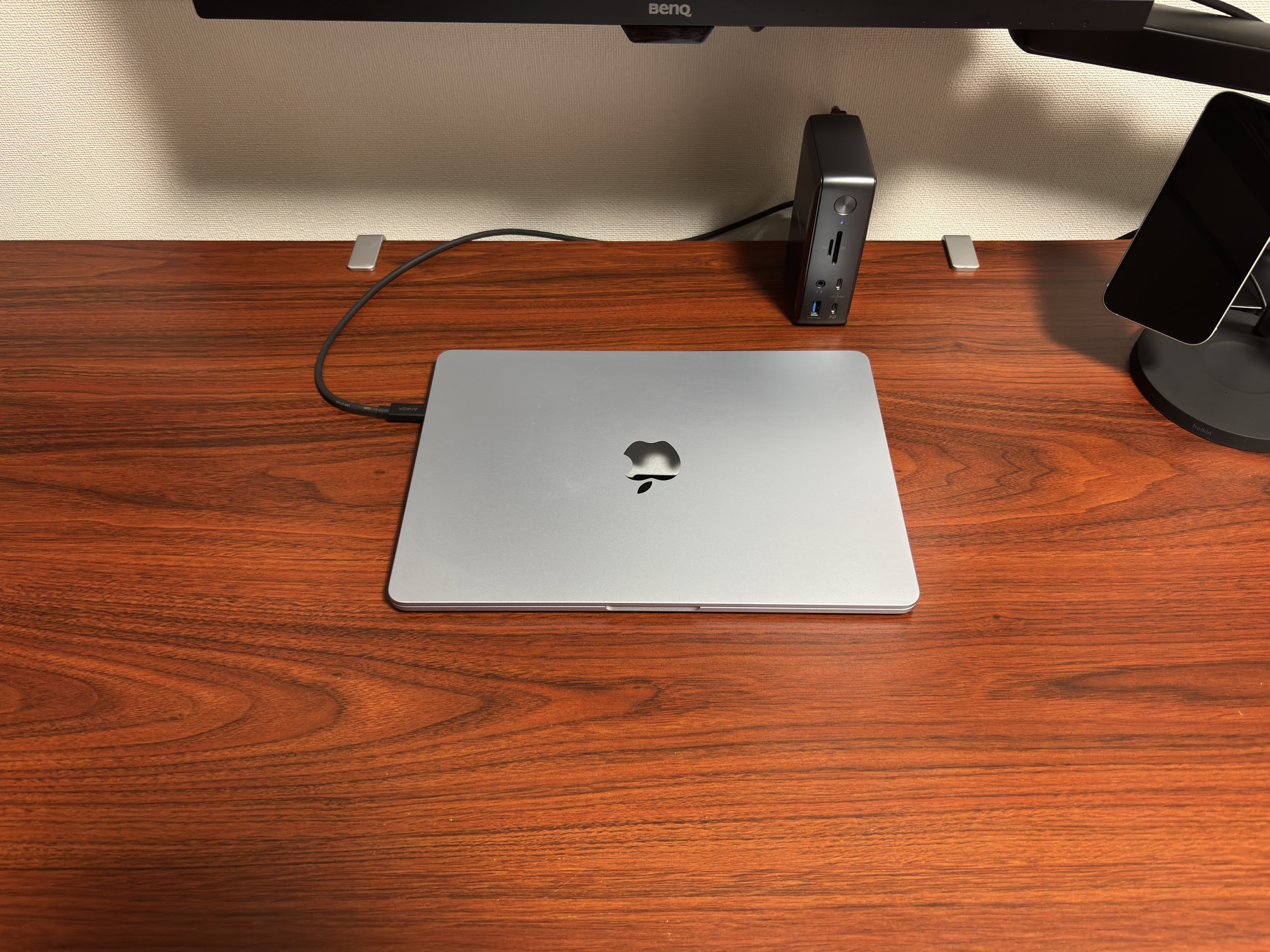
USB-Cハブ時代は、MacBook周りに3-4本のケーブルが常に伸びる状態。
本機導入後は デスク表に出るのはUSB-C 1本だけ。残りのケーブルはすべてドック裏に集約されてデスク下へ。
「視界に入るケーブル本数」が直接、集中力に効く——これは導入してから気づいた副次効果です。
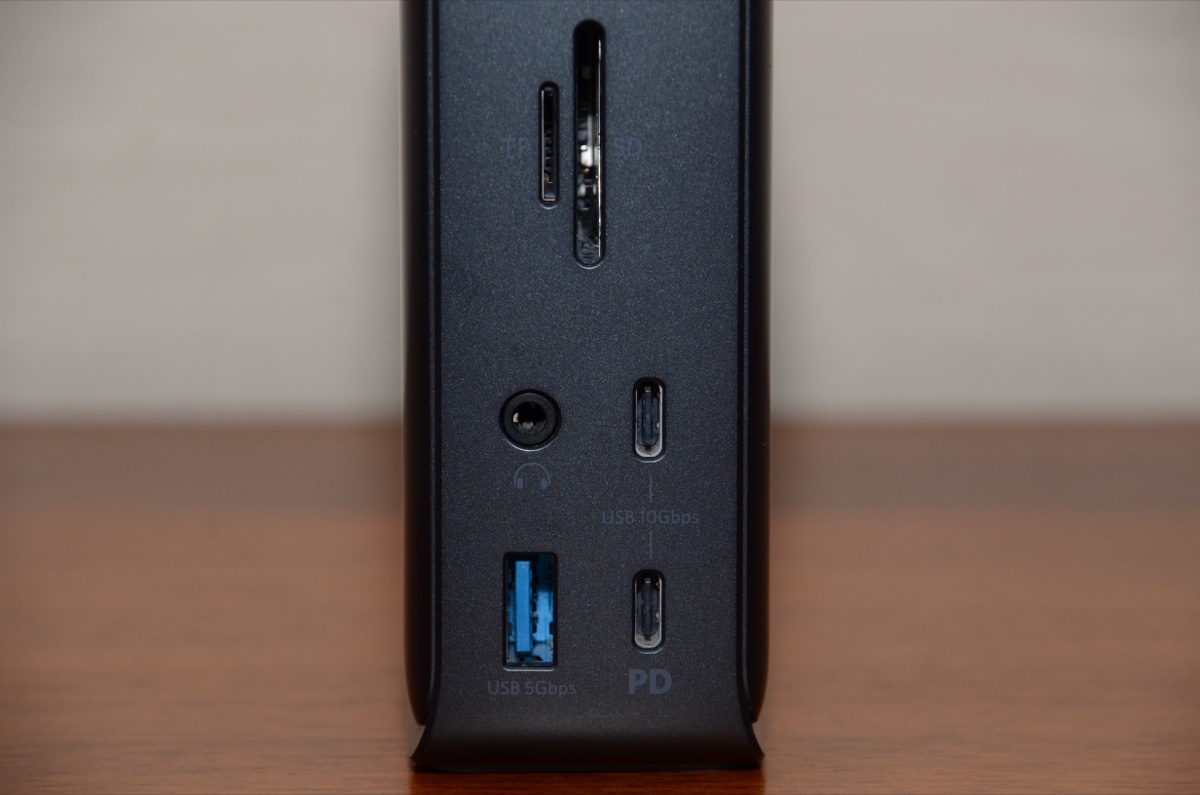
13ポートの全体像は、正面に「使用頻度が高いポート(USB-C・USB-A急速充電・SDカード等)」、背面に「据え置き接続ポート(HDMI・LAN・電源等)」が配置されている設計。
抜き差しが多い物は手元、固定接続は奥という思想で、3年使うほどこの配置の合理性が効いてきます。
僕の13ポート使い分け(常時稼働4ポート+拡張余地9ポート)
| ポート | 用途 | 頻度 |
|---|---|---|
| 接続用USB-C | MacBook Air 接続(1ケーブル展開) | 常時 |
| 裏面HDMI | BenQ GW2480 接続 | 常時 |
| SDカードスロット | 一眼レフ撮影データの取り込み | 撮影時 |
| 正面USB-A(急速充電) | 周辺デバイス充電(必要時) | 不定期 |
| 正面USB-C / Gigabit Ethernet / USB-A×2・HDMI×1・microSD・3.5mm | 環境強化時の拡張余地 | — |
※ ScreenBar Halo は Anker PowerPort Strip PD 6 から直接給電(在宅デスク編の基幹記事でも「当初はDock経由だと勘違いしていた」として整理済み・3年運用で別系統運用に進化)。
4ポートが常時稼働、残り9ポートは「将来モニター追加・有線LAN化・周辺機器追加」の保険。
「使わないポートがある=ムダ」ではなく、「3-5年後のデスク強化に対応できる予備容量」という設計思想で運用しています。
導入当初は「Dock 正面USB-Cで全充電を集約する」が自然な発想でしたが、3年使い込んで残ったのは、Dock = MacBook主接続+モニター+SD取込専用 / Anker Nano Charger 70W = 補助充電別系統 という2系統運用への分散でした。
Dock に全集約しないことで「① Dock を抜き差しした時に充電まで巻き込まれない ② 障害時の切り分けが速い ③ MacBook 離席時も充電系統だけ生きる」が両立します。
短期間の運用では「ハブ集約=正解」に見えますが、3年回すと『ハブにせず2レーンに分けたほうが配線が崩壊しない』——これは長期使用で分かったことです。
✅ このシーンのキー機能:13ポートの正面・背面配置思想・2レーン化(Dock+Nano Charger)・配線可視化ゼロ
リターン3(メリット)|据え置き運用+電源スイッチ+3年経年:故障ゼロの安心感
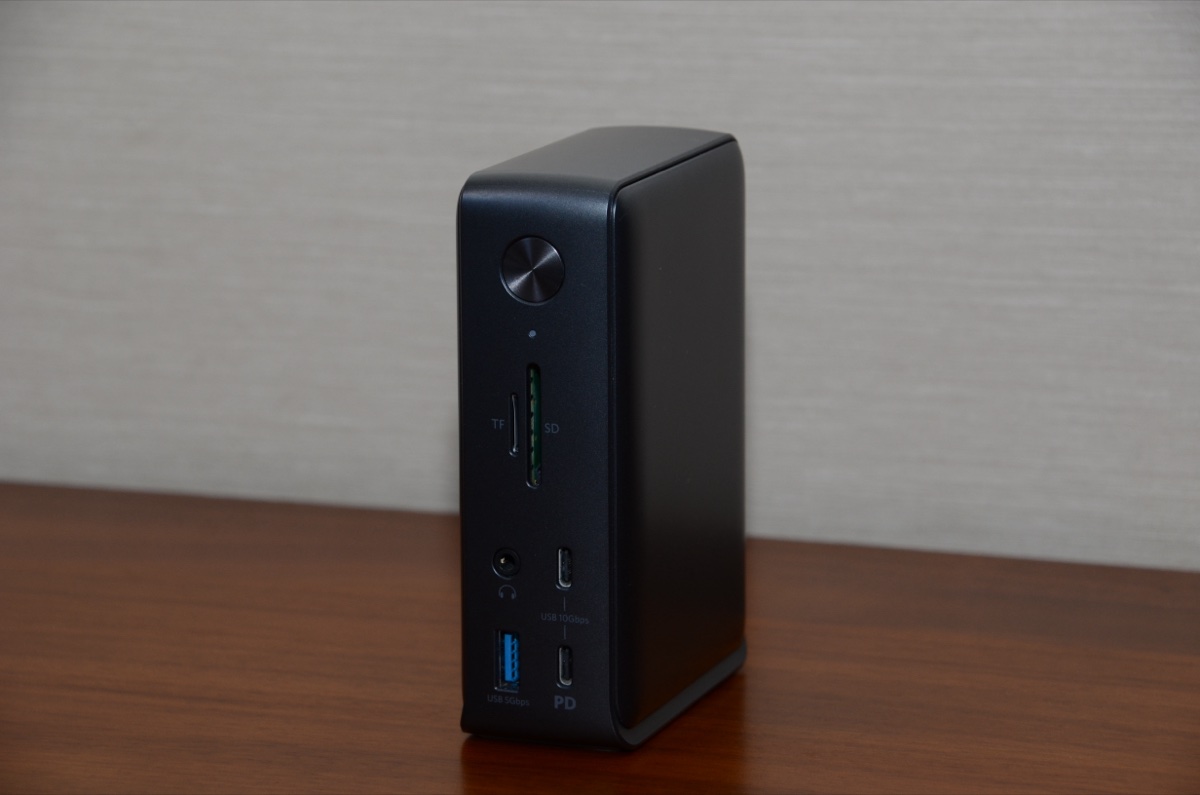
本機はデスク上の定位置に固定配置し、ケーブル類はすべてドック裏に隠す運用。
ドックの抜き差しは滅多に発生しません(模様替え時だけ)。電源スイッチが本体にあるので、夜のデスク完全OFFも物理スイッチ1つで完了します。
3年使用の経年データ
| 項目 | 3年経過後の状態 |
|---|---|
| ポート挿し心地 | USB-C・USB-A・HDMI 全ポート無摩耗 |
| 本体温度 | 使用中は多少温かくなる程度(熱問題なし) |
| 本体傷 | デスク上の定位置固定のため傷なし |
| 故障 | 3年で故障ゼロ |
| コイル鳴き | 一切なし |
「3年故障ゼロ・ポート無摩耗で実証された丈夫さ」——これが3年使って実感できました。
さらに、配線整理は 「Dock 系統」と「サブ充電系統」の2レーン化が最適解。
Anker Magnetic Cable Holder は Anker Nano Charger 70W 経由のサブ充電ステーションとして独立運用(Dock とは別系統並走)。
Dock 裏から出るケーブル群は Dock 専用レーンに集約し、サブ充電系のケーブルは別レーンで Cable Holder に整理する——この「Dock 系統とサブ充電系統を物理的に分けて2レーン化」が3年運用での最適解でした。
✅ このシーンのキー機能:電源スイッチによる完全OFF・3年経年データ(故障ゼロ)・2レーン配線整理
投資前に知っておくべき、2つのデメリット(リスクとトレードオフ)
3年使い込んだからこそ見える、本機の 2つのデメリット(リスクとトレードオフ)を整理します。
デメリット・リスク1|¥2.7万の初期投資+据え置き専用(持ち運び非対応)
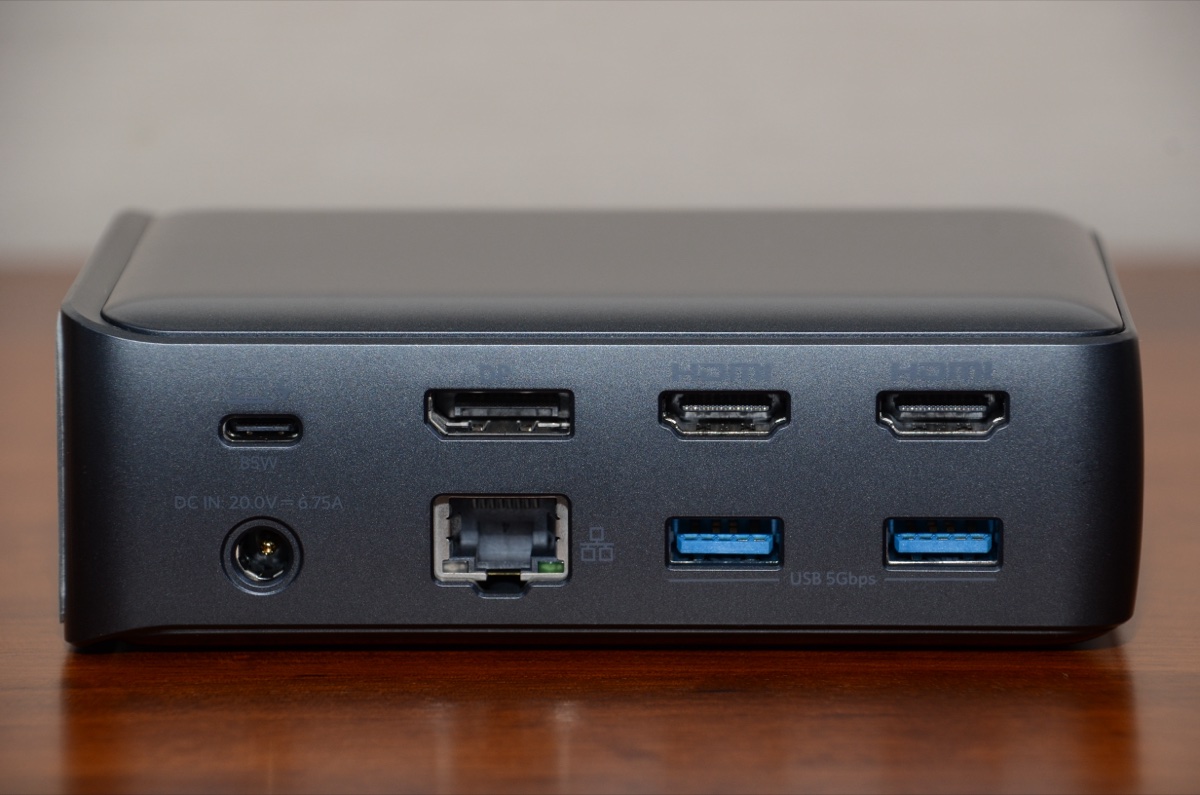
本機の最大のトレードオフは、¥2.7万の初期投資が必要で、かつ据え置き専用という点です。
MacBookを毎日持ち歩いてカフェやコワーキングで作業する人は、本機の重量(約370g)+ACアダプター(別途)を持ち運ぶ運用は現実的ではありません。
「持ち運ぶか据え置くか」で選択肢は二択になります。
毎日同じデスクで作業する時間が長いほど、ドック型の費用対効果が跳ね上がる。
逆に、月の半分以上を持ち運び中心で使うなら、Satechi マルチ I/O アダプターや Anker 565 USB-C ハブ(11-in-1)などの携帯型ハブ(¥8,000〜¥15,000・USB4対応・パススルー方式)が現実解です。
本機が刺さるのは「MacBookを自宅デスクに据え置きで使う+周辺機器が3-5個ある+毎朝のデスクトップ化を再現したい在宅ワーカー」——この条件を満たす人は、¥2.7万の投資が回収されます。
デメリット・リスク2|USB-C接続の転送速度上限(4K動画編集本業層は Elite Thunderbolt 推奨)
本機は USB-C(10Gbps)接続のため、Thunderbolt 3(40Gbps)の上位機種「PowerExpand Elite 13-in-1 Thunderbolt 3 Dock(¥36,990)」と比較すると、転送速度の上限が4分の1です。
具体的に1万円多く払って「Elite」にする価値があるのは、
- Macで4Kモニター2台とも「60Hz(滑らか)」で動かしたい(本機のUSB-CドックだとMacでは構造上2台同時に拡張出力ができません)
- 外付けSSDへのデータ転送を4倍高速(最大40Gbps)で行いたい(大容量プロジェクトファイル・本格動画編集向け)
逆に、普通の在宅ワーク+記事執筆+一眼レフ写真の取り込みなら本機(10Gbps)で必要十分。
ライトな4K動画編集ワークフローも HDMI 2.0 × 2で4K@60Hz出力対応のため問題なし。
本格的な4K編集(タイムライン上で複数ストリーム同時再生・大容量プロキシなし編集)を頻繁にやる層だけ、Elite Thunderbolt 3 を選んだ方が長期で後悔しません。
Anker Dock「現行・上位機・他社」モデル徹底比較
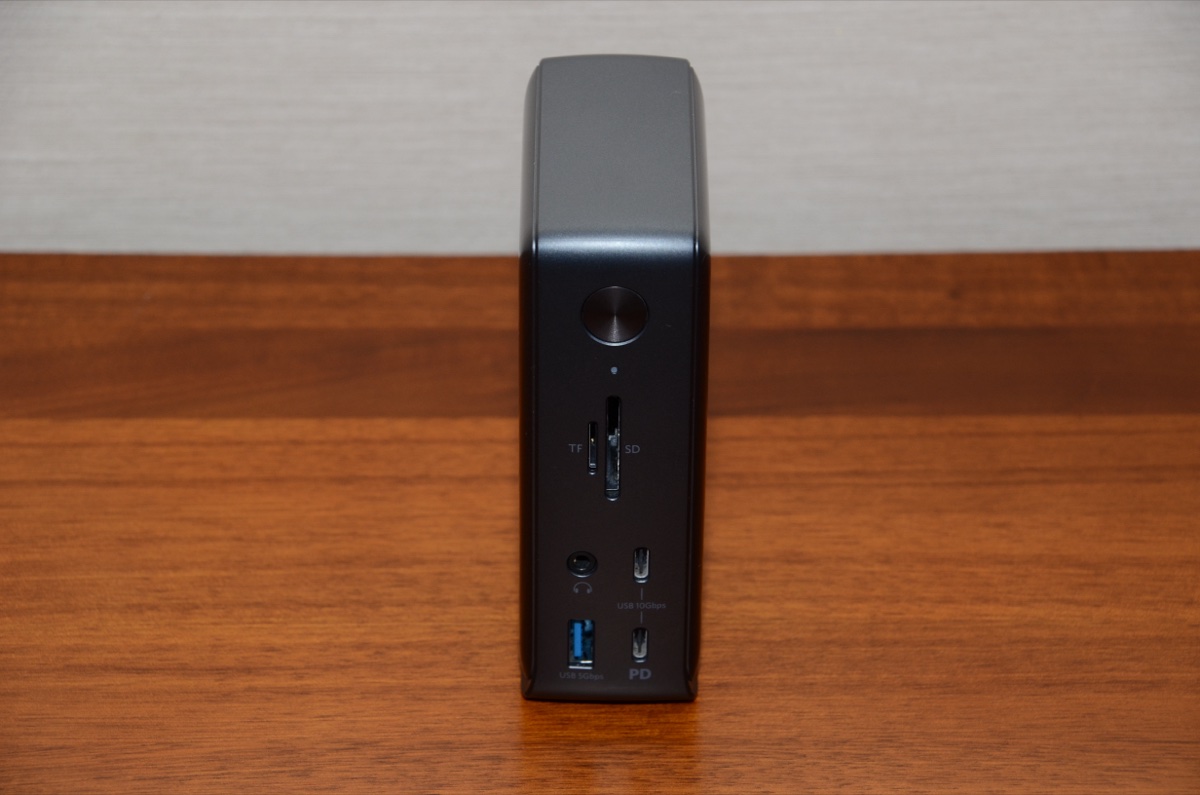
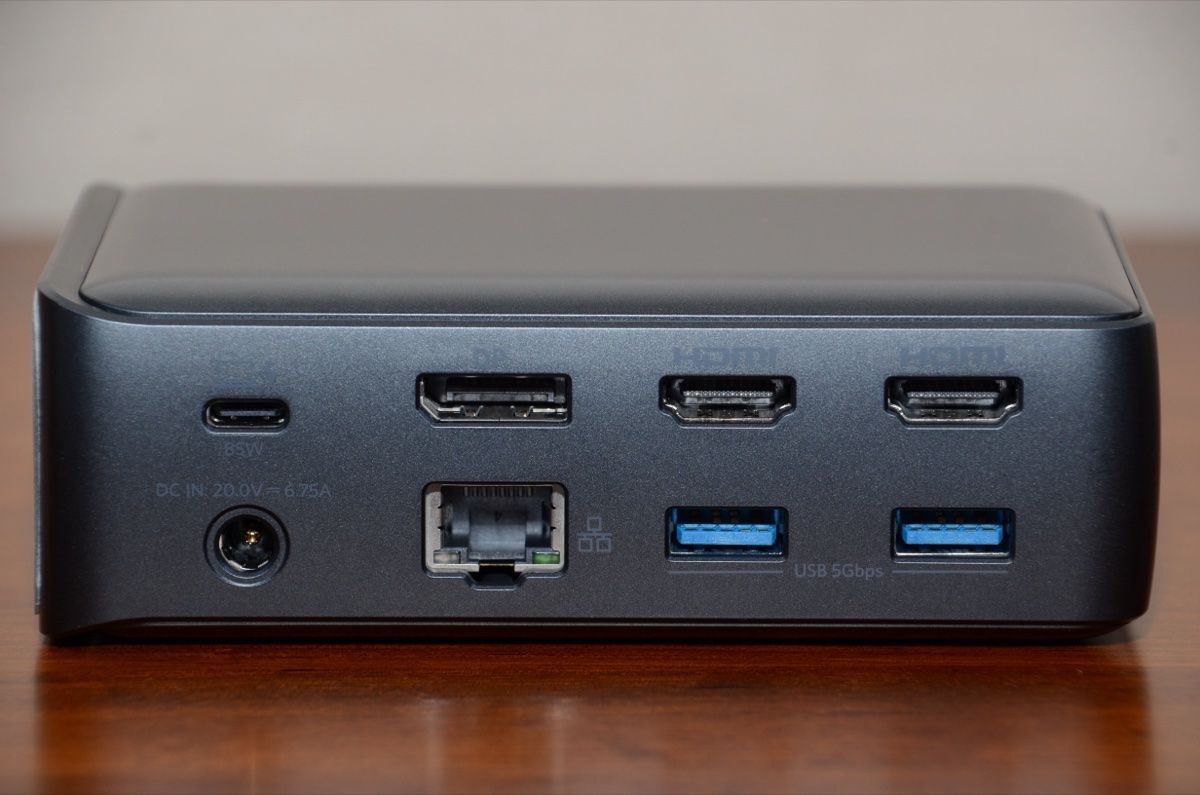
「持ち運ぶか据え置くか」+「USB-C か Thunderbolt か」で選択肢が決まります。
ハブ型 vs ドック型の本質的な違い
- USB-Cハブ:小型・持ち運び前提・電源は別途必要・ポート数3〜7程度
- ドック型(本機):据え置き前提・PD出力で本体給電も担う・ポート数10〜13・1ケーブル展開
「持ち運ぶか据え置くか」で選択肢は二択になります。
毎日同じデスクで作業する時間が長いほど、ドック型の費用対効果が跳ね上がる——3年使った今、そう断言できます。
主要モデル比較表(2026年5月時点)
| 分類・製品名 | ① Belkin / CalDigit系(超高性能ドック) | ② Anker PowerExpand Elite 13-in-1(Thunderbolt 3ドック) | ③ Anker PowerExpand 13-in-1(USB-Cドック・本機) | ④ Satechi系(モバイルマルチハブ) |
|---|---|---|---|---|
| 主な接続規格 | Thunderbolt 4/5 | Thunderbolt 3 | USB-C(10Gbps) | USB-C / USB4 |
| ポート数 | 12〜20ポート | 13ポート | 13ポート | 3〜9ポート |
| 最大PD出力 | 90W〜140W(PCをフルスピード充電) | 85W(MacBook Pro等も十分充電可) | 85W(MacBook Pro等も十分充電可) | 60W〜96W(パススルー方式でやや低下) |
| 電源方式 | 大型ACアダプター付属 | 大型ACアダプター付属 | 大型ACアダプター付属 | PCから給電(または手持ちの充電器) |
| 価格帯 | 約¥45,000〜¥87,000 | 約¥36,990 | 約¥26,990(本機) | 約¥5,000〜¥15,000 |
| リンク | Amazonで見る | Amazonで見る | Amazonで見る(本機) | Amazonで見る |
1万円多く払って「Elite(②)」にする価値がある人
– Macなどで4Kモニターを2台とも「60Hz(滑らか)」で動かしたい場合(③のUSB-Cドックだと、Macでは構造上2台同時に拡張出力ができません)
– 外付けSSDへのデータ転送を4倍高速(最大40Gbps)で行いたい場合
「Thunderbolt版を選ぶ理由が明確にない=本機で十分」——これが3年使った僕の答えです。
購入前に解消しておきたい、よくある質問(FAQ)
最後によくある疑問を、5つのQ&Aで解消します。
Q1. USB-C Dock(本機)と Elite Thunderbolt 版、どっちがおすすめ?
結論、4Kデュアル60Hz or 外付けSSD 40Gbps転送が必須なら Elite。それ以外は本機(¥26,990)で十分です。
詳しく見る
本機(USB-C Dock・¥26,990)で十分な人:MacBook+4Kモニター1台+通常のオフィスワーク・ライト動画編集 / データ転送は10Gbpsで十分(写真整理・通常サイズの動画ファイル)/ 1万円安くて13ポートの拡張性は同じ。
Elite Thunderbolt 3版(¥36,990)が刺さる人(1万円多く払う価値があるケース):Macで4Kモニター2台とも「60Hz(滑らか)」で動かしたい(USB-CのDockだと、Macでは構造上2台同時に拡張出力ができません)/ 外付けSSDへのデータ転送が4倍高速(Thunderbolt 3=Intel/Apple 策定の高速規格・最大40Gbps転送=USB-C 10Gbpsの4倍速)で行いたい(大容量プロジェクトファイル・本格動画編集向け)。
Q2. MacBook Air に最適?Pro でも使える?
結論、Air/Pro どちらでも動作します。
詳しく見る
僕は MacBook Air で3年運用中。Pro 14/16インチでもPD出力85Wは十分に給電可能です(高負荷フル稼働時のみ純正電源との併用推奨)。
Q3. 3年使って故障や劣化は?
結論、僕の個体は故障ゼロ・ポート無摩耗・本体傷なし。
詳しく見る
3年間ほぼ毎日通電しっぱなしで、トラブルは一度もなし。USB-C・USB-A・HDMI 全ポートの挿し心地が新品時と変わりません。3年故障ゼロ・ポート無摩耗・コイル鳴きなし——信頼性★5の実証データが率直な3年利用した所感です。
なお、Anker公式オンラインストア会員(無料登録)になれば、標準保証18ヶ月に+6ヶ月延長で最大24ヶ月の交換保証が自動適用。期間内の不具合は同一製品と迅速に交換してくれる仕様です。
Q4. 外部SSDで4K動画編集にも耐える?
ライトな4K編集なら本機で十分(動作確認済)、本格的な4K編集が日常的なら Elite が安心です。
詳しく見る
本機(USB-C Dock)で対応できる範囲:前面USB-C 10Gbps ポートで外付けSSD接続OK / HDMI 2.0 × 2で4K@60Hz出力対応 / 4K HDR 60p出力可能・ライトな4K動画編集ワークフローは問題なし。
ただし注意点:大容量4Kプロジェクトファイル(数十GB〜数百GB)の読み書きは10Gbpsが律速になり、Thunderbolt 3(40Gbps)の4分の1速度 / 本格的な4K編集(タイムライン上で複数ストリーム同時再生・大容量プロキシなし編集)を頻繁にやるなら Elite Thunderbolt 3 推奨。
Q5. コイル鳴きはする?
結論、僕の個体は3年使用で一切なし。
詳しく見る
Anker公式の24ヶ月保証(会員登録時)があるので、万が一の個体差にも交換で対応できます。「コイル鳴き不安→Anker公式の24ヶ月保証で払拭」 の構造で安心して買える1台です。
結論:ガジェット投資式による答え合わせ
750日稼働の検証を、最後に時間価値フレームで答え合わせします。
💡 時間価値フレーム(回収期間で判定)
機材価格 ÷ 時間単価 = 回収に必要な「浮く時間」
Anker PowerExpand 13-in-1 USB-C Dock の場合:
¥26,990 ÷ ¥5,000/h ≒ 約5.4時間分の時間が浮けば元が取れる
USB-Cハブ時代の抜き差し(各5分・1日2回)= 1日10分 × 250日 = 年42時間相当の時間ロス
→ 約32日(約1ヶ月)で投資回収完了、残り3年分はまるごと黒字
「¥2.7万のDock」と書くと高く感じる。
でも「コードと格闘する『無駄な儀式』に奪われていた、年42時間を買い戻す配備」と言い換えると見え方が変わるはずです。
1時間を¥5,000と考えれば、年間で21万円分の時間を取り戻している計算になります。
装備ROIスコア 46.3 → S という数字が、感覚ではなくロジックで腹落ちするはずです。
こんな人におすすめ / おすすめしない
ここまでの検証を踏まえ、配備するなら本機(Anker PowerExpand 13-in-1)
毎日MacBookを据え置きで使うなら、本機が¥2.7万で買える3年実証データ付きの「1ケーブル展開ハブ」の最適解です。
Anker公式オンラインストアなら最大24ヶ月の交換保証、楽天はポイント還元、Amazon はPrime即日配送——保証を取るか、ポイントを取るか、配送スピードを取るか、3つから選択できます。
▼ 公式保証で安心して買うなら:Anker公式オンラインストア(24ヶ月保証)
標準保証18ヶ月+会員登録(無料)で+6ヶ月延長=計24ヶ月の交換保証。
期間内の不具合は同一製品と迅速に交換してくれる仕様です。
¥26,990の長期投資で「3年後に壊れたら…」の不安を最大解消したいなら公式が最適です。
▼ ポイント還元 or Prime即日で買うなら
楽天ポイント・SPU倍率を活かして実質価格を下げたい人向け。
お買い物マラソン+SPU 10倍前後ならポイントだけで¥2,000〜¥3,000相当の還元が見込め、「明日のデスクに配備したい」即時性重視派向けは、Prime会員なら翌日着、価格は公式とほぼ同等で安定供給しています。
ポチップ
— 📌 #ガジェット投資式 シリーズ|X(@kaosan_marke)で更新中

コメント