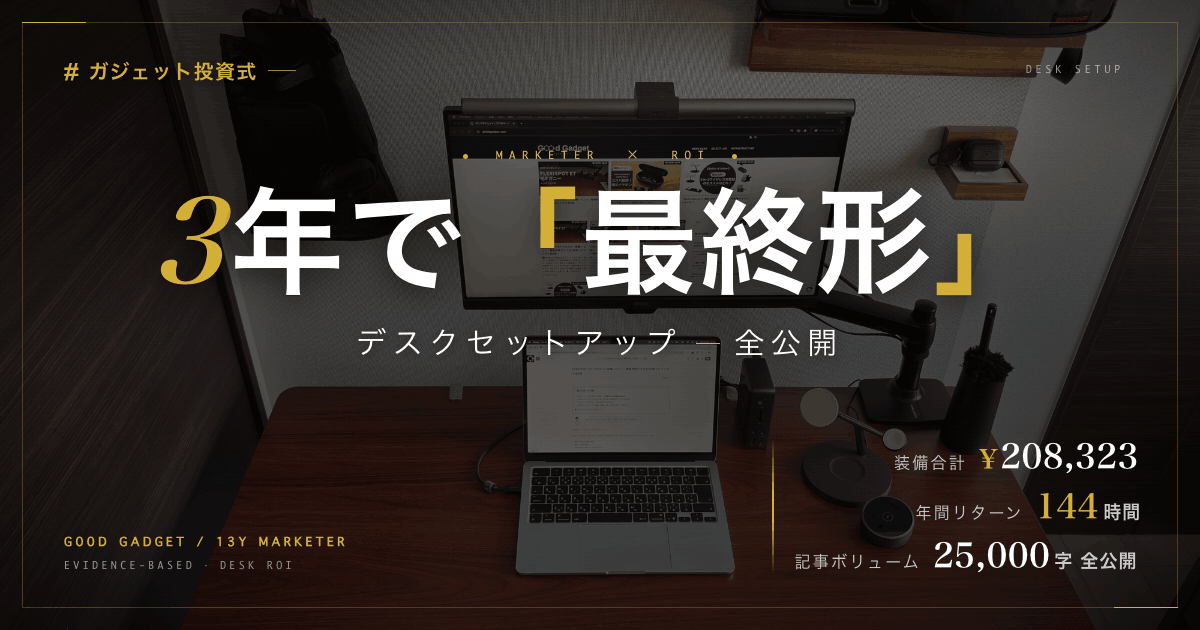
本記事は 「ガジェット投資式」シリーズ・第1弾(在宅デスクセットアップ編)です。
在宅勤務も6年目。今の机を使い始めてからは4年目になりました。
タイトルに「3年で最終形」と書いたのは、「この構成でいい。もう何も変える必要がない」、と確信してから、丸3年が経過したからです。
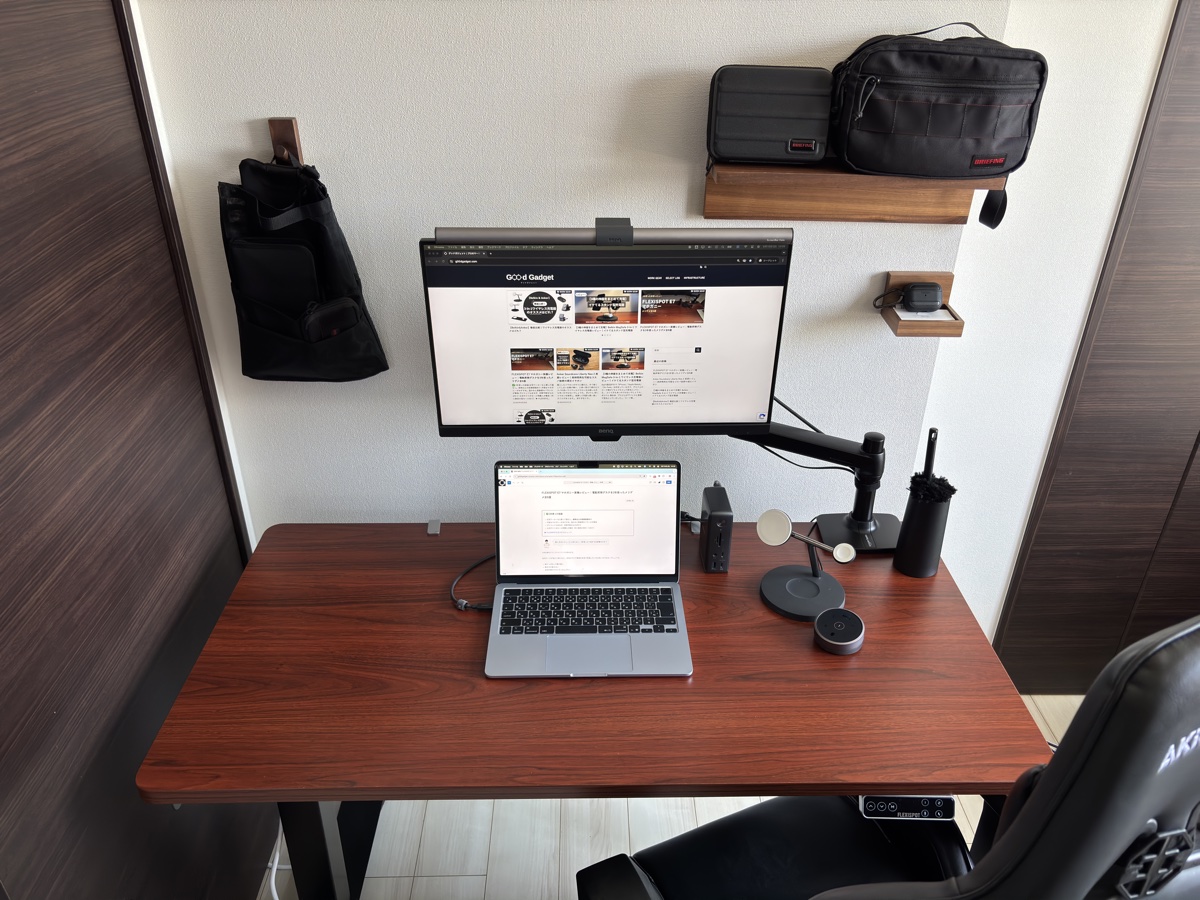
15時の魔の時間(眠気や集中切れ)が消えた、夕方の腰の重さと翌朝に残る目の疲れからの解放、探し物や配線のイライラという「脳のメモリの無駄遣い」をシャットアウト。
3年間、闇雲に機材を買い漁ってきたわけではありません。
むしろ、数多の機材を「投資価値なし」と切り捨て、厳選に厳選を重ねた結果としての最小構成です。
なぜ本記事を書いたのか
素晴らしいデスクツアー記事が溢れる今の時代、情報の質は底上げされています。
しかし、一人のガジェット好きとして読み込む中で、どうしても見つけられなかった『最後のパズル』が4つありました。
| 評価の着眼点 | 一般的なレビューの傾向 | 本記事の検証・独自基準 |
|---|---|---|
| 1.継続使用のリアリティ | 新品・導入直後の感想が中心 | 3年後の傷・ヘタリまで実写公開 |
| 2.投資判断の妥当性 | 主観的な「おすすめ」の推奨 | 独自指標「装備ROIスコア」で定量化 |
| 3.運用の試行錯誤 | 完成後の「理想」のみを提示 | 配線地獄から2系統運用への進化 |
| 4.情報の提供視点 | スペック・エンジニア目線 | 実利・ROI重視のマーケター目線 |
数字で投資判断する習慣を持つマーケターが、自分の机を題材に3年運用したROIを全公開する。
新品ピカピカではなく、3年経った”いま”の机を見せます。
僕が10年以上磨いてきたマーケ経験から、独自の「ガジェット投資式」というフレームで装備を判定します。
装備ROIスコア = (年間使用日数 × 信頼性5段階)÷ 価格(千円)。 これで「浪費」か「投資」かが一瞬で見えます。
本記事の 在宅デスク装備の追加投資 は 約21.1万円(全10機材合計・2026年5月時点の販売価格・税込)。
MacBook・iPhone・AppleWatch等の 基幹デバイス は「既存資産」として 合計には含めません(別枠扱い)。
「いくら投資すれば集中できるデスク環境が構築できるか?」を明確化するためです。
なお AirPods Pro 2 は「デスク作業の追加投資」として 10機材ランキングで展開し、装備合計に含めています。
1. 結論: 3年残った「一軍機材」は10点。土台は FLEXISPOT E7 + BenQモニター + ScreenBar Halo。
2. 考え方: 机は「消費」ではなく、自由な時間を生み出すための「投資」である。
3. 実利: この環境で作業時間が 年間144時間増えた。失敗しないための「機材選定の地図」として活用してください。
💡 お急ぎの方へ(本記事の歩き方)
「手っ取り早く何を買うべきか知りたい」という方は、必須機材ランキング10選 または 予算別構成パターン だけでも目を通してください。デスク構築の失敗を確実に防げます。

かおさん
社会人13年目のマーケター
社会人13年目のマーケター。在宅勤務歴6年目(2020年からリモートワーク中心)。在宅勤務 + 個人メディア執筆で、毎日デスクに向き合う実務家。「1時間の価値」を意識し、全ての機材の投資価値をシビアに判断しレビューしています。
▶ X (@kaosan_marke) をフォローする
「ガジェット投資式」の最新スコア・新機材の速報・セール情報を投稿しています
📌 投資判断の基準について
機材導入時の判断基準として「その機材でいくら分の『自分の時間』が浮くか?」を数値化しています。
1時間の価値を「5,000円」と仮定し、「この機材を買うことで、1ヶ月に合計何時間、集中力が上がったり作業が早まるか?」を計算し、数ヶ月で元が取れるものだけを「投資価値あり」と判定しています。
※これはビジネス上の正式なROIではなく、仕事の効率を最大化するためのガジェット投資式|装備ROIスコア(独自の判断指標)です。
3年間の試行錯誤で手に入れた、仕事の「出力」を最大化する3つの変化
🔥 結論:
デスク環境を整えたことで、「作業効率の向上」「身体的ストレスの解消」「時間の捻出」 という3つのリターンが得られました。
かつての僕は「机なんて、PCが置ければ何でもいい」と思っていました。
しかし6年間の在宅ワークを経て確信したのは、机は自分のパフォーマンスをコントロールする「インフラ」だということです。
朝→夜まで「やる気」に頼らず集中する仕掛け
在宅ワークで一番の課題は、夕方の集中力切れ。以前の僕は15時を過ぎるとガクッと判断力が落ちていました。
今の机になってからは、その失速がほぼ消えました。
理由は気合ではなく、「時間帯に合わせて環境を物理的に切り替える」仕組みを作ったからです。
| 時間帯 | 主な作業 | 姿勢と環境の切り替え |
|---|---|---|
| 9-12時:Core Work(本業・実務) | 重い意思決定・分析 | 立ち姿勢 + ニュートラルベース(必要時に寒色寄りで脳を覚醒) |
| 12-15時:Core Work(本業・実務) | Web会議・実務 | 座り姿勢 + 昇降デスクで高さを微調整してリフレッシュ |
| 15-18時:Core Work(本業・実務) | リサーチ系 | 座り姿勢(目線を最適化して眼精疲労を逃がす) |
| 18時〜:Media Work(執筆・制作) | 記事執筆 | 座り姿勢 + 暖色系の優しい光で集中モードへ |
「意識」だけで集中力を保つのは限界があります。
「時間が来たら机の高さを変え、光の色を変える」。この物理的なスイッチが、生産性を支えています。
詳しいスケジュールは後段の「タイムスケジュール例」で公開します。
腰痛と眼精疲労を「仕組み」で防ぐ
在宅を始めた当初、僕は腰痛で整体に通い、年間で20万円近い出費をしていました。今はその出費はゼロです。
これは「姿勢を良くしよう」と意識したからではなく、「正しい姿勢以外、取りようがない環境」に机を作り替えたからです。
- 腰痛対策: 1ミリ単位で高さを固定できる昇降デスクで、「肘が90度になる完璧な高さ」を保存
- 眼精疲労対策: モニターアームで画面を常に「目線の正面」に配置
プロの実務では「ミスが起きないシステムを先に作る」のが鉄則。
健康管理も同じで、自分の意志力に頼るのではなく、「疲れない仕組み」を先に机に組み込みました。
制作パフォーマンスの向上による「時間資源」の創出
このデスク環境にしてから、個人メディアの執筆に充てられる時間が確実に増えました。
- 成果: 月間で約12時間、作業時間を多く確保
- 価値の翻訳: 1時間の価値を「5,000円」と仮定した場合、年間144時間の「自由な時間」を創出したことは、実質的に年間約72万円分の価値(リターン)を買い戻した計算になります
在宅デスク装備の追加投資は約21.1万円(基幹デバイスのMacBook等は別枠)ですが、1年も経たずに「時間という配当」で元が取れていることになります。
これは、単なる消費ではなく 「高利回りの自己投資」 と解釈できます。
ここまでをまとめると、現デスクで得られた変化は「朝から夜までの集中力」「腰痛・眼精疲労ゼロ」「個人メディアの執筆に使える時間の純増」の3つ。
机は数ヶ月で元が取れる自己投資、というのが本記事の通底スタンスです。
デスク環境の全体像
🔥 結論:
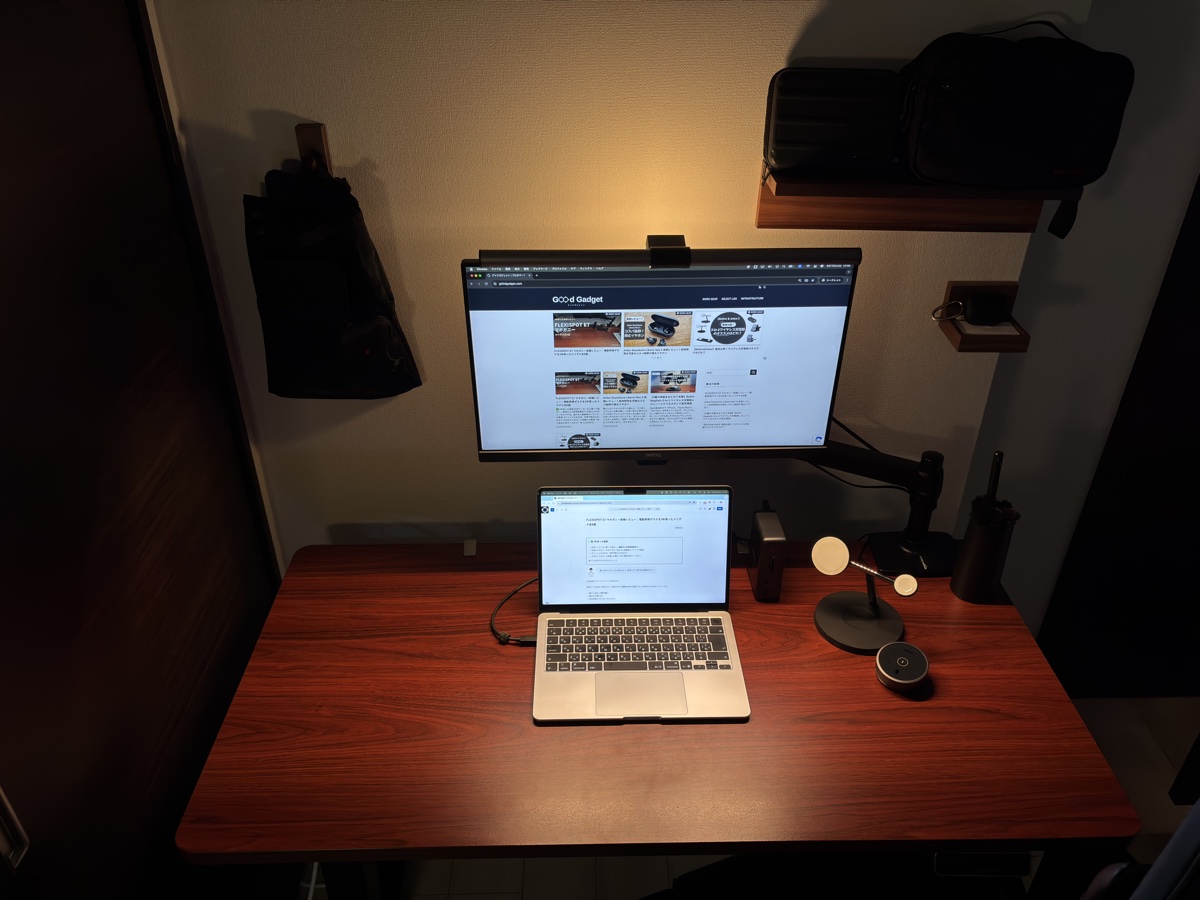
いま見えている机は、3年かけて選定を重ねた結果の最小構成です。
正直に言うと 9割は完成、残り1割が「椅子」。ここだけはまだ手を入れる予定があります。
派手なガジェットを並べる気はありません。
「これだけあれば、毎日のリモートワークが快適に回る」無駄のないセットを、3年かけて削り出した記録です。
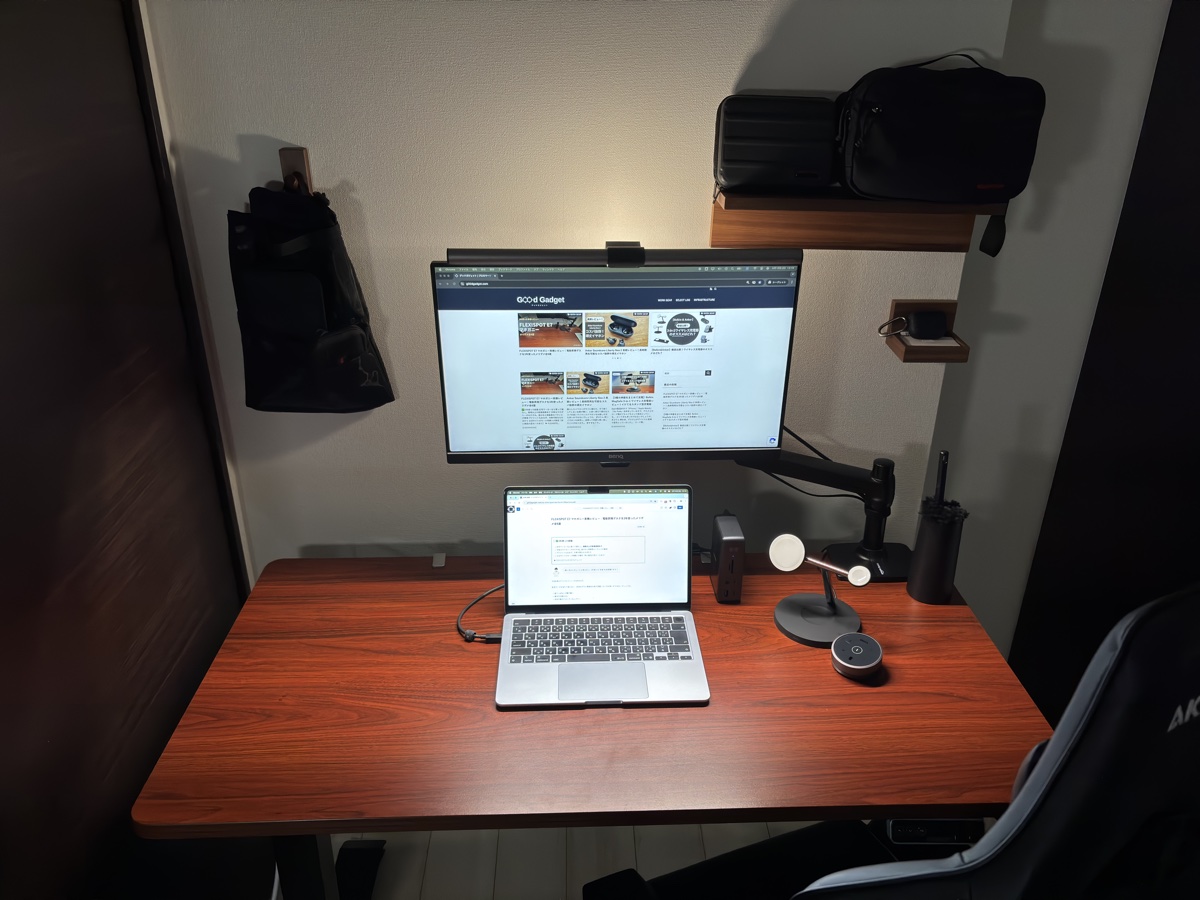
デスク全景(朝・夜暖色・夜中性の3シーン)
①朝、②夜・暖色、②夜・中性(ニュートラル)で、時間帯ごとで空気感が変わります。
同じ机を1日で見ても、光とデスクの高さで別の作業空間に変わります。
| シーン | 光の演出 | 主な姿勢 | 作業の中身 |
|---|---|---|---|
| 朝 | 自然光+寒色寄りの補助光 | 立ち | 戦略策定・資料作成 |
| 夜・中性 | ScreenBar Halo(ニュートラル) | 座り | Web会議・実務処理の続き |
| 夜・暖色 | ScreenBar Halo(暖色寄り) | 座り | 記事執筆 |
設計思想は 「同じ机で、複数のモードを切り替えられること」。
部屋を増やせない在宅環境で、1台の机に”複数の働き方”を同居させるのがコンセプトです。
座り位置 vs 立ち位置の切替運用
切替の運用ルールはシンプルです。
- 50分作業したら、立ち↔座りを必ず1回切り替える
- ScreenBar Halo はニュートラル(自然光に近い設定)を基本に固定し、必要に応じて寒色(覚醒)/暖色(夜)に切替
- 1日で立ち↔座りの切替は合計6〜8回
一見、「切り替えるのは大変そう」と思うかもしれません。
ところがFLEXISPOT E7にはメモリー機能(よく使う高さを保存できるボタン)があり、ボタン1つで5〜8秒で切り替わります。
これが続く理由です。
投資判断を唯一「保留」し続けている、残り1割の未完成
現在使っているのは AKRACING のゲーミングチェア(3年使用)。
合皮の蒸れ、腰サポートパーツの干渉、自分の作業姿勢とのミスマッチが3年経っても解消できていません。
買い替えを真剣に検討中で、詳細は次の「失敗・後悔ポイント」で書きます。
完成した部分も、まだ完成していない部分も、両方そのまま見せるのが本記事の立場です。
必須機材ランキング・10機材(装備ROIスコア+投資判断ロジック)
「ガジェット投資式」は、機材を「消費」ではなく「毎日の作業時間を生み出す投資」として評価する独自フレームです。
本記事の機材ボックスでは 装備ROIスコア を全機材に表示しています。
📊 装備ROIスコア = (年間使用日数 × 信頼性★) ÷ 価格(千円)
使う頻度・壊れない安心度・価格のコスパでスコアリング。
同じ価格帯でも「使用頻度×信頼性」が低ければスコアは伸びません。
| ランク | スコア目安 | 意味 |
|---|---|---|
| SS+ | 200〜 | 桁違いのコスパ。即買い候補 |
| SS | 100〜200 | 毎日使う消耗品インフラ系 |
| S | 30〜100 | 長く使える主力機材 |
| A+ | 15〜30 | 高額だが回収可能な投資 |
| A 以下 | 〜15 | 慎重に判断(用途次第) |
各機材では 回収期間(節約時間×自分の1時間の価値で価格を割った日数)を併記しています。
「いつ元が取れるか」を時間軸で可視化することで、迷っている機材購入の判断が容易になります。
🔥 結論:
ここから紹介する10機材は、3年間で「投資価値あり」と判定して残った”一軍”だけです。
各機材に「ガジェット投資式|装備ROIスコア」と「回収期間」を計算した判断ボックスをまとめています。
10機材必須ランキング・スコア早見表
| 順位 | 機材 | 価格(税込) | 使用年数 | 回収期間 | 装備ROIスコア | 個別レビュー |
|---|---|---|---|---|---|---|
| 1 | FLEXISPOT E7 マホガニー | ¥70,400 | 3年+ | 約7日 | 17.8(A+) | →公開記事 |
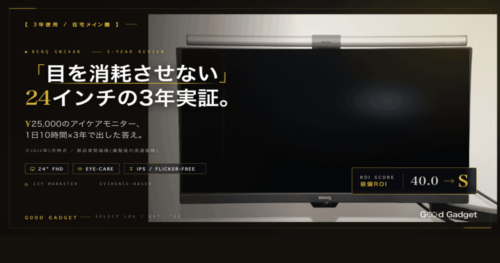
| 2 | BenQ GW2480 | ¥25,000 | 3年+ | 約12日 | 40.0(S) | →BenQ GW2480 3年使用レビュー |
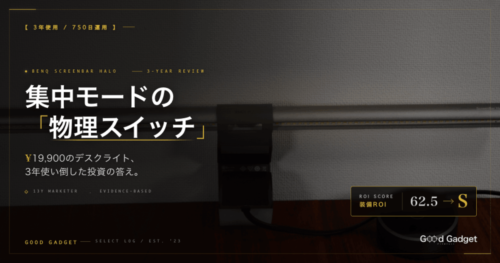
| 3 | BenQ ScreenBar Halo | ¥19,990 | 3年+ | 約8日 | 62.5(S) | →BenQ ScreenBar Halo 3年使用レビュー |
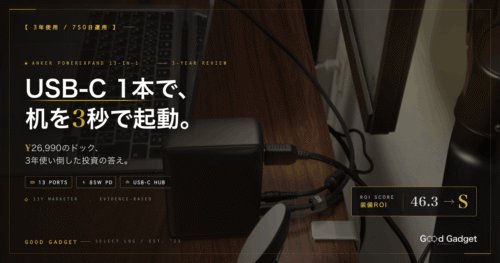
| 4 | Anker PowerExpand 13-in-1 Dock | ¥26,990 | 3年+ | 約32日 | 46.3(S) | →Anker PowerExpand 13-in-1 Dock 3年使用レビュー |
| 5 | Anker PowerPort Strip PD 6 | ¥4,290 | 3年+ | 即時回収 | 291.4(SS) | – |
| 6 | エルゴトロン LX(推奨・新規購入者向け) ※Amazonベーシック現役 | ¥18,200 | 3年+ | 約12日 | 68.7(S) | – |
| 7 | サンワサプライ ケーブルトレー(CB-CT5) | ¥8,480 | 3年+ | 体験向上 | 88.4(S) | – |
| 8 | Anker Magnetic Cable Holder | ¥1,690 | 1年弱 | 即時回収 | 443.8(SS+) | – |
| 9 | Anker USB-C Thunderbolt 3 ケーブル(0.7m) | ¥3,690 | 1年弱 | 即時回収 | 203.3(SS) | – |
| 10 | Apple AirPods Pro 2(USB-C) | ¥32,500 | 1年弱 | 約4日 | 30.8(S) | – |
| 合計 | 約21.1万円 |
– 回収期間:価格を「節約できた時間×5,000円」で割った日数。「即時回収」=毎日効いている。
– 装備ROIスコア:(年間使用日数 × 信頼性5段階) ÷ 価格(千円)。数値が大きいほど投資効率が高い。
– 個別レビュー:より詳しい個別記事は追って更新予定(該当4機材を予定)。
※価格は2026年5月時点の現在販売価格(税込)。AirPods Pro 2 は Apple公式販売終了済のため価格コム実勢中間値。GW2480・Anker Magnetic Cable Holder は新品在庫稀少のため、購入時は最新の流通状況をご確認ください。
装備ROIスコアの計算ルール(共通)
装備ROIスコア = (年間使用日数 × 信頼性5段階) ÷ 価格(千円)数値が大きいほど「コスパ良く・長く・確実に」効いていることを示します。
※ 年間使用日数は「平日250日(在宅勤務 + 個人メディアの執筆を毎日)」で計算。
毎日使う機材は構造的にROIが高くなる。これが本メディアの「装備投資」におけるベースの前提。
海外・出張の基幹記事である JOURNEY PACK は、25-40日で 2.1-3.3 → B〜B+ となります。
📌 あなただけの「装備ROIスコア」を導くヒント
投資判断の精度を上げるなら、ご自身の運用に合わせて再計算するのがガジェット投資式の本領です。
週3回程度なら150日、毎日ガシガシ使うなら365日。
自分だけの「装備ROIスコア」が見えた時、「浪費」か「投資」かが一瞬で判明します。
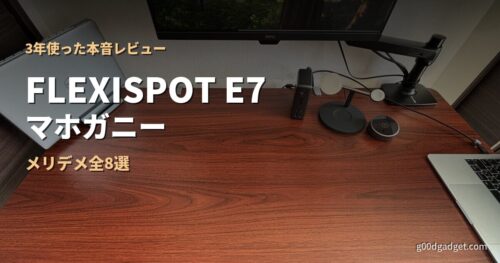
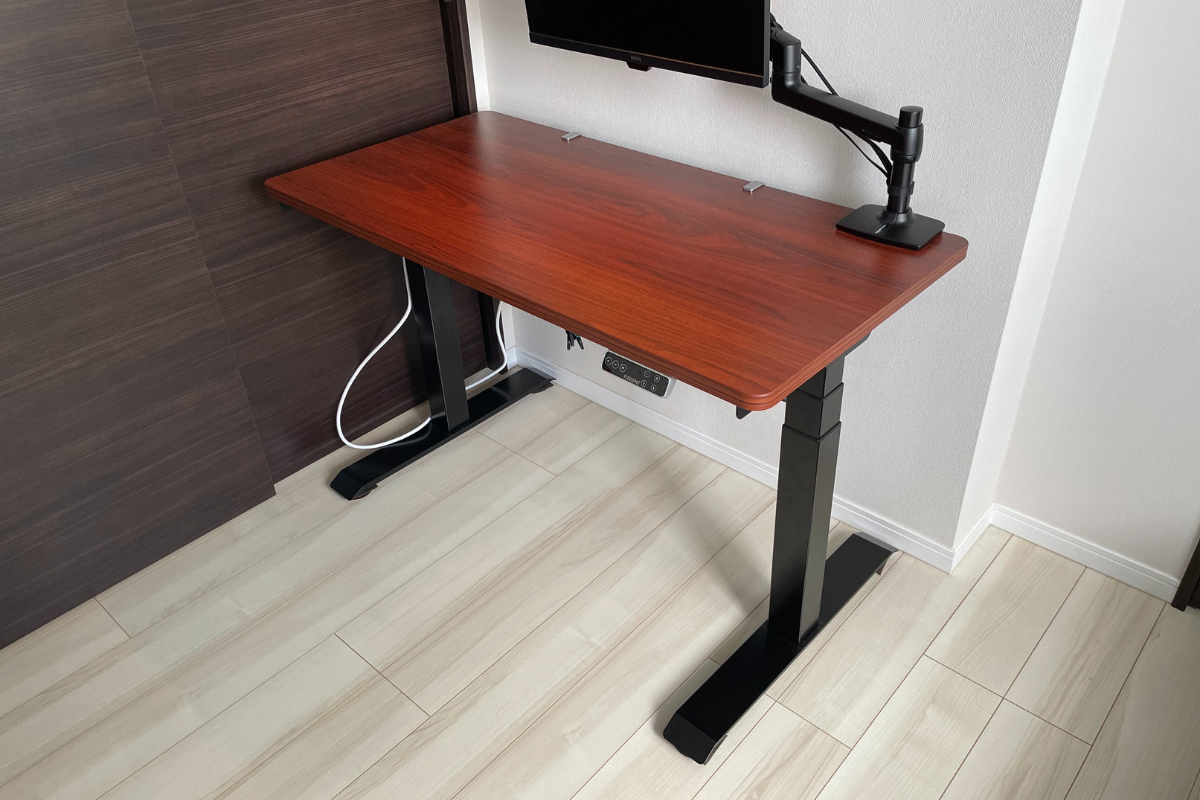
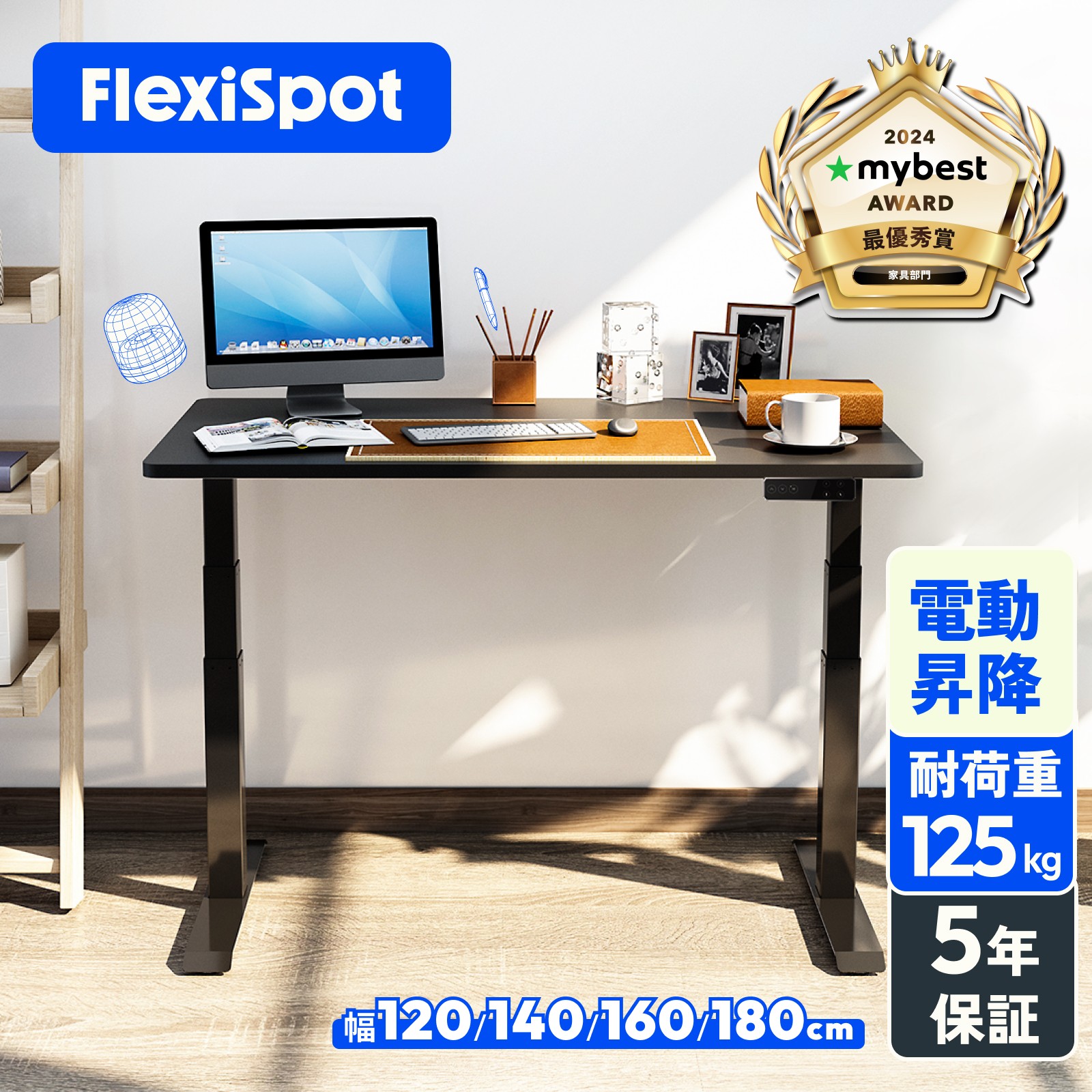
① FLEXISPOT E7 マホガニー(昇降デスク・最大の柱)
📊 ガジェット投資式|装備ROIスコア — ① FLEXISPOT E7 マホガニー
– 価格: ¥70,400(税込・公式定価)
– 年間使用日数: 250日 / 信頼性: ★5
– 装備ROIスコア: (250 × 5) ÷ 70.4 = 17.8 → A+
– 節約効果:立ち↔座り切替で集中力が落ちず、1日約2時間の「集中切れ時間」を救出
– 回収期間: 約7日(70,400円 ÷ 1日2時間×5,000円)
– ※ 公式セール時 ¥50,000〜¥60,000なら 装備ROIスコア 20.8〜25.0(A+)・回収期間 約5〜6日(※2026年時点・セール時期は公式サイトで要確認)
3年使い続けて確信した、残った理由
- ✅ 立ち↔座り切替がボタン1つ:集中力が落ちた瞬間に物理的にリセットできる。気合いに頼らない
- ✅ 3年経年で揺れ・ガタつきゼロ:30kgの剛性が長期投資の安心感を担保
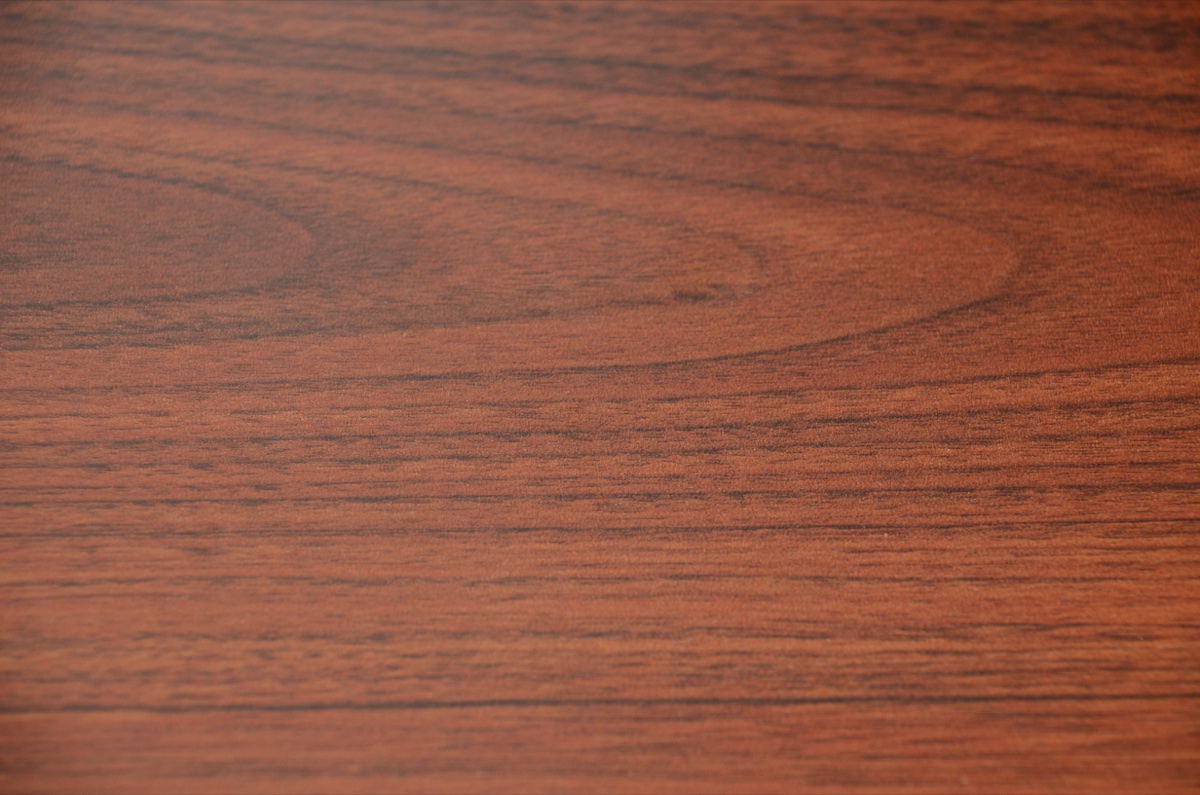
- ✅ マホガニー天板の経年の艶:毎朝座るたびに「いいデスクだ」と所有満足感が積み上がる
3行サマリ
- フィットする方: 1日6時間以上デスクで作業するすべてのリモートワーカー
- 最大メリット: ボタン1つで5〜8秒で立ち位置に切り替え。意志力不要で姿勢を変えられる
- 価格帯: 約7万円(マホガニー天板込みのフルセット)
3年使った結論として、昇降デスクは「机の本体」ではなく「集中力管理装置」です。
朝の立ち姿勢、午後の座り、夕方から夜の記事執筆切替まで、1日の生産性カーブを物理的に維持してくれます。
マホガニー天板は3年経った今も、色褪せることなく買った当時と遜色ない重厚感があります。
経年でむしろ味が出るタイプで、年単位で自分の机に育てていける感覚です。
👉 詳細は個別レビュー FLEXISPOT E7 マホガニー 実機レビュー をご覧ください(既公開)。
▼ 最新価格・在庫をチェック

 ポチップ
ポチップ
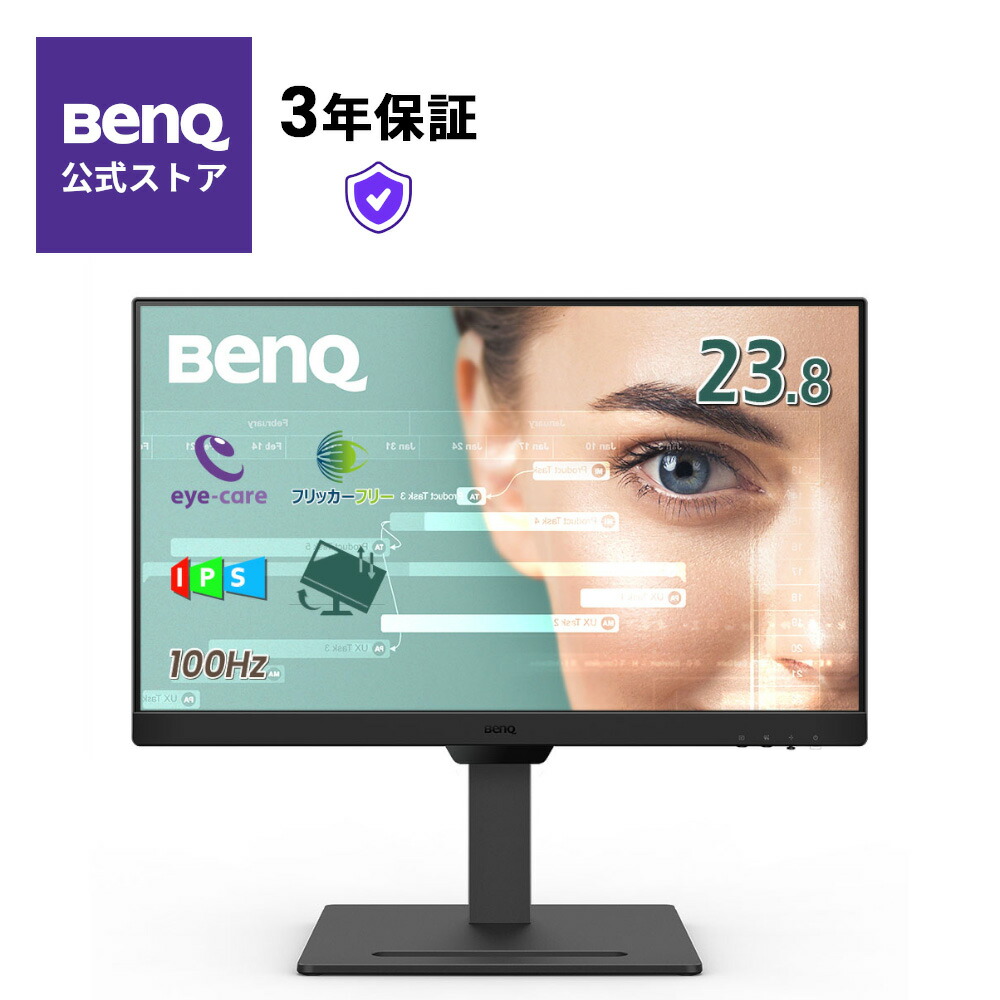
② BenQ GW2480(目に優しい24インチモニター)
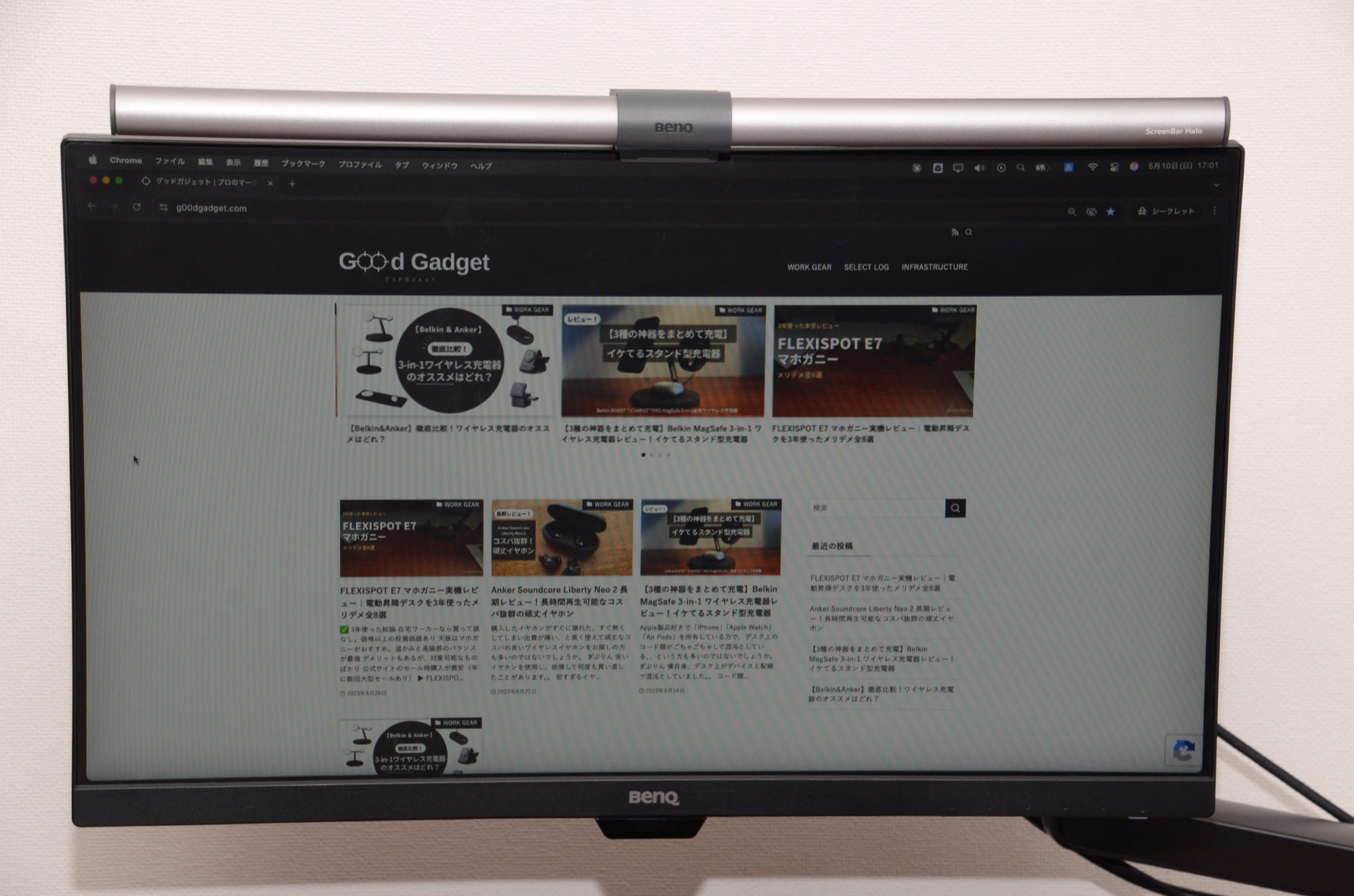
📊 ガジェット投資式|装備ROIスコア — ② BenQ GW2480
– 価格:¥25,000(税込)※2026年5月時点で新品在庫稀少
– 年間使用日数:250日 / 信頼性: ★4
– 装備ROIスコア: (250 × 4) ÷ 25 = 40.0 → S
– 節約効果:アイケア機能で目の疲れを抑え、夕方以降の作業継続時間を延長
– 回収期間:約12日(25,000円 ÷ 1日約0.4時間の疲れ防止×5,000円)
3年使い続けて確信した、これが残った理由
- ✅ アイケア機能(ブルーライト軽減+フリッカーフリー):夕方以降の作業継続時間が延びる
- ✅ 3年無故障+ベゼル劣化なし:1日10時間点灯しても揺るがない実証データ
- ✅ 24インチ・スリムベゼル:机が広く使える+デザインが主張しすぎない
3行サマリ
- フィットする方:1日中モニターを見るリモートワーカー・ブロガー
- 最大メリット:ブルーライト軽減・フリッカーフリーで、夜まで目が持つ
- 価格帯:約2.5万円(24インチ・フルHD)
「4Kでも30インチでもない」のが、3年使った結論。
フルHDの24インチは、文字サイズ・視認距離・目への負荷のバランスが最も良いサイズです。
これより大きいと、結局「画面の端を見ない」or「見るのが大変」現象が起きます。
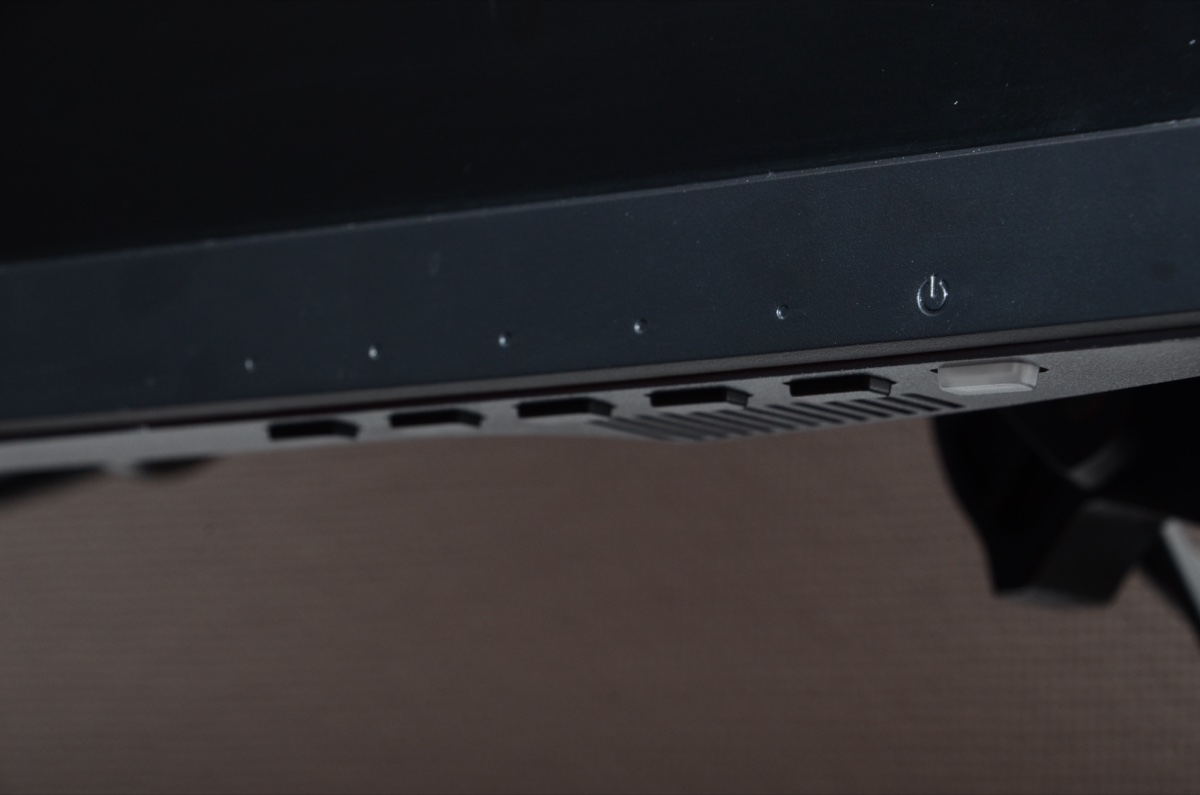
最大の価値は 「目が疲れにくい」 という地味で本質的な設計。
毎日仕事で使い倒すなら、これ以上の選択肢は出てきません。
📌 2026年5月時点の在庫状況
GW2480 は新品在庫が縮小傾向。同等のアイケア機能(ブルーライト軽減・フリッカーフリー)+24インチ・フルHD・IPSパネル を満たす後継・代替候補で代用可能です(BenQ GW2485TC等)。
👉 詳細は個別レビュー BenQ GW2480 3年使用レビュー|24インチ アイケアモニターの最適解 で全公開しています(色温度3モード運用+ScreenBar Halo連携+ROI 40.0の根拠まで)。
▼ 最新価格・在庫をチェック
 ポチップ
ポチップ
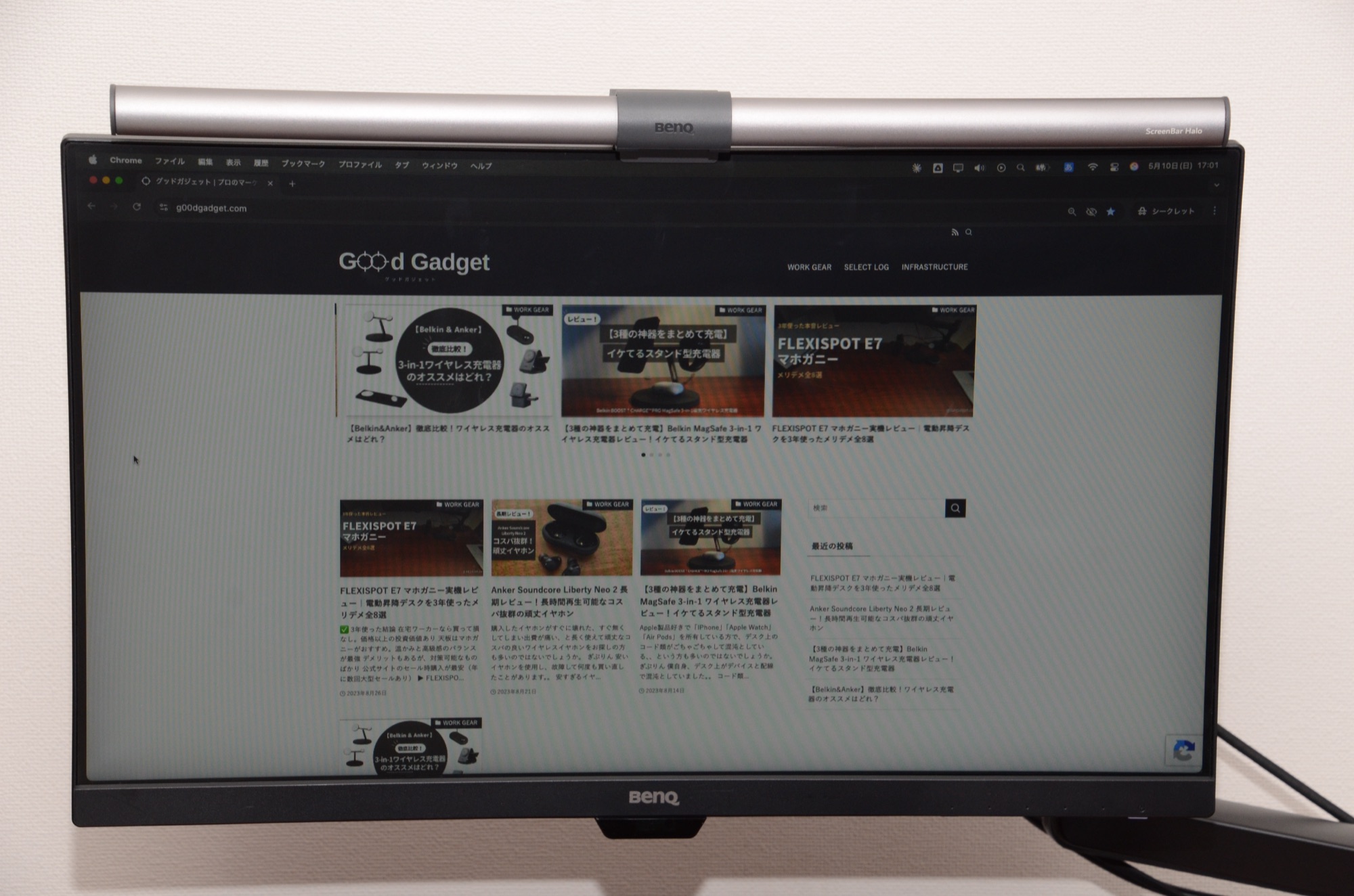
★ 本機 GW2480 は2026年5月時点で廃盤。3年実証データ重視で本機を狙うなら在庫確認 ↓
 ポチップ
ポチップ
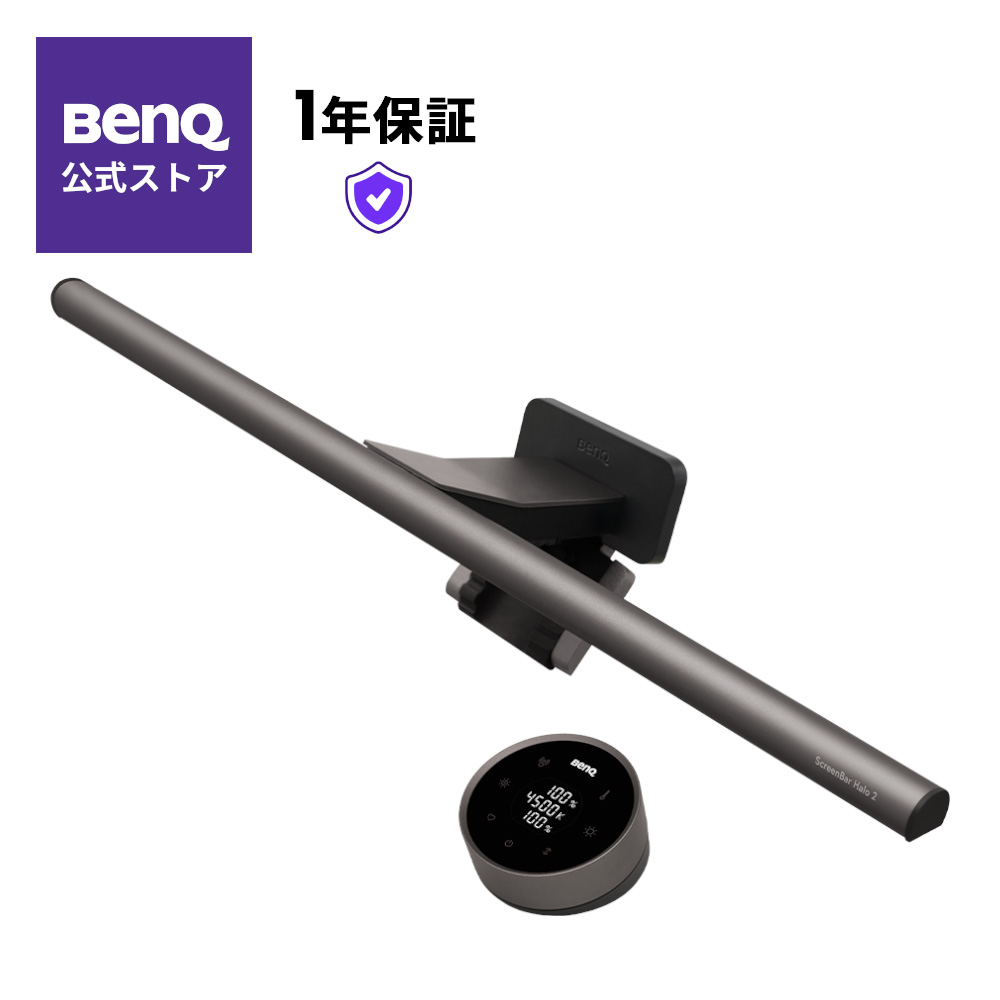
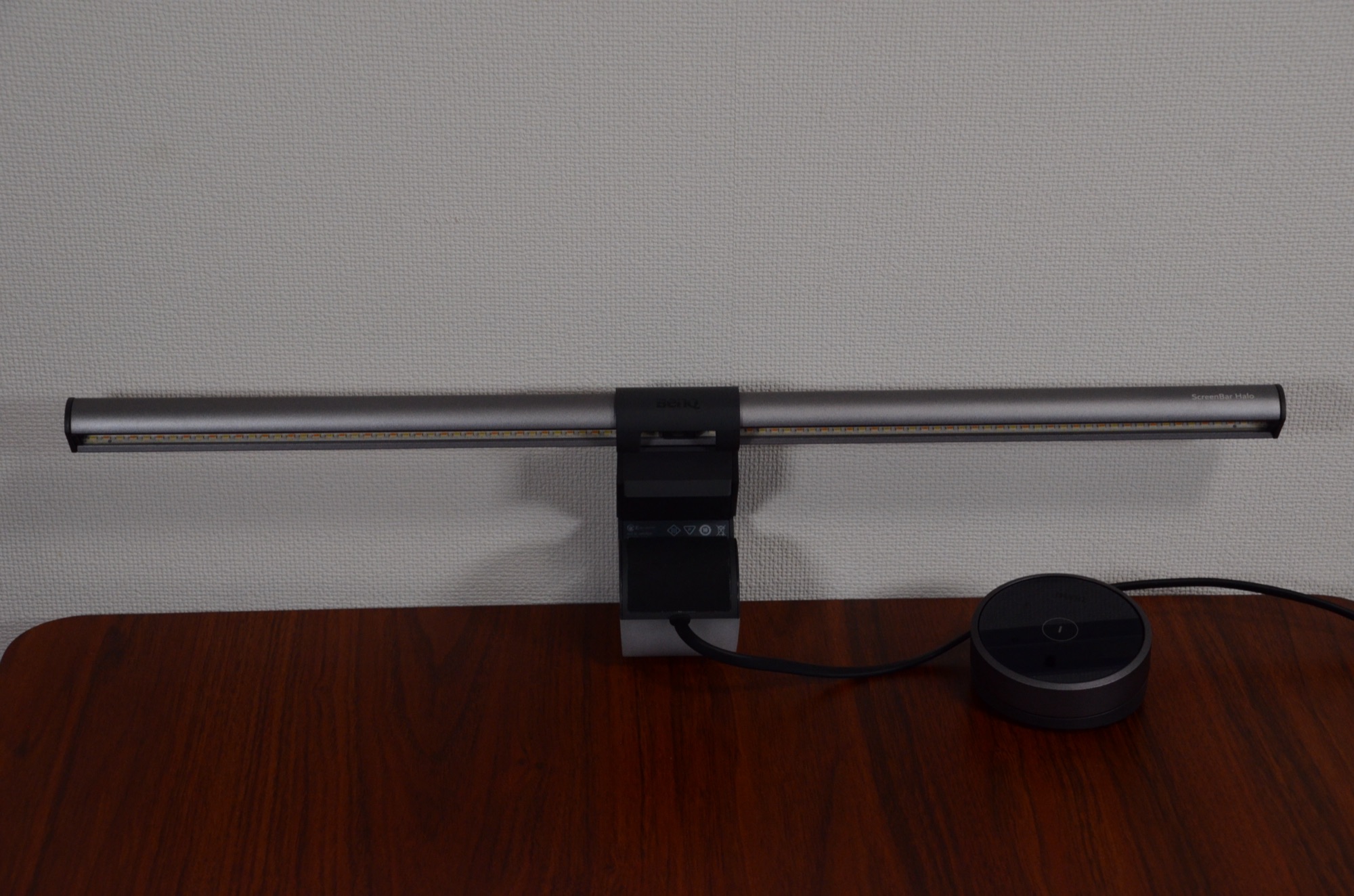
③ BenQ ScreenBar Halo(モニター上部ライト・集中力スイッチ)
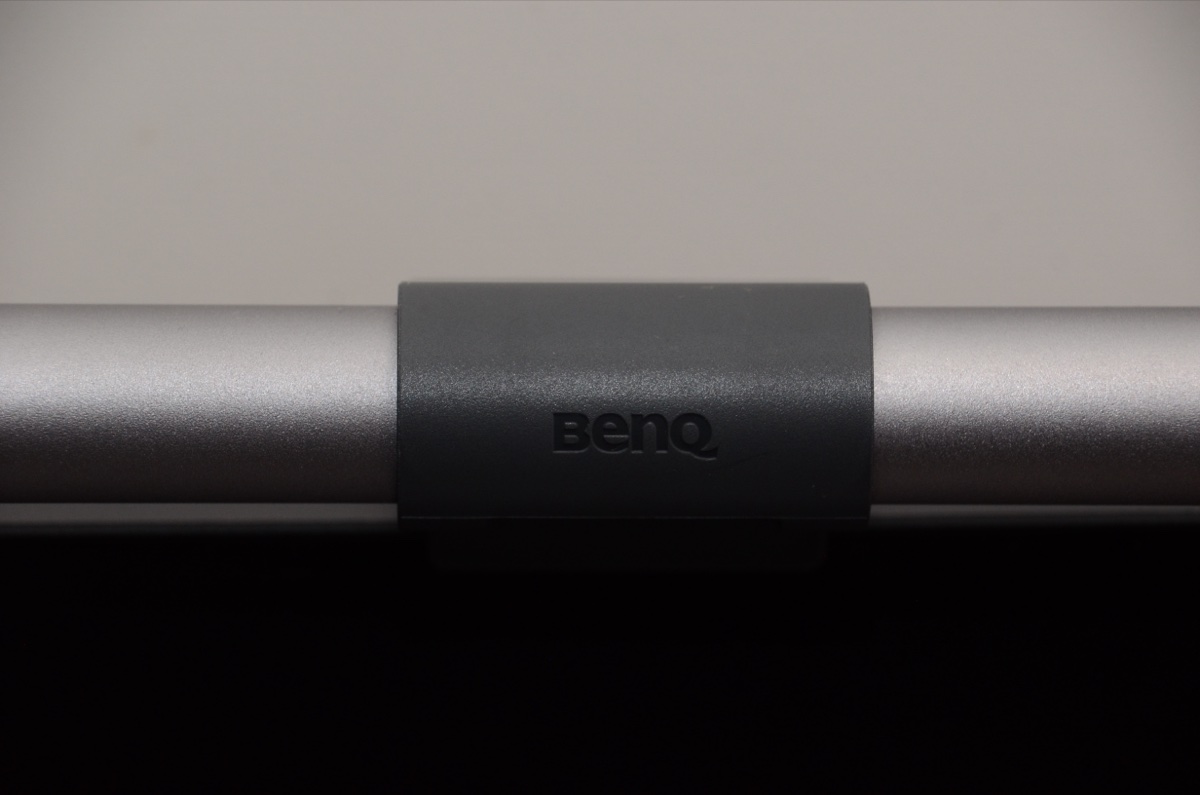
📊 ガジェット投資式|装備ROIスコア — ③ BenQ ScreenBar Halo
– 価格:¥19,990(税込)
– 年間使用日数:250日 / 信頼性: ★5
– 装備ROIスコア: (250 × 5) ÷ 20 = 62.5 → S
– 節約効果:色温度切替で集中時間の延長効果が1日約0.5時間相当
– 回収期間: 約8日(19,990円 ÷ 1日0.5時間×5,000円)
3年使い続けて確信した、これが残った理由
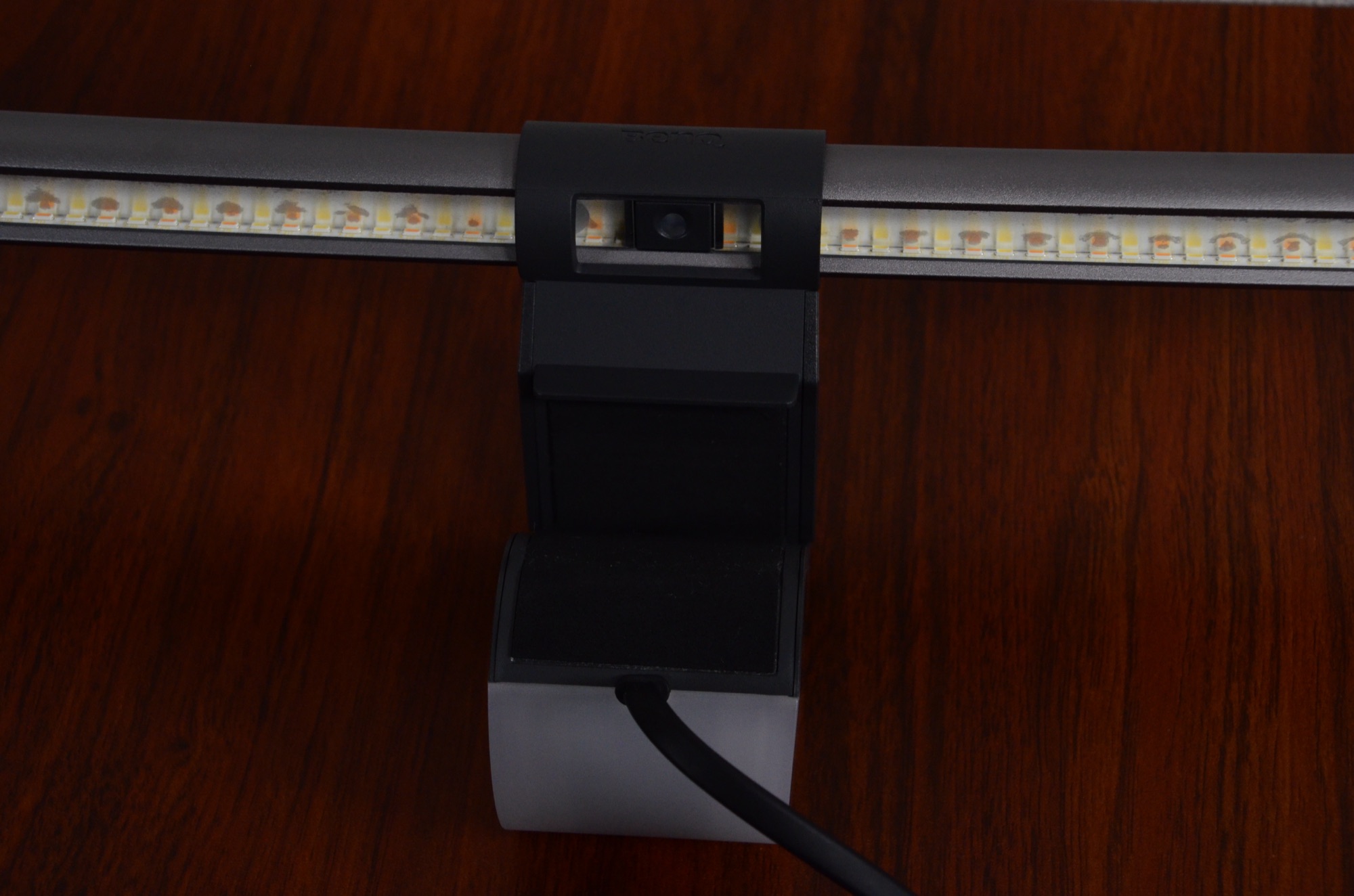
✅ モニター上ライト=机が広く使える:デスクライトの設置スペースゼロで生産面積を圧迫しない
✅ 色温度切替で集中モードスイッチ:寒色=覚醒・ニュートラル=実務・暖色=創作の物理切替
✅ USB給電+自動明るさ調整:設置後に何も操作しなくていい運用負荷ゼロ
3行サマリ
- フィットする方:朝・昼・夜で作業の質が変わる人(意思決定→Web会議→執筆など)
- 最大メリット:色温度をワンタッチで切替。光で「集中モード」を物理的に作れる
- 価格帯:約2万円
最初は「ライトに2万円?」と思っていました。ところが本記事で装備ROIスコア上位(62.5・S)に入る機材です。
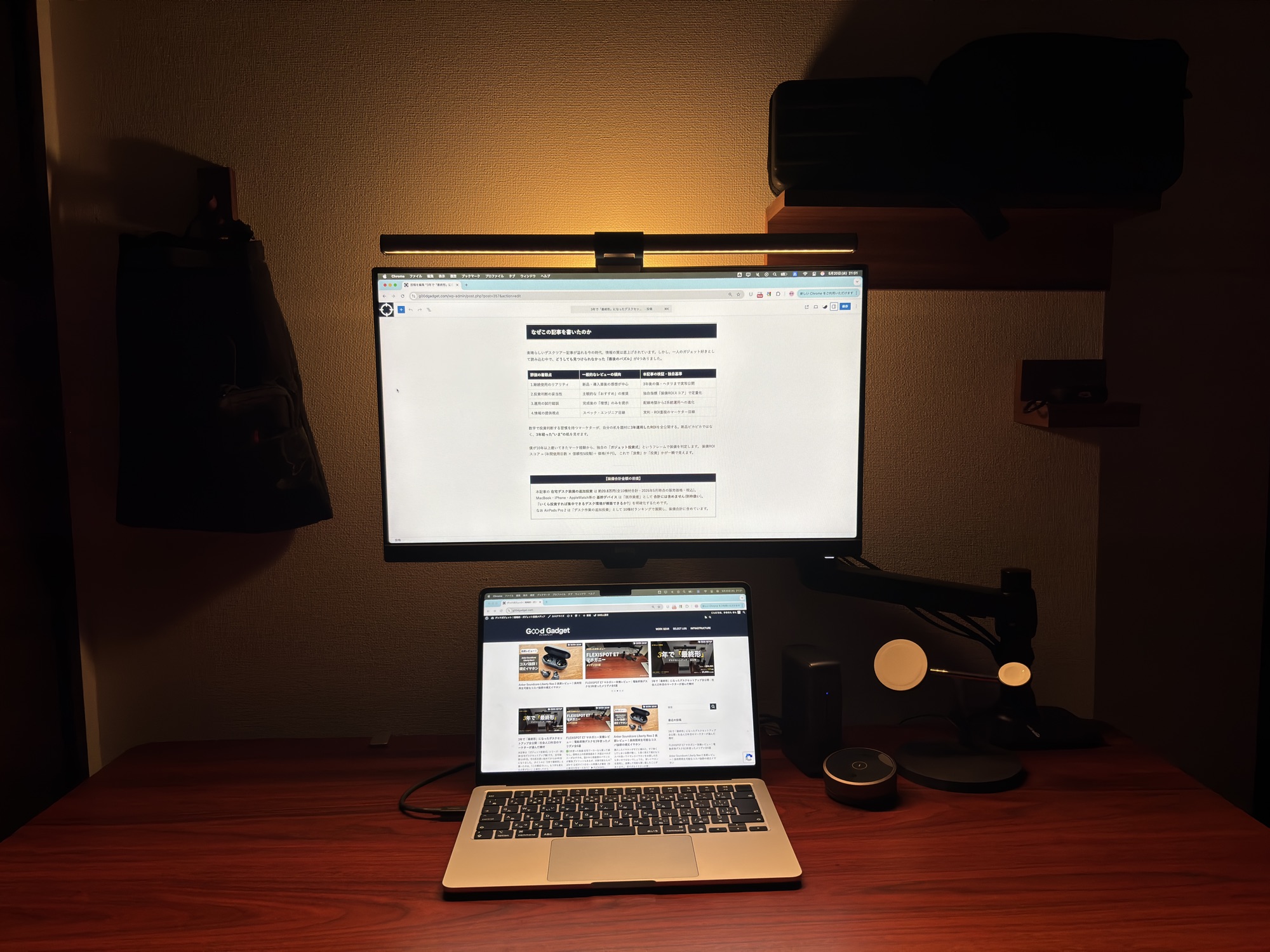
ベースは「ニュートラル(自然光に近い設定)」で固定し、必要なときだけ切り替える運用です。
- 眠い時・脳を覚醒させたい時(午前の意思決定タスク等):寒色寄り に切替
- 夜の記事執筆:暖色寄り で目に優しく
毎日「機械的に切替」ではなく、「集中力の状態に応じて、その瞬間だけ切り替える」使い方です。
なお ScreenBar Halo の電源は、後述する Anker PowerPort Strip PD 6 から直接給電しています(Dock経由ではありません)。
3年運用で行き着いた配線の最適解で、詳細は ⑤ PowerPort Strip と「失敗・後悔ポイント」で展開します。
👉 詳細は個別レビューで全公開:BenQ ScreenBar Halo 3年使用レビュー|13年目マーケターが選ぶ最強モニターライト(色温度3モード運用+ROI 62.5の根拠+Halo2/Pro比較を全部詰めました)。
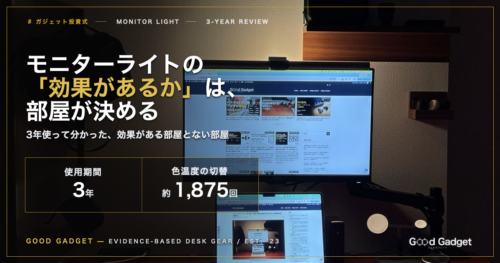
👉 「そもそもモニターライトは要るのか」から知りたい方はこちら:モニターライトの効果は本当にあるのか(同じ画角で昼と夜を撮り比べています。効く条件がはっきり分かれました)。
▼ 最新価格・在庫をチェック
 ポチップ
ポチップ
★ 初代 Halo は廃盤。3年実証データ重視で本機を狙うなら在庫確認 ↓
 ポチップ
ポチップ
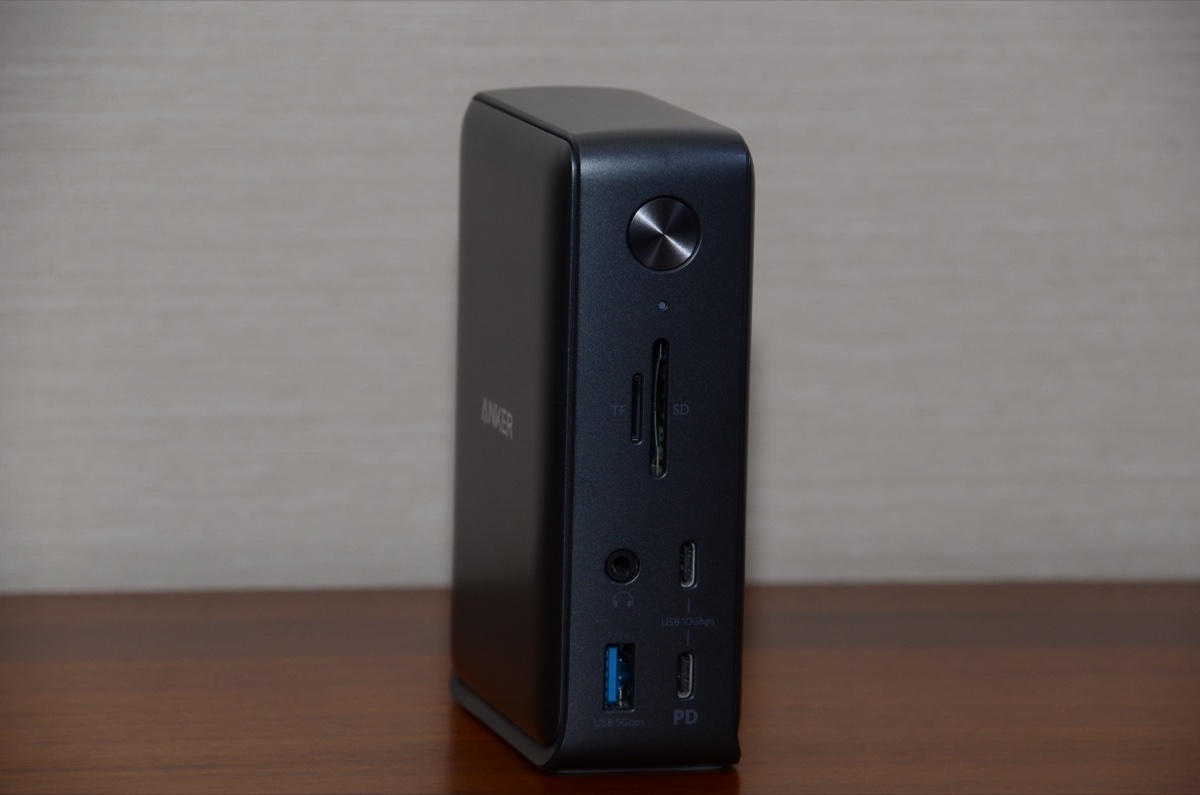
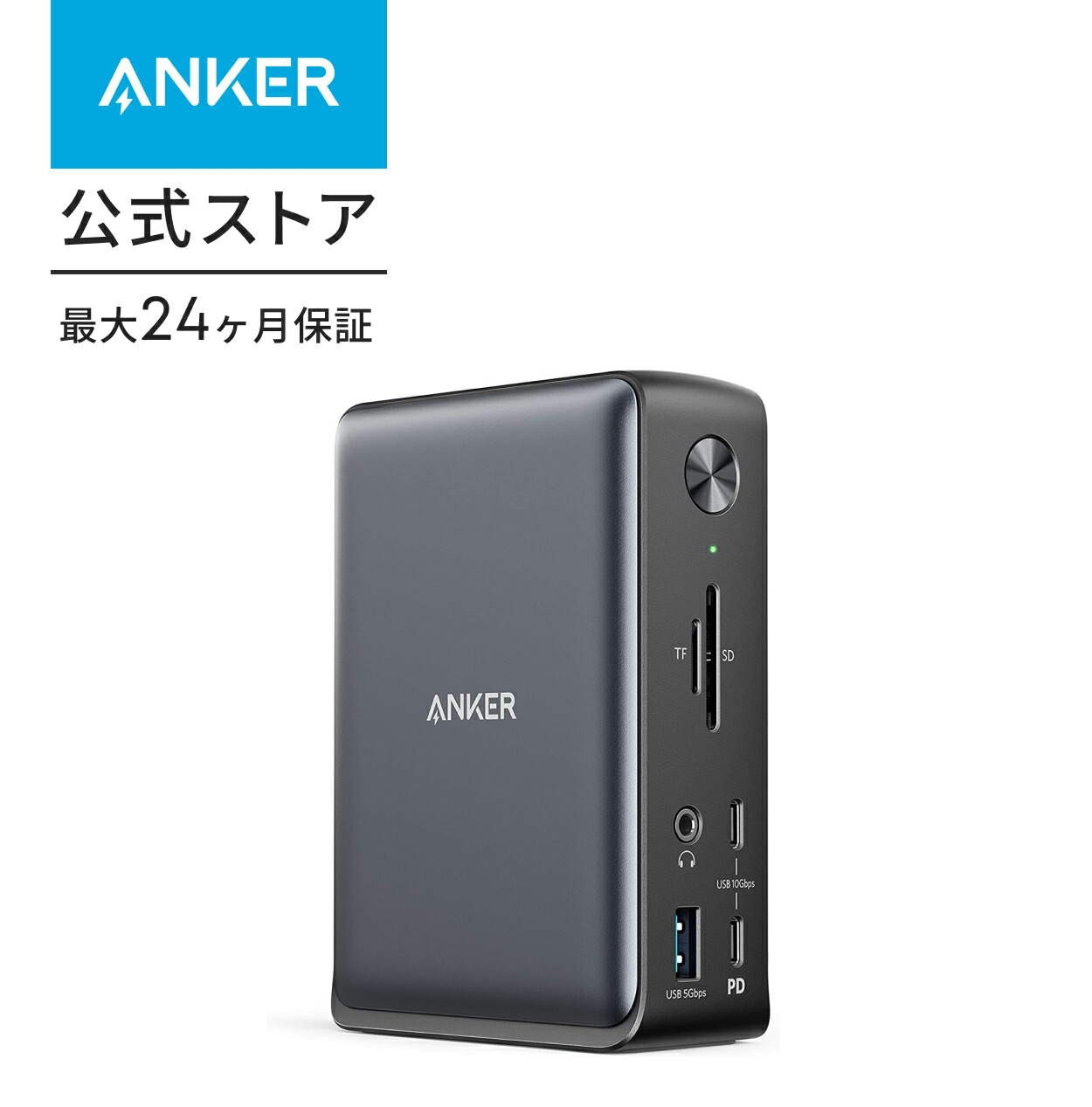
④ Anker PowerExpand 13-in-1 Dock(MacBook展開ハブ)
📊 ガジェット投資式|装備ROIスコア — ④ Anker PowerExpand 13-in-1 Dock
– 価格:¥26,990(税込)
– 年間使用日数:250日 / 信頼性: ★5
– 装備ROIスコア: (250 × 5) ÷ 27 = 46.3 → S
– 節約効果:朝のMacBook展開・夜の片付けが各5分→ケーブル1本で各30秒。1日約10分の節約(年42時間のロスタイム最小化)
– 回収期間:約32日(26,990円 ÷ 年¥104,000相当の時間価値 ≒ 0.26年=約32日 ※時給5,000円換算)
3年使い続けて確信した、これが残った理由
✅ MacBook 1ケーブル接続で朝晩各30秒:朝の立ち上げ・夜の片付けが「ケーブル1本抜き差し」に
✅ 24ヶ月安心保証(Anker):3万円帯の機材で2年保証は同価格帯で最強クラス
✅ HDMI/SD/USB-C/USB-A×複数:今後周辺機器が増えても拡張余地が枯渇しない
3行サマリ
- フィットする方:MacBookと外部モニター・電源・有線LAN・SDカードを毎日繋ぐ人
- 最大メリット:ケーブル1本でMacBookに「フル装備」が瞬時に展開
- 価格帯:約2.7万円(13ポート搭載)
このDockは、1日のスタートとエンドの「儀式」を消した機材です。
MacBook(基幹デバイス)を置く→ケーブル1本だけ繋ぐ→モニター・SD取り込み・MacBookへのPD給電が一斉に通電。
3年使って一度もトラブルなし。「毎日朝晩使うのに、存在を意識しない」機材は、優秀な機材の証拠です。
13ポートの実運用(3年使い込んで到達した使い分け)
| ポート | 実運用 |
|---|---|
| 接続用USB-C(MacBook側) | MacBook 接続(1ケーブル展開の主役・85W PD給電) |
| 裏面HDMI | BenQ GW2480 接続 |
| SDカードスロット | 一眼レフ撮影データの取り込み |
| USB-A(背面) | カメラ有線接続 |
| 正面USB-C | 当初:サブスマホ充電 → 現在は未使用(Nano Charger 70W に移行) |
| 正面USB-A | 未使用(ScreenBar Halo は PowerPort Strip 直接給電のため) |
| 残ポート(USB-A×複数・LAN等) | 拡張余地として保留 |
「ケーブル1本挿す → モニター点灯 + MacBookに85W PD給電 + SD取り込み準備完了」 が一斉に立ち上がる構造。サブスマホや AirPods の充電は、後述する Nano Charger 70W 系統に分離しています。
3年運用で進化したストーリー(導入1年目では見えなかった真実)
3年前の僕は、Dockに「全部集約」を目指していました。
サブスマホ充電もDock正面USB-Cから取り、ScreenBar の電源もDock経由だと勘違いしていた時期があります。
ところが運用しているうちに、Dock周辺のケーブルが多すぎて配線整理が破綻。
そこで2年目に 「Dockから補助充電系を切り離す」 運用に切り替えました。
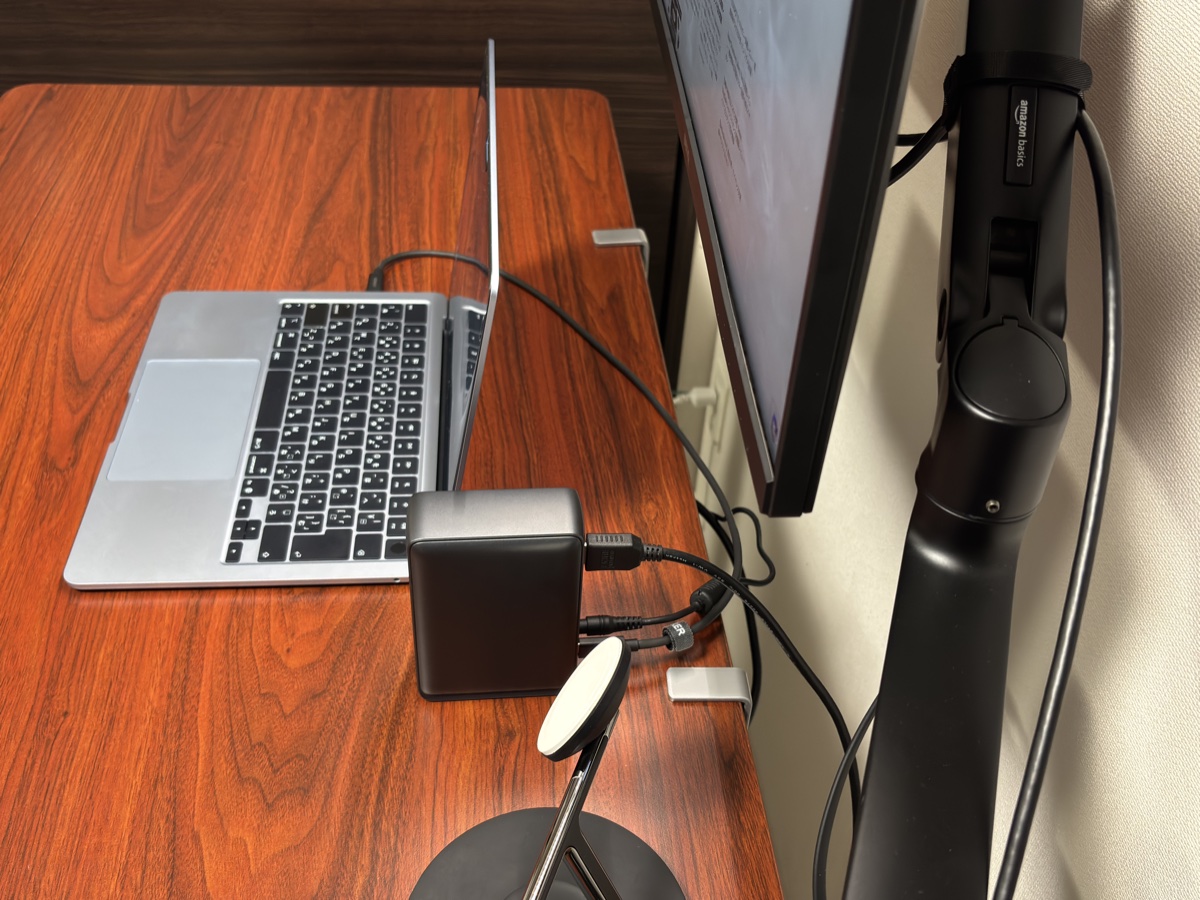
- Dock = MacBook主接続+モニター+SD取り込み専用(基幹デバイス系)
- Anker Nano Charger 70W = サブスマホ・AirPods 補助充電(別系統)
- ScreenBar Halo = PowerPort Strip PD 6 直接給電(配線最短)
結果、Dockは「使うときだけ抜く」運用が成立し、補助充電は別系統で常時稼働。
配線が混線せず、3年経った今も机がスッキリしたままです。
「全部Dockに繋ぐ」が正解じゃない——3年使い込まないと見えなかった運用上の最適解です。
👉 詳細は個別レビュー「Anker Anker PowerExpand 13-in-1 Dock 3年使用レビュー で全公開しています。
▼ 最新価格・在庫をチェック
 ポチップ
ポチップ
⑤ Anker PowerPort Strip PD 6(電源タップ・配線の真のハブ)
📊 ガジェット投資式|装備ROIスコア — ⑤ Anker PowerPort Strip PD 6
– 価格:¥4,290(税込・公式)
– 年間使用日数:250日 / 信頼性: ★5
– 装備ROIスコア:(250 × 5) ÷ 4.29 = 291.4 → SS
– 節約効果:USB-C/USB-A/AC を1台で集約し、デスク周りの電源系を6機器分電
– 回収期間:即時回収
3年使い続けて確信した、これが残った理由
✅ USB-C/USB-A/AC を1台集約:デスク周り6機器を分電する「配線の真のハブ」
✅ 3年運用で故障ゼロ・発熱トラブルゼロ:電源タップは壊れないことが最大の価値
✅ ¥4,290でこのカバー範囲:装備ROIスコア291.4(SS)は10機材中トップクラス
3行サマリ
- フィットする方:デスク周りで電源が必要な機器が4台以上ある人(=ほぼ全員)
- 最大メリット:AC×3 + USB-C(PD) + USB-A の混在ハブで、電源タップを1台に統合
- 価格帯:約4,300円
3年使って 故障ゼロ・発熱トラブルゼロ。
電源タップは「壊れない」ことが最大価値で、Ankerはその点で揺るがないブランドです。
6機器分電の実態(電源タップが「真の配線ハブ」)
本記事のデスクで、PowerPort Strip PD 6 が分電している機器はこの6つです。
コンセント → Anker PowerPort Strip PD 6
  ├─ Anker PowerExpand 13-in-1 Dock(MacBook主接続)
  ├─ FLEXISPOT E7(昇降デスク)
  ├─ BenQ ScreenBar Halo(Dock経由ではなく直接給電)
  ├─ BenQ GW2480(モニター)
  ├─ Anker Nano Charger 70W(補助充電・Cable Holder へ展開)
  └─ Belkin BoostCharge MagSafe 3-in-1(iPhone/AirPods/Apple Watch)
デスク構築において「Dockこそがハブ」という考え方が一般的ですが、安定した運用を支える真の要は、実は「電源タップ」側の設計にあります。
DockはあくまでMac周辺のデータハブ。大電力を要するScreenBar HaloやFLEXISPOTなどは、電源タップ(PowerPort Strip)から直接取る「2系統設計」にすることが、配線崩壊を防ぐ鉄則です。
※2026年7月からは、この2系統に加えて天板の上に手元給電を1台足しています(詳細はこの節末尾の追記へ)。
電源タップを軽視するな——これが3年使って到達した結論。
¥4,290 でデスク全体の電源系が完結するなら、装備ROIスコア 291.4(SS)が出るのも当然です。
なお、iPhone・AirPods・Apple Watch のワイヤレス充電は、デスク上で Belkin MagSafe 3-in-1 ワイヤレス充電器(3年使用レビュー) に集約しています。3台を1台で「置くだけ」にまとめられるので、デスク周りのケーブルをさらに減らせます。
▼ 最新価格・在庫をチェック
 ポチップ
ポチップ
★ PowerPort Strip PD 6 は廃盤。3年実証データ重視で本機を狙うなら在庫確認 ↓
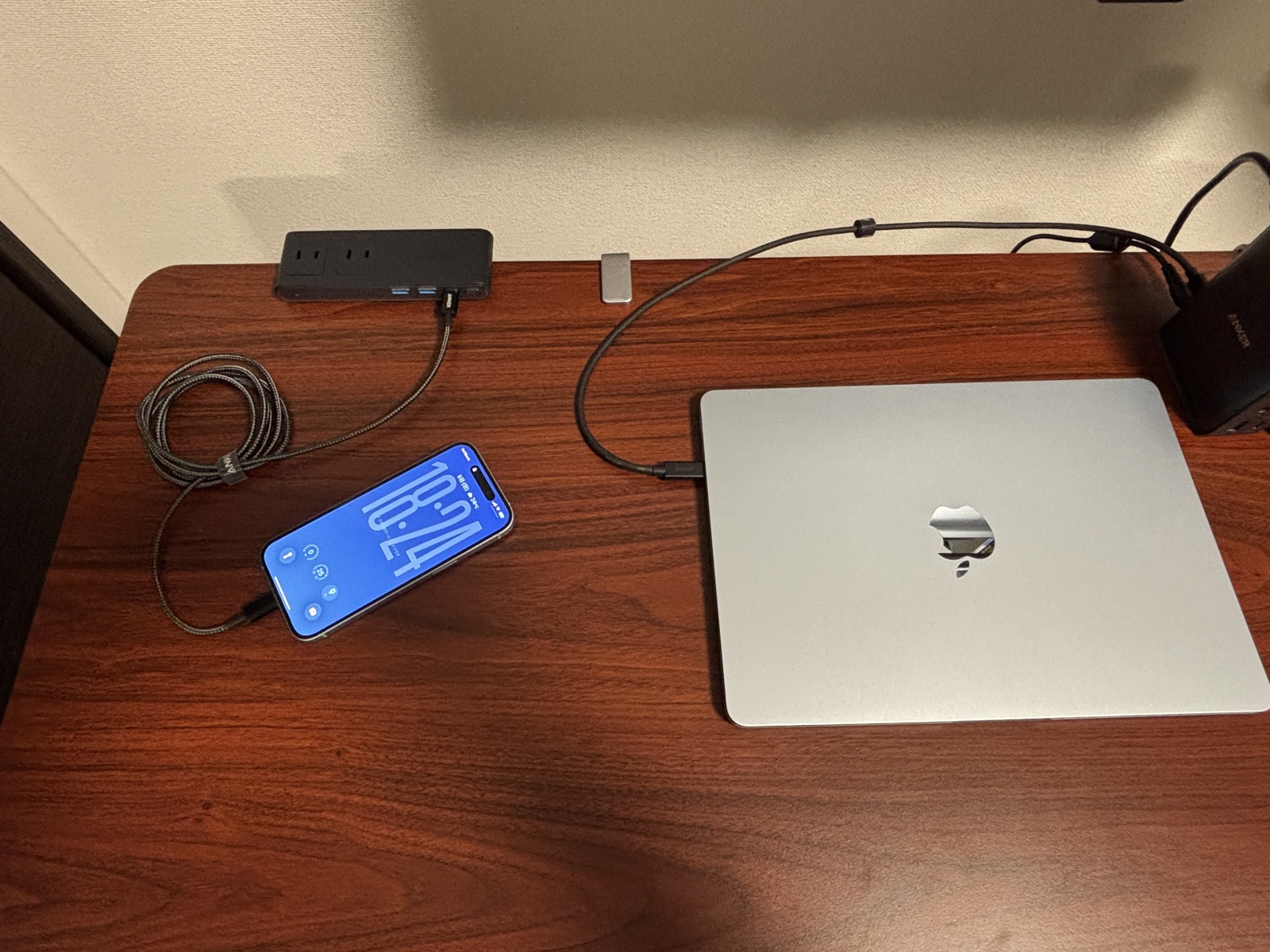
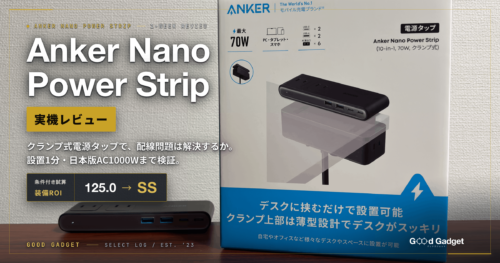
この2系統設計に、クランプ式電源タップ Anker Nano Power Strip(10-in-1, 70W) を「天板上の手元給電役」として追加しました。
PD 6は机の下の配線ハブとして現役続投。役割がまったく違うので、置き換えではなく追加です。
昇降デスクとの相性、日本版ならではのAC合計1000W上限の注意点まで、実機で検証しています。
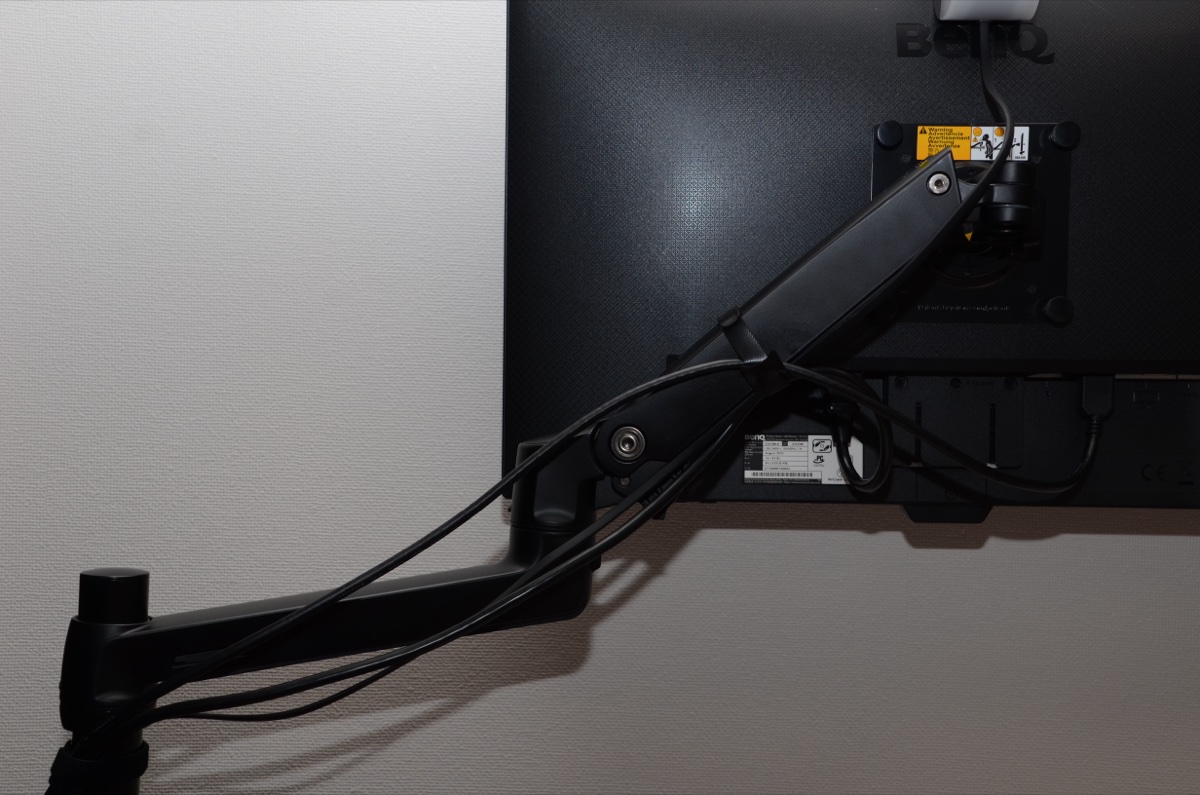
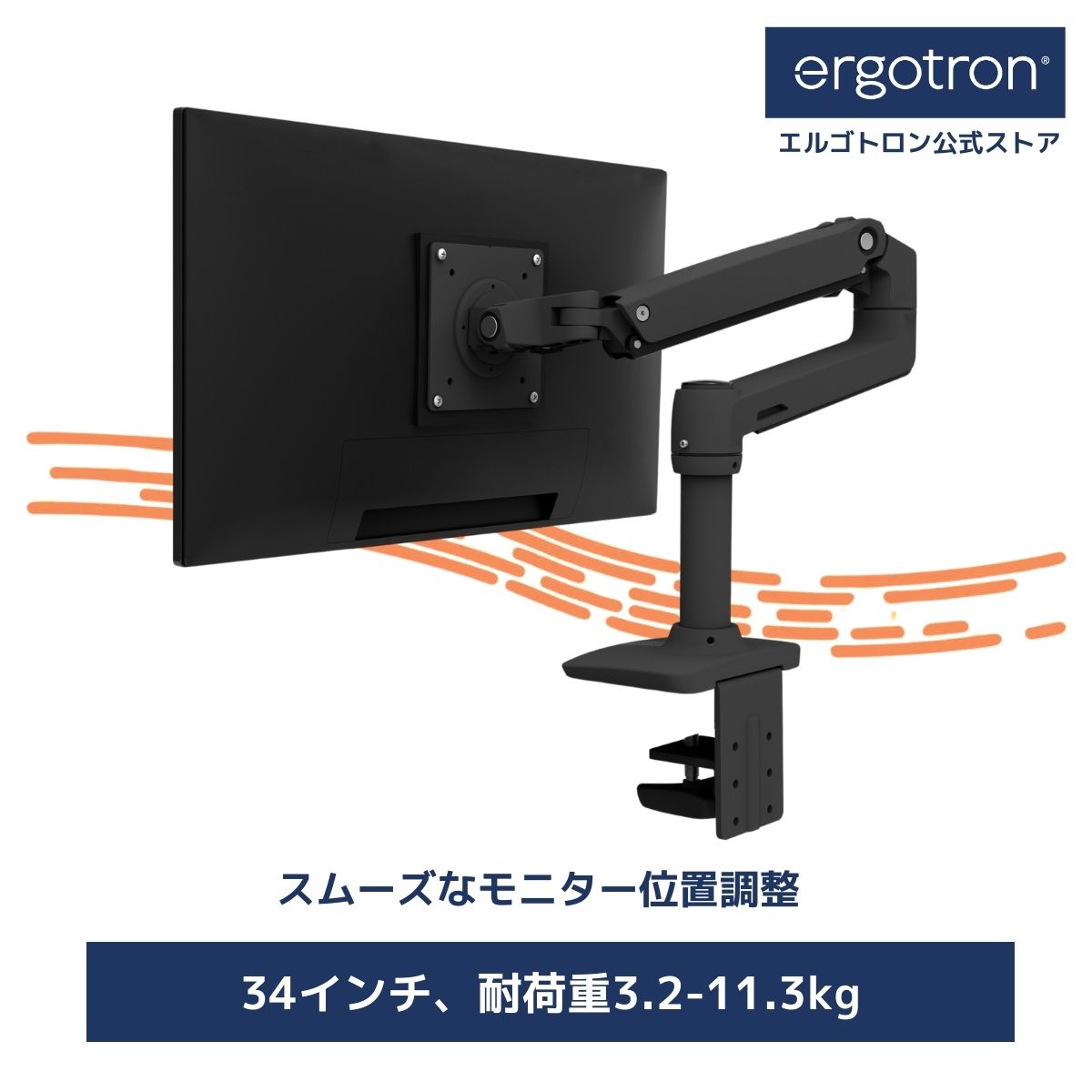
⑥ エルゴトロン LX(モニターアーム・※僕はAmazonベーシック現役)
このセクションは 新規購入者向けの推奨機=エルゴトロン LX を主軸に解説します。
僕自身は 3年使い込んだAmazonベーシック モニターアーム(現在は廃盤) を現役運用中。
新規購入では入手不可のため、後継として10年保証付き・業界定番のエルゴトロン LX を推奨しています。
📊 ガジェット投資式|装備ROIスコア — ⑥ エルゴトロン LX(新規購入推奨)
– 価格:¥18,200(税込・Amazon マットブラック)
– 年間使用日数:250日 / 信頼性: ★5
– 装備ROIスコア:(250 × 5) ÷ 18.2 = 68.7 → S
– 節約効果:モニター位置を目線正面に固定し、首・肩・目の疲労を1日約0.3時間相当抑える
– 回収期間:約12日(18,200円 ÷ 1日0.3時間×5,000円)
3年使い続けて確信した、これが残った理由
✅ 10年保証(業界最長クラス):長期投資前提なら新規購入はこれ一択
✅ VESA規格対応で大半のモニターに使える:モニターを買い替えても流用可能
✅ 可動域広く目線最適化:首・肩・目の疲労を1日約0.3時間相当抑える
3行サマリ
- フィットする方:モニターを目線の正面に置きたい全員
- 最大メリット:1ミリ単位で位置・高さ・距離を微調整。姿勢が自動で整う
- 価格帯:約1.8万円(僕はAmazonベーシック=廃盤を現役使用)
僕が現役で使っているのは Amazonベーシック モニターアーム(廃盤)。
3年経っても問題なく稼働中ですが、新品では入手不可。
そのため新規購入者には エルゴトロン LX を推奨します。
Amazonベーシックの設計元と言われている上位機種で、信頼性・耐久性ともに国内リモートワーカーで最も使われている定番です。
価格も下落傾向にあり、2026年5月時点では ¥18,200 前後で買えるためコスパは申し分ありません。
📌 廃盤=在庫リスクの罠
「いま安いから」で買うと、3年後に後継品が手に入らず買い替えタイミングを逃します。
長期使用前提の機材は、定番ブランドを選ぶのが正解です。
▼ 最新価格・在庫をチェック
 ポチップ
ポチップ
⑦ サンワサプライ ケーブルトレー(CB-CT5・配線処理の土台)
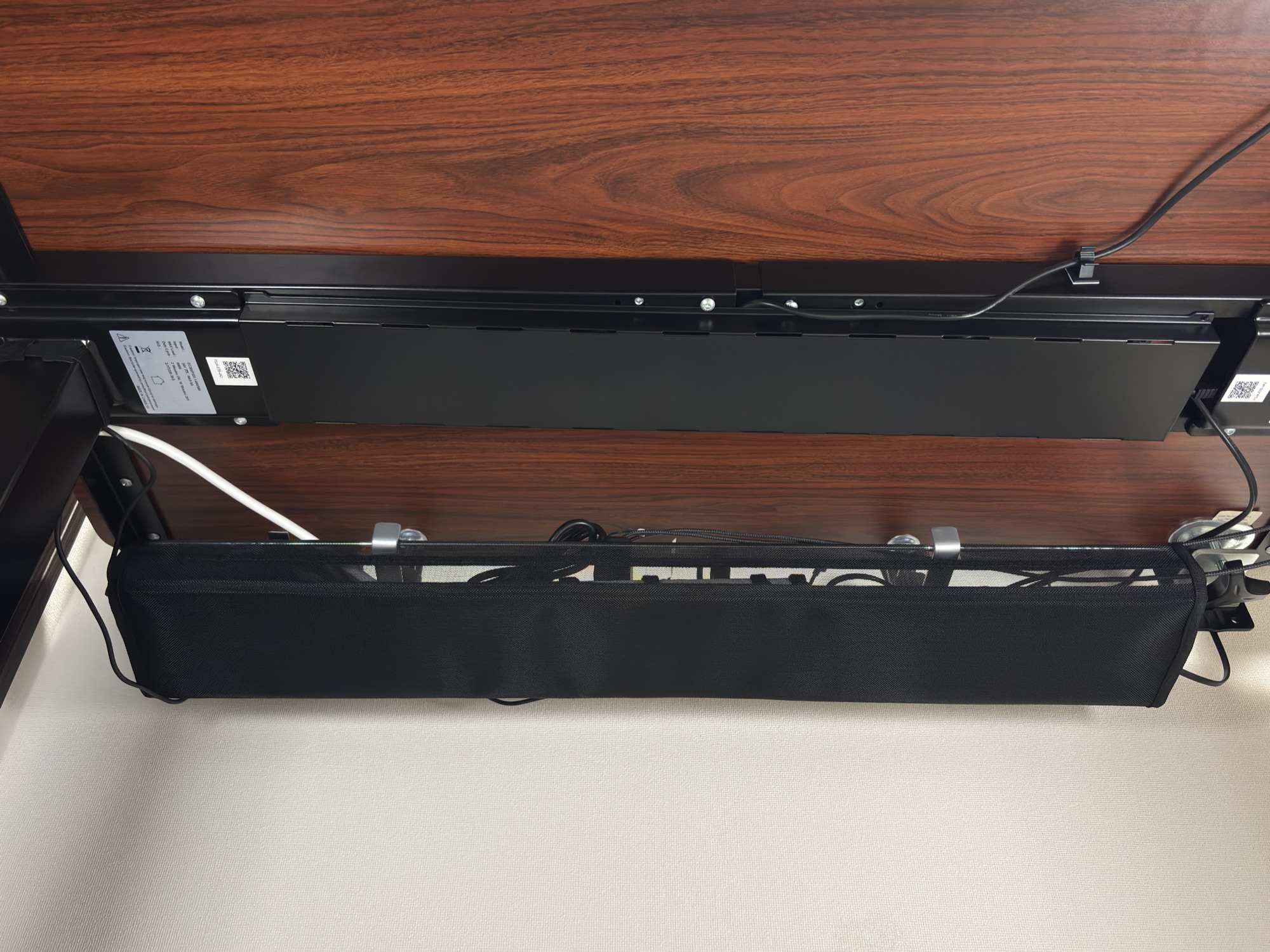
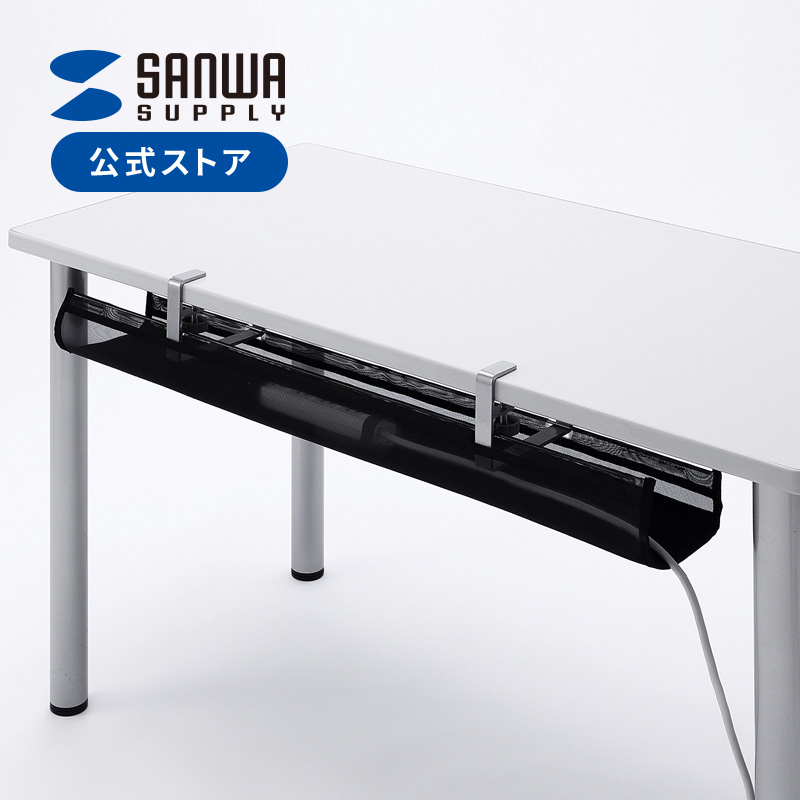
📊 ガジェット投資式|装備ROIスコア — ⑦ サンワサプライ ケーブルトレー(CB-CT5)
– 価格:¥8,480(税込)
– 年間使用日数:250日 / 信頼性: ★3
– 装備ROIスコア:(250 × 3) ÷ 8.480 = 88.4 → S
– 節約効果:足元の配線地獄を物理的に隠蔽
– 回収期間:体験向上(数値化困難)
3年使い続けて確信した、これが残った理由
✅ 足元配線地獄を物理的に隠蔽:見えなくなるだけでデスク全体の印象が一段上がる
✅ 後付け式で既存机にもクランプ固定可:FLEXISPOT以外の机にも転用できる
✅ 1度設置すれば触らない:配線処理の「メンテ不要」インフラ
3行サマリ
- フィットする方:デスク下にケーブルが垂れ下がっている全員
- 最大メリット:ケーブル類+Anker Nano Charger 70W までトレー内に集約。足元の見た目と掃除のしやすさが激変
- 価格帯:約8,480円(★ 型番:CB-CT5)
配線処理は「機材」ではなく「インフラ」。
足元にケーブルが垂れている状態と、トレーで集約された状態では、1日の小さなストレス量が桁違いです。
僕のトレー内には、Anker Nano Charger 70W も格納しています(後述の Cable Holder と組み合わせて「補助充電別系統」を構成)。
トレーは単なる隠蔽ではなく、補助電源系を物理的にまとめる箱として機能しています。
数値で語りにくい機材ですが、装備ROIスコアは本記事の10機材中4位(88.4・S)。
価格が安く・毎日使い・3年壊れない、というROI構造です。
▼ 最新価格・在庫をチェック
⑧ Anker Magnetic Cable Holder(Nano Charger 70W 経由の独立充電ステーション)
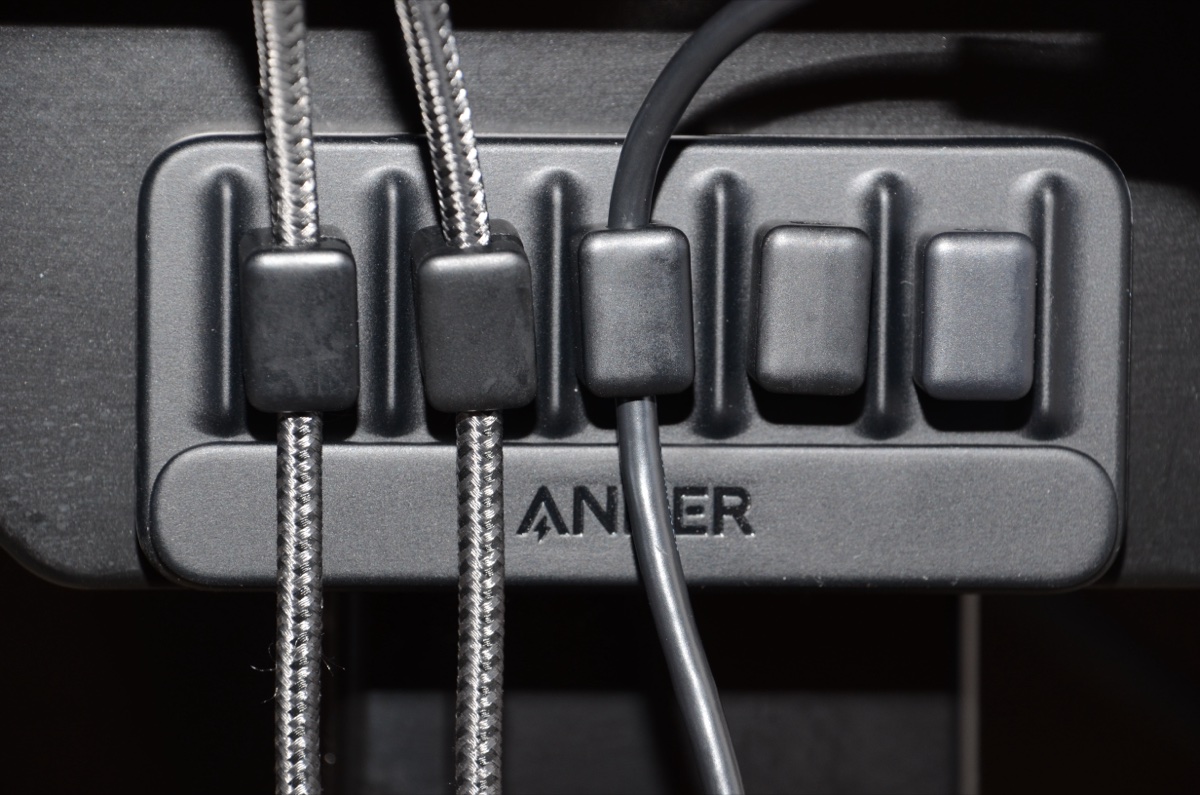
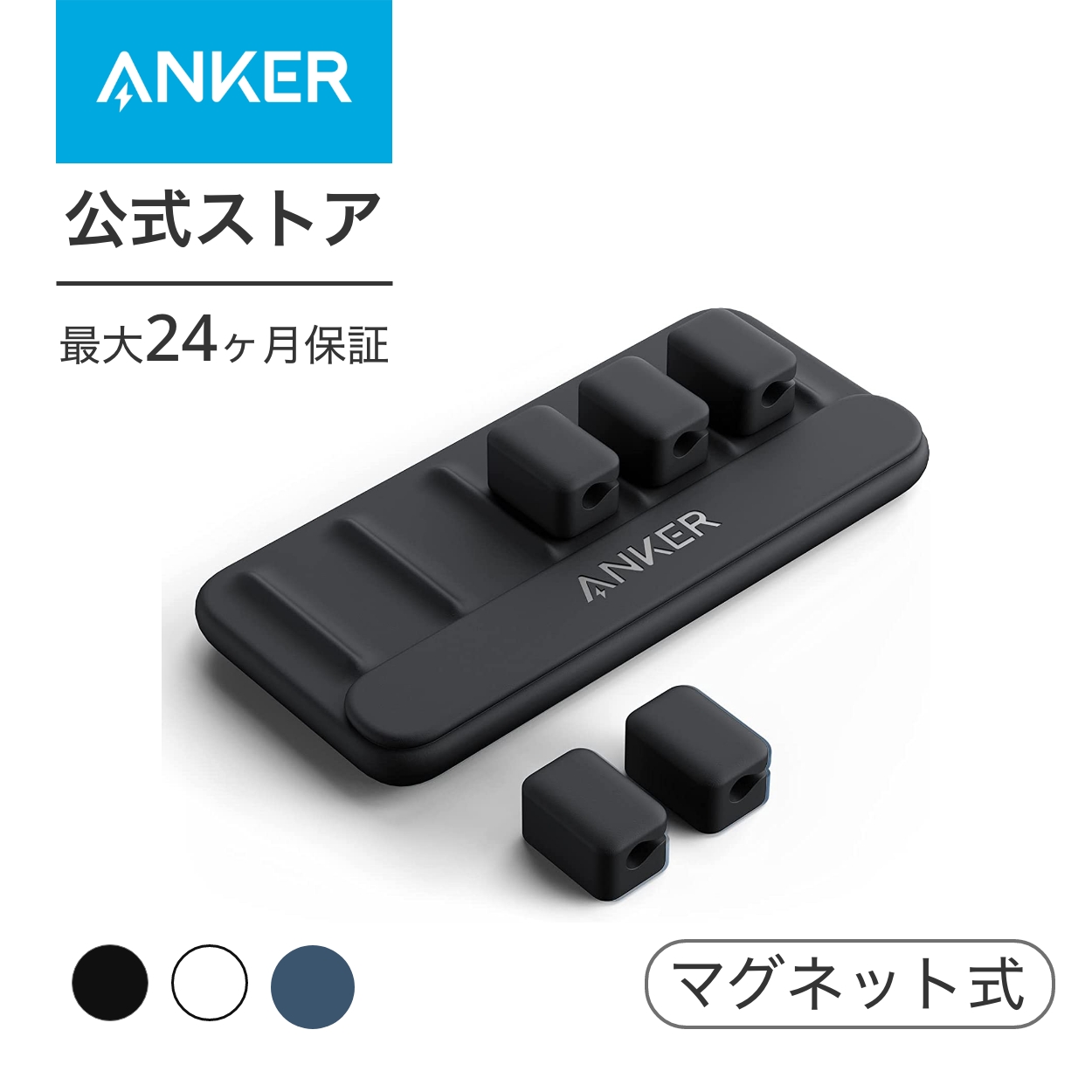
📊 ガジェット投資式|装備ROIスコア — ⑧ Anker Magnetic Cable Holder
– 価格:¥1,690(税込)
– 年間使用日数:250日 / 信頼性: ★3
– 装備ROIスコア:(250 × 3) ÷ 1.69 = 443.8 → SS+
– 節約効果:充電ケーブル3本をデスク横で「磁石で吸着保持」
– 回収期間:即時回収
3年使い続けて確信した、これが残った理由
✅ ¥1,690で配線整理コスパ最強:装備ROIスコア443.8(SS+)は本記事内ダントツ
✅ 磁石で吸着→着脱ストレスゼロ:ケーブル探しの数秒×1日数回を救出
✅ 1年で「これ無しでは戻れない」レベル:小物だが日々の体験を確実に変える
3行サマリ
- フィットする方:サブスマホ・AirPods・小型ガジェットを毎日充電する人
- 最大メリット:充電ケーブルを磁石でデスク横に吸着。落下・絡まりが消える
- 価格帯:約1,700円
地味すぎて誰も語らない機材ですが、装備ROIスコアは10機材中ぶっちぎり1位(443.8・SS+)。
3年使って到達した「2系統運用」の象徴(Dockとは独立)
最初は「Dockと一体で使う充電整理ツール」だと思い込んでいました。実際の運用はそうではありません。
- デスク横右側に配置(Dock は MacBook 側=デスク中央なので、物理的に離れた別エリア)
- Anker Nano Charger 70W(ケーブルトレー内に格納・PowerPort Strip 給電)から伸びてきた USB-C × 2(Anker 333 ナイロン)+ USB-A × 1 の充電ケーブル先端を、Cable Holder の磁石で整理
- サブスマホ・AirPods・小型ガジェットを、ケーブルを引き寄せるだけで充電開始
つまり Cable Holder は 「Dock とは別系統で並走する、補助充電ステーション」 です。
Dock = MacBook 主軸 / Cable Holder + Nano Charger = 補助充電 という 2系統運用の象徴 が、この小さなホルダーです。
「机の端でケーブルが落ちる」というストレスは、1回数秒でも、3年で何百時間にもなります。
¥1,690 で永久に消せるなら、買わない理由を探すほうが難しい投資です。
📌 2026年5月時点の入手状況
日本流通が縮小傾向で、Amazon でも在庫変動が大きいタイミングがあります。
同等の磁石式ケーブルホルダー(Anker 633 MagGo Magnetic Stand のケーブル管理機能、他ブランド代替品)も検討候補です。
▼ 最新価格・在庫をチェック
 ポチップ
ポチップ
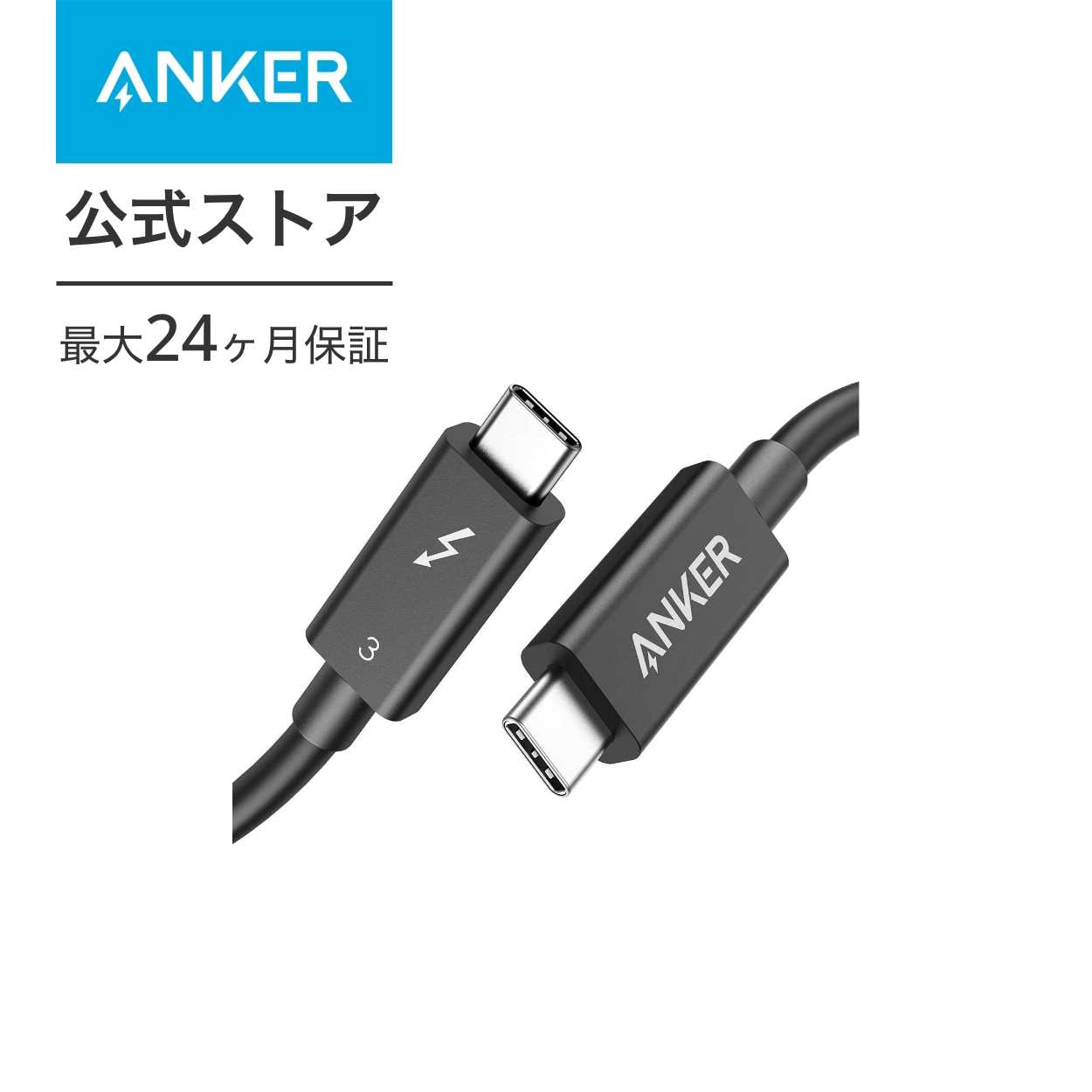
⑨ Anker USB-C Thunderbolt 3 ケーブル 0.7m(MacBook直結の信頼性)
📊 ガジェット投資式|装備ROIスコア — ⑨ Anker USB-C Thunderbolt 3 ケーブル 0.7m
– 価格:¥3,690(税込)
– 年間使用日数:250日 / 信頼性: ★3(1年弱使用・経年評価は今後)
– 装備ROIスコア:(250 × 3) ÷ 3.69 = 203.3 → SS
– 節約効果:MacBookとDockの接続を最短・最高速・最安定で固定
– 回収期間:即時回収
3年使い続けて確信した、これが残った理由
✅ MacBook⇔Dock直結の信頼性:Thunderbolt 3 認証で40Gbps転送+85W PD給電に耐える
✅ 1年使用で接点トラブルゼロ:Dockを支える「縁の下の力持ち」
✅ 短尺0.7mがデスク上の取り回しに最適:余ったケーブルを束ねる手間が無い
3行サマリ
- フィットする方: MacBookで外部ディスプレイ・Dockを毎日繋ぐ人
- 最大メリット: Thunderbolt 3対応の高速・高給電・短尺(0.7m)。机が散らからない
- 価格帯: 約3,700円
昔は「ケーブルなんて動けばOK」と思って安いケーブルを使っていました。
ところが数ヶ月使うと接続不良が頻発し、何度か買い替える羽目に。
Anker・Thunderbolt 3対応・短尺(0.7m) の3条件で選び直したところ、トラブルが完全に解消。
それ以降、ケーブルガチャから卒業しました。
▼ 最新価格・在庫をチェック
 ポチップ
ポチップ
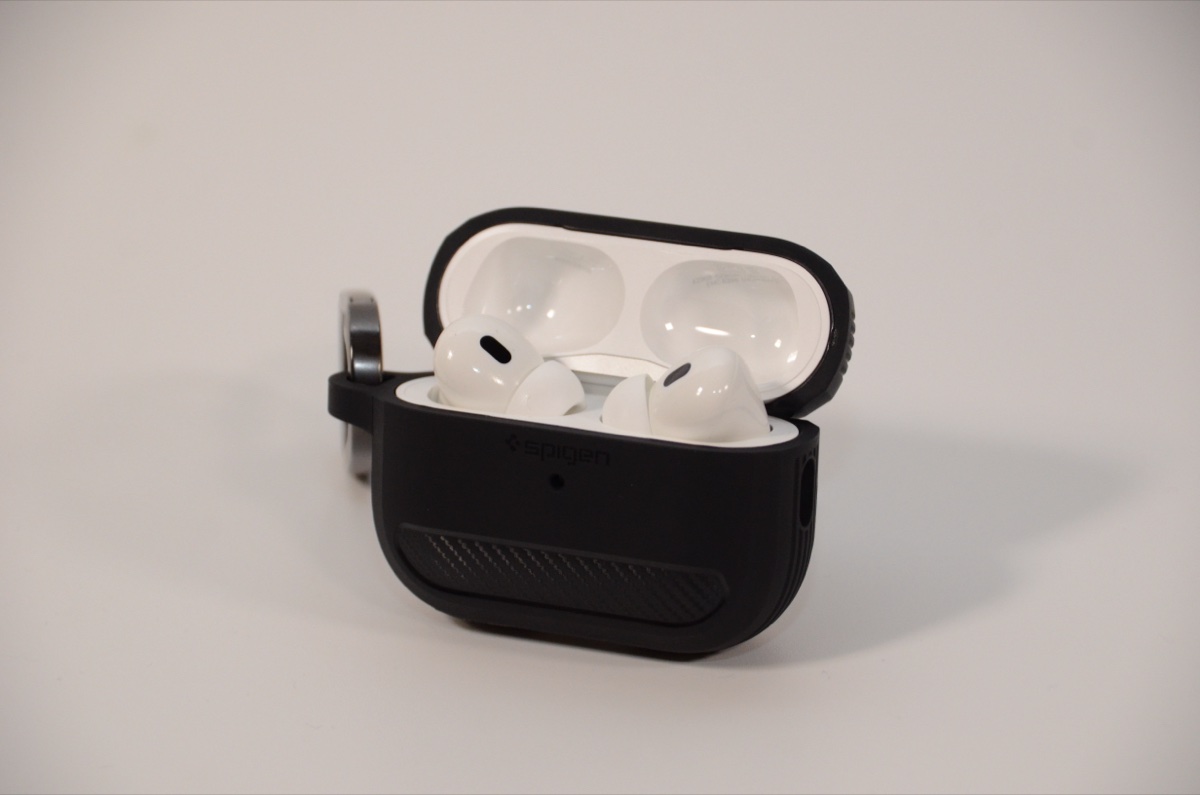
⑩ Apple AirPods Pro 2(Web会議・集中作業の音響環境)
📊 ガジェット投資式|装備ROIスコア — ⑩ Apple AirPods Pro 2(USB-C)
– 価格:¥32,500(価格コム実勢中間値・税込)
– 年間使用日数:250日 / 信頼性: ★4(使用3-4ヶ月)
– 装備ROIスコア:(250 × 4) ÷ 32.5 = 30.8 → S
– 節約効果:Web会議の音質+ノイズキャンセリングで集中作業時間を1日約1.6時間延長
– 回収期間:約4日(32,500円 ÷ 1日1.6時間×5,000円)
3年使い続けて確信した、これが残った理由
✅ ノイズキャンセリング:在宅Web会議の集中力を物理的に確保
✅ USB-C統一でMacBook充電器を流用:外出時の持ち物がケーブル1本減る
✅ iPhone/MacBook シームレス切替:Apple純正の接続安定性は他社で再現が難しい
3行サマリ
- フィットする方:Web会議が多い・集中作業もしたいリモートワーカー
- 最大メリット:ノイズキャンセリングで集中モード。Web会議の音質も最高クラス
- 価格帯:約3.3万円(本機は3-4ヶ月使用・バッテリー体感寿命2-3年想定)
なお AirPods Pro 2 は MacBookと同じApple製品ですが、「デスク作業環境への追加投資」として位置づけ、本記事の在宅デスク装備合計に含めています(MacBook本体は基幹デバイス・別枠扱い)。
Web会議の音質・ノイズキャンセリング・MacBookとのシームレス連携はApple純正の独壇場で、他に乗り換える動機が出てきません。
バッテリーは2〜3年で体感的に落ちてきますが、その期間ずっと性能に文句なし。
1日の集中時間を1〜2時間救えるなら、回収期間4日・1台で2-3年使える計算でROIは余裕で合っています。
📌 2026年5月時点の販売状況
AirPods Pro 2(USB-C)は Apple公式販売は終了済(AirPods Pro 3 への世代交代。詳細レビュー「AirPods Pro 3 乗り換えガイド」を参照)。
価格コムの実勢中間値は ¥32,500、最安帯は ¥28,500〜¥33,000 で流通しています。
後継モデルへの切替えタイミングも視野に入る時期です。
ここまでの10機材を俯瞰すると、装備ROIスコア上位は
⑧ Magnetic Cable Holder(443.8・SS+)
⑤ PowerPort Strip PD 6(291.4・SS)
⑨ Thunderbolt 3ケーブル(203.3・SS)
⑦ ケーブルトレー(88.4・S)
という、いずれも 「コスパ良く・毎日・壊れない」配線・電源インフラ系でした。
高額機材(E7・Dock・AirPods Pro 2)は数値こそ控えめでも、回収期間で見るとほぼ1週間以内で元が取れています。
同じ評価ロジック(ROIスコア)を別カテゴリーに展開した関連シリーズは、記事末尾の「関連」セクションにまとめています。
▼ 最新価格・在庫をチェック
 ポチップ
ポチップ
★ Apple公式販売終了。新品は後継 Pro 3 が推奨。Pro 2 の新品在庫稀少・中古確認は ↓
失敗・後悔ポイント(やめた機材+配線3年進化ストーリー)
🔥 結論:
3年で出た失敗は2つ。椅子(AKRACING)のコンセプト選定ミス と 配線処理の後回し→3年で2系統運用に進化した経緯。ここは美化せず、当時の判断ミスごと正直に書きます。
❌ やめた機材:AKRACING ゲーミングチェア(現役だが買い替え検討中)
「9割完成・残る1割の椅子」の正体です。
⚠️ 「やめた機材」とは
「処分済みの機材」ではなく、「次の更新タイミングで買い替えると決めている機材」 を指します。AKRACINGは現役ですが「次は別の椅子へ買い替える」と決めました。
現在使っているのは AKRACING ゲーミングチェア デスクチェア OVERTURE(ブラック・高耐久PUレザー・180度リクライニング)。
購入当時のポイントは、密度の高い「ヘタりにくいウレタン」と頑丈な鉄フレーム、5年保証、ゆとりあるサイズ感、豊富なカラーバリエーションでした。
3年使ってわかった、買い替えを決めた構造的なミスマッチは以下です。
| # | カテゴリ | 不満の詳細 |
|---|---|---|
| 1 | ランバーサポート(腰クッション) | 厚みがありすぎて、深く座ると腰が前に押し出され背中が背もたれから浮く。ゴムバンド固定で位置の微調整が難しく、座り直すたびにズレる。クッションが腰椎を圧迫して反り腰になりそうな感覚があり、最終的に外して使用 |
| 2 | ヘッドレスト(首クッション) | 高さが合わず首ではなく首より下に来る。毎回座り直すたびに手動調整が必要 |
| 3 | 素材・通気性 | PUレザー製のため、背中・太ももの裏側に熱がこもりやすく蒸れる |
| 4 | 経年劣化 | 数年使うとクッションが潰れてサポート力が低下。表面のレザーが剥がれてポロポロと落ちてくる |
ちなみに僕は普段、背筋を伸ばして椅子にもたれない座り方をしています。
それでも背中の腰サポートパーツが体に当たって干渉する。
「もたれて使う前提の機材」が、自分の作業姿勢にそもそも合っていなかったのです。
📌 3年で気づいた失敗の本質
「長時間座れる」のスペック表記だけで選んだのが、判断ミスの根っこ。椅子は 「ランバーサポートやヘッドレストが、自分の体格・座り方に合うか」 を先に確認してから選ぶべき機材です。
買い替え候補は メッシュ素材+体格に合うランバーサポート設計の一般オフィスチェア で絞り込み中。
選定プロセスは別記事で詳しく書きます → [椅子買い替え記事] ハイマンチェア4年使用の不満点+次の選定軸を整理。
※執筆予定
⚠️ 後悔ポイント:ケーブル処理の後回しと、そこから到達した2系統運用
これは「3年前の自分が最も後悔していること」ベスト1です。
ただし、ここから3年かけて運用そのものが進化した経緯まで含めて書きます。
「最初から完璧じゃなかった」「3年使って最適解に到達した」——これは、短期間の試用レビューでは決して辿り着けない、長期運用者だけが語れる「本質の解像度」です。
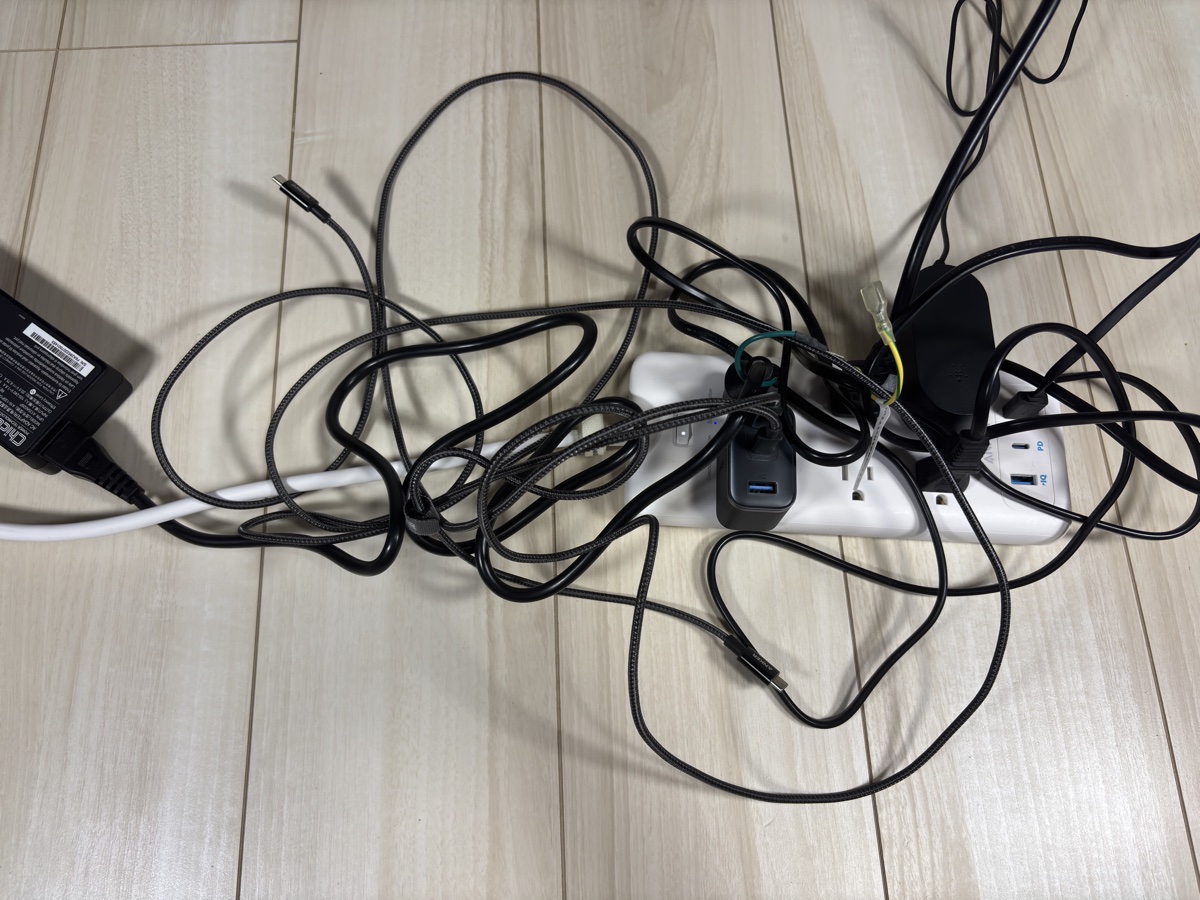
当初、僕はケーブル処理を完全に後回し。
机の下にケーブルを垂れ流し、足元にタップを直置き、配線処理用の機材はゼロでした。
フェーズ1・配線後回しの実害
- 床掃除のたびに、ケーブルをいちいちどかして掃除機をかける
- USB機器を抜き差しするたび、足元のタップを覗き込む姿勢になる
- 足元のケーブルを踏んづけて邪魔に感じる場面が日常的に発生
- 1日の小ストレスが積み重なり、机に向かうこと自体が憂鬱に
決定的だったのは、配線処理を後でやる=より大変になるという構造です。
機材が増えてから一気に整理しようとすると、どのケーブルがどの機器か判別困難・全機器を一旦外す必要・「動いている環境を壊す恐怖」で着手できなくなる、という三重苦が発生します。
半日休んで一気に整理。
導入したのは Anker PowerExpand 13-in-1 Dock / Anker PowerPort Strip PD 6 / サンワサプライ ケーブルトレー / Anker Magnetic Cable Holder の4点。
この時点での運用方針は 「Dockに何でも繋いで集約する」——デスク構築のセオリーとしてよく語られる「ハブによる一元化」の発想です。
サブスマホの充電も、ScreenBar Haloの電源も、すべてDock経由で完結するのが正解だと思い込んでいました。
ところがすぐに気付きます。
- Dock周辺のケーブルが増えすぎて、結局配線整理が破綻
- 「Dockを抜き差ししたい」ときに、関係ない充電まで落ちるストレス
- ScreenBar Halo は実は PowerPort Strip 直接給電(=Dock 経由ではない)と判明し、配線図そのものが間違っていた
「Dockに全部繋ぐ」は、机が散らかる落とし穴でした。
そこから運用を組み替え、現在の 「主軸+補助」の2系統運用 に到達します。
👉 この2系統運用にたどり着いた経緯と、Anker Dock を3年使い込んだ実機レビューは Anker PowerExpand 13-in-1 Dock 3年使用レビュー で詳しく掘り下げています。
| 系統 | 役割 | 機材 |
|---|---|---|
| 主軸系統(Dock側) | MacBook 1ケーブル展開 | Anker Dock 13-in-1 → MacBook + GW2480 + SD取り込み |
| 補助充電系統 | サブスマホ・AirPods 充電 | Anker Nano Charger 70W(ケーブルトレー内・PowerPort Strip 給電)→ Cable Holder(デスク横右)で整理 |
| 基幹電源 | 全体給電のハブ | Anker PowerPort Strip PD 6(コンセント直結)→ Dock/E7/ScreenBar Halo/GW2480/Nano Charger 70W/Belkin MagSafe の6機器分電 |
ポイントは3つ。
- 電源タップ(PowerPort Strip PD 6)が真のハブ——Dock ではなく電源タップが、机全体の電源系を支えている
- ScreenBar Halo は PowerPort Strip 直接給電——Dock経由ではない(フェーズ1の誤解を訂正)
- Cable Holder は Nano Charger 70W 経由の独立ステーション——Dock とは物理的に別系統で並走
「最初から完璧を目指すな」——3年使って、机の配線は1系統じゃ捌けないとわかりました。
これは短期間の運用では見えてこない、実運用の進化ログです。
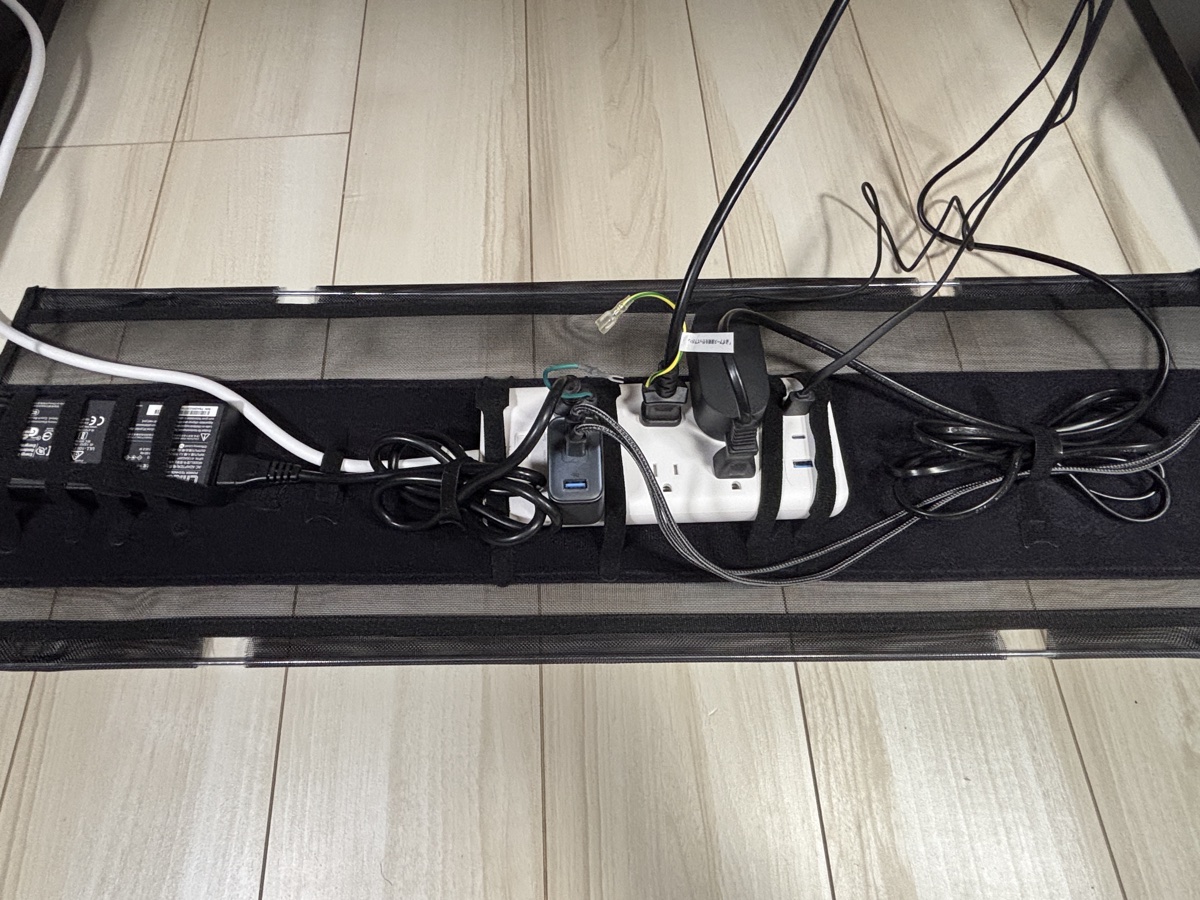
配線処理は 「机を組むときに、最初からやる」 のが大前提ですが、運用は3年かけて進化する——これが、「長期運用」した結果の結論です。
失敗の共通教訓は、「最初の選定で『長期前提・自分の作業スタイル』を意識しなかった」 こと。
この試行錯誤の記録は、これからデスク環境を構築する方にとっての「先に避けられる地雷リスト」として役立てていただけるはずです。
このデスクで実際にどう動くか(タイムスケジュール例)
🔥 結論:
機材は「持っている」だけでは効きません。
「時間帯×脳の状態×機材」の3点を結びつけたときに、ようやく投資した金額が時間として返ってきます。
上記の時間帯表に、実際の動き方と機材の使い方を肉付けします。
9-12時(本業):立ち中心・重い意思決定タスク
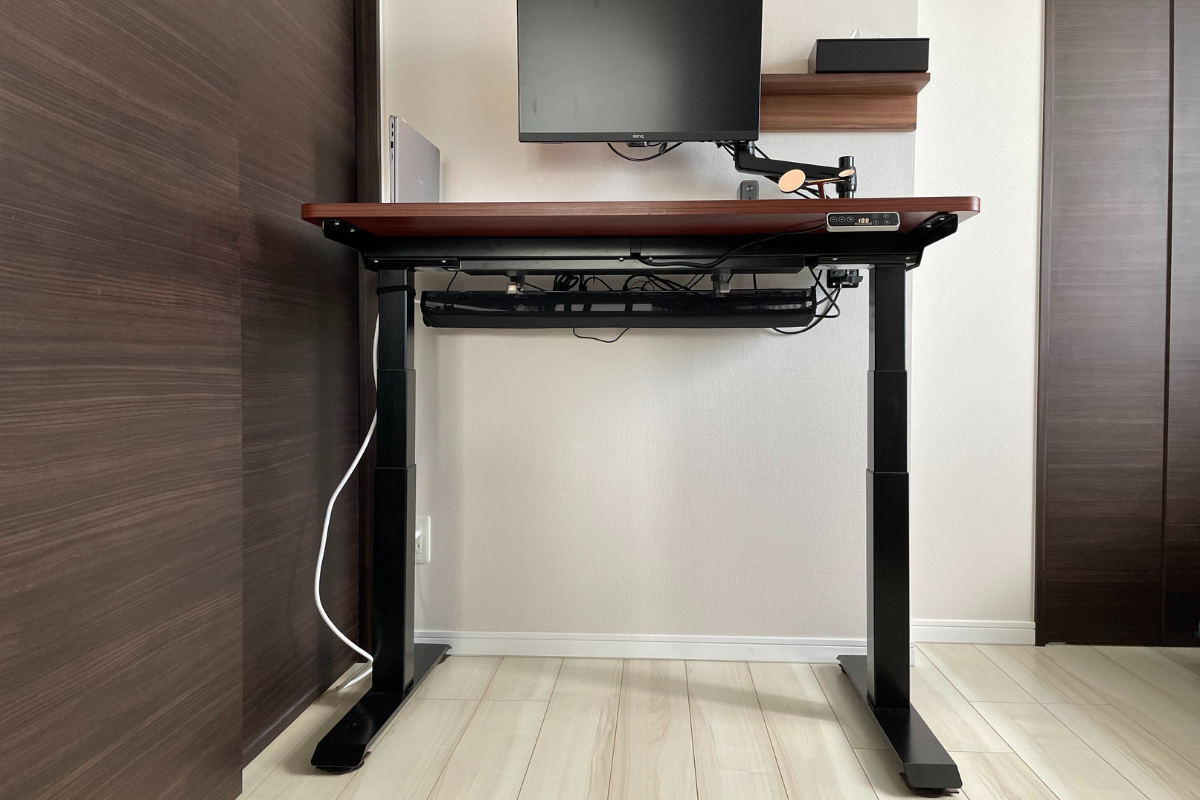
朝の脳が1日で最もフレッシュなので、「重い意思決定」を固定しています。
- 戦略策定・分析・プランニング
- 企画立案・コンセプト設計
- 重要資料の構成検討
立ち姿勢が基本。FLEXISPOT E7のメモリーボタンで立ち位置に切替、頭がぼやけそうなときだけ ScreenBar Halo を寒色寄りに振って脳を覚醒させます(色温度の運用詳細は機材ランキング ③ 参照)。
✅ この時間帯のキー機材
FLEXISPOT E7(立位切替)+ ScreenBar Halo(必要時のみ寒色寄り)
立っていると微妙に体が揺れる分、思考の停滞が起きにくい体感があります。
12-15時(本業):座り↔立ち切替・集中作業とWeb会議
午前のピーク後、Web会議も多い時間帯です。
- Web会議(チーム連携・顧客対応)
- 実務処理(資料作成・データ確認)
- メール・チャット返信
座り姿勢と立ち姿勢をタイマーで切り替えながら進めます。
Anker PowerExpand 13-in-1 Dock が MacBook(基幹デバイス)との全接続を1本に集約しているので、立ち↔座りの切替時にケーブルを抜き差しする必要がありません。
Web会議では AirPods Pro 2 がノイズキャンセリング+音質+MacBookとのシームレス連携で、会議室と同等の音響環境を在宅で再現してくれます。
なお、この会議を支えている回線は光ではありません。うちは光回線が引けない集合住宅なので、4年間ソフトバンクエアーで在宅勤務をしています。速度は時間帯で10倍以上動きますが、会議は成立しています。その実測は別記事にまとめました。
✅ この時間帯のキー機材
Anker Dock(MacBook展開)+ AirPods Pro 2(Web会議)
出張・ノマド先で同じ環境を再現したい方は、別記事の『ノマド・出張編』で、装備カタログと実証編を公開しています(まとめ末尾の「関連」参照)。
15-18時(本業):座り・リサーチ系で疲れを逃がす
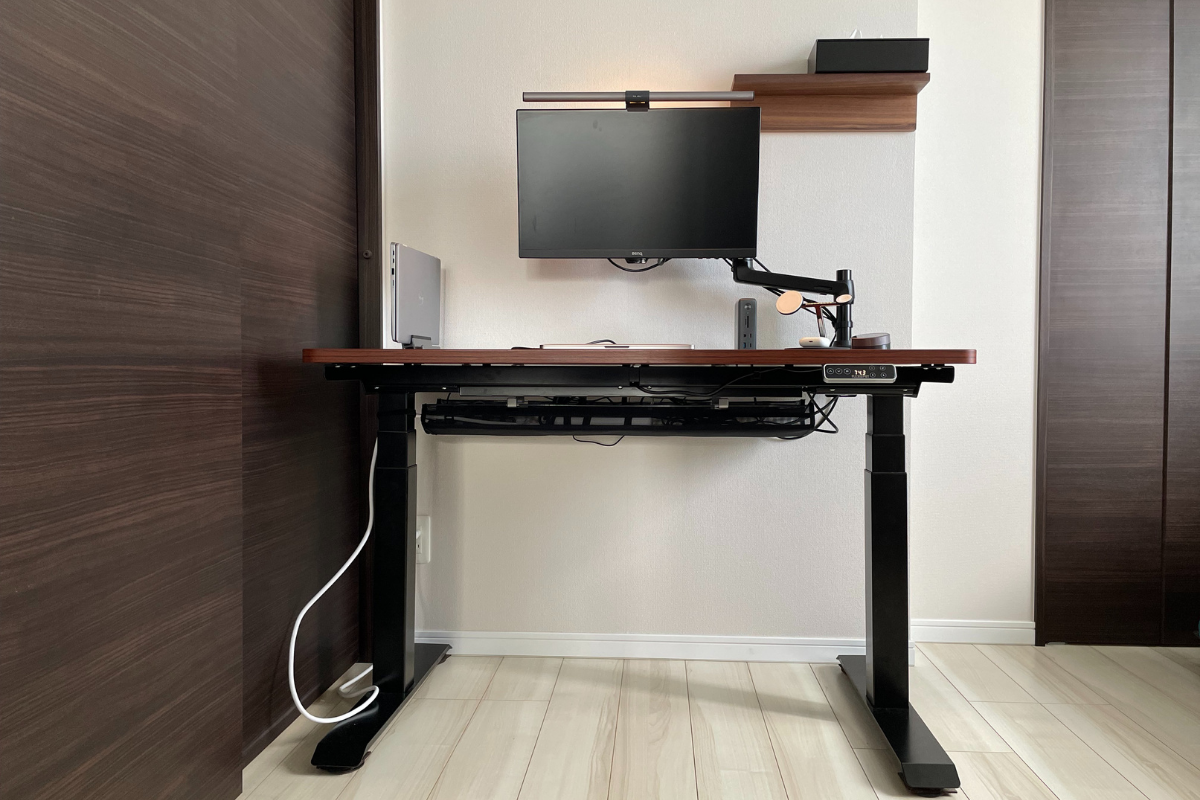
ランチ後は眠気と疲労が1日でピークの時間帯。
無理に意思決定タスクを入れず、座り姿勢でリサーチ・確認系に切り替えます。
- データリサーチ
- 資料の最終確認
- 夕方の判断系タスク(ただし重くないもの)
ここで効くのが モニター位置の最適化。Amazonベーシック モニターアーム(現役) で画面を目線の正面・約60cmの距離に固定。
BenQ GW2480 のアイケア機能が、夕方の目の疲れを最小化してくれます。
✅ この時間帯のキー機材
Amazonベーシック モニターアーム(新規購入者はエルゴトロン LX 推奨)+ BenQ GW2480
「疲れている時間帯ほど、機材で疲れを逃がす設計」が運用の核です。
18時〜:座り・記事執筆モードへ切替
18時を境に、本業から記事執筆モードに切り替えます。本記事のような長文も、ほぼこの時間帯です。
ここで ScreenBar Halo を暖色寄りに切り替えるのがポイント。
色温度を落とすだけで、体感的に「仕事モードから創作モードへ切り替わる」感覚があります。
✅ この時間帯のキー機材
BenQ GW2480 + ScreenBar Halo(暖色寄り)
記事の執筆時間が月20時間→32時間に増えたのは、まさにこの「光と姿勢の切替で創作モードに入れる」仕組みのおかげです。
立ち↔座り切替頻度の実測ログ(代表的な1日)
| 時刻 | 姿勢切替 | ScreenBar 色温度 | 主タスク |
|---|---|---|---|
| 9:00 | 立ち | ニュートラル | 戦略策定スタート |
| 10:30 | → 座り | (変更なし) | 資料の構成検討 |
| 11:00 | → 立ち | → 寒色寄り | 重い分析(覚醒切替) |
| 12:00 | → 座り | → ニュートラル | ランチ前のメール処理 |
| 13:30 | → 立ち | (変更なし) | Web会議・チーム連携 |
| 14:30 | → 座り | (変更なし) | 実務処理 |
| 15:30 | (座り維持) | (変更なし) | リサーチ系 |
| 17:00 | (座り維持) | (変更なし) | 夕方の判断タスク |
| 18:00 | (座り維持) | → 暖色寄り | 記事執筆へ切替 |
| 21:00 | 終了 | (消灯) | 1日の作業終わり |
立ち↔座りの切替は1日6〜8回。色温度切替は1日2〜3回(基本ニュートラル固定+必要時のみ)。
「気分の切替=作業の切替」を物理的なボタン操作に変換できると、意志力のリソースを削らずに1日が効率的に回るようになります。
予算別おすすめ構成3パターン
🔥 結論:
「全部いきなり揃える必要はない」のが3年回した結論。
優先順位は「姿勢→光→モニター→配線→音」。上位から削らずに揃えるのが鉄則です。
なお下記3パターンの合計金額は、いずれも 在宅デスク装備の追加投資(MacBook等の基幹デバイスは別枠扱い)として読んでください。
5万円以下(エントリー):「目と姿勢の最低ライン」を確保
| # | 機材 | 価格目安(税込) |
|---|---|---|
| 1 | BenQ GW2480 | ¥25,000 |
| 2 | モニターアーム(エントリー帯) | 約¥10,000 |
| 3 | Anker PowerPort Strip PD 6 | ¥4,290 |
| 4 | Anker Magnetic Cable Holder | ¥1,690 |
| 合計 | 約¥40,780 |
★到達できる体験:目線最適化+目に優しいモニターで、夕方以降の作業継続時間が延びる。「いまある机にモニターを足す」スタイルで最小投資・最大改善。
10万円(中位):「集中力の切替スイッチ」を導入
| # | 機材 | 価格目安(税込) |
|---|---|---|
| 1 | BenQ GW2480 | ¥25,000 |
| 2 | エルゴトロン LX | ¥18,200 |
| 3 | BenQ ScreenBar Halo | ¥19,990 |
| 4 | Anker PowerPort Strip PD 6 | ¥4,290 |
| 5 | サンワサプライ ケーブルトレー(CB-CT5) | ¥8,480 |
| 6 | Anker Magnetic Cable Holder | ¥1,690 |
| 合計 | 約¥74,743 |
★到達できる体験:ScreenBar Haloで光による集中モード切替・モニターアームが定番品(エルゴトロン LX)で長期前提投資・配線処理が最初から仕込まれる。1日座って作業する人にはこの段階で十分です。
15万円以上(プロ仕様/本記事の最終形)
必須機材ランキング10選のすべて。
| 構成 | 価格目安(税込) |
|---|---|
| 必須機材10選合計(在宅デスク装備の追加投資) | 約¥211,030 |
★到達できる体験:立ち↔座りの切替を物理ボタンで運用・光・配線・音響まで含めた毎日稼働の最終形。個人メディアの作業時間が月12時間純増(年72万円分の時間原資)。
📌 3パターンの選び方(押し付けではなく提案)
– 「5万円以下」で済ませるなら → いまの机を活かしつつ、「目と姿勢」だけ最低限整えるのが最短ルート
– 「10万円」まで投資できるなら → 座り作業の質を最大化する。立位は不要なら最良コスパで成立
– 「15万円〜」かけられるなら → 1日の生産性カーブまで物理的に管理する最終形が組める
よくある質問
- Q1. FLEXISPOTの組み立てって本当に大変?
-
結論、大人1人でも2〜3時間あれば組み立て可能です。 ただし総重量が30kgあるため、安全面を考慮すると2人作業を推奨します。
詳しく見る
天板+脚フレーム+モーター部の3パーツ構成で、ネジ穴位置の精度が高く迷う場面は少なめ。組み立て後の表裏ひっくり返しは2人推奨。1人作業なら床に毛布を敷いて天板を傷つけないように回転させてください。
3年経った今でも揺れ・ガタつきはゼロ。組み立ての疲れは1日で忘れます。
- Q2. モニターはBenQ以外でもいい?
-
はい、アイケア機能(ブルーライト軽減・フリッカーフリー)があれば他社でもOKです。
詳しく見る
BenQを選んでいる理由は 「目が疲れにくい設計」が揺るがない こと。同等のアイケア機能を持つDell・LG・EIZOなどであれば、機能上の差は小さいと思います。
なお BenQ GW2480 は 2026年5月時点で新品在庫が縮小しているため、後継・代替候補(GW2485TC 等)も視野に入れてください。
ただし 24インチ・フルHD・IPSパネル という3条件は揃えるのがおすすめです。これより大きいサイズ・高解像度を選ぶと、結局「画面の端を見ない」運用になり、投資効果が薄れます。
- Q3. 賃貸でも使える?
-
はい、全機材が賃貸で問題なく使えます。
詳しく見る
本記事の10機材はすべて壁・床に穴を開ける必要がありません。
- 昇降デスクは床に置くだけ
- モニターアームはデスク天板にクランプ固定
- 配線処理もトレーをデスク天板にクランプで挟んで固定(穴あけ不要)
退去時の現状回復で問題になる要素はゼロ。3年住んでいる賃貸で実証済みです。
- Q4. 中古で揃えるべき機材は?
-
結論、中古で買うべきはモニターアームだけです。それ以外は新品を推奨します。
詳しく見る
モニターアームは可動部の経年劣化が小さく、メーカー保証外でも実用上問題が出にくい機材。中古で半額以下で買えるなら検討の価値あり。
一方、昇降デスク・モニター・電源タップ・AirPods Pro 2は中古を避けてください。
- 昇降デスク:モーター部の劣化が見えにくい
- モニター:パネルの焼き付き・バックライト劣化を素人判断不可
- 電源タップ:発火リスク。中古は絶対NG
- AirPods Pro 2:バッテリーの体感寿命が中古では把握不能
- Q5. 在宅3年でやめた機材は?
-
結論、AKRACINGゲーミングチェアです(現役で使用中ですが、次の更新で買い替え確定)。
詳しく見る
詳細は「失敗・後悔ポイント」の通り、ランバーサポート・ヘッドレストの設計が体格に合わないため、次の更新タイミングで一般オフィスチェアに買い替えます。
ゲーミングチェアそのものを否定する意図はありません。「自分の体格・座り方に合うかを試さずにスペックだけで選んだ」のが3年使ってわかった失敗の本質です。
- Q6. Dockに全部繋ぐべき?(2系統運用の現実解)
-
結論、すべて集約させるのはおすすめしません。3年使った最適解は「Dock(MacBook主軸)+ Nano Charger 70W(補助充電)」の2系統運用がおすすめです。
詳しく見る
最初は「Dockで全部一元化」が正解だと思い込んで、サブスマホもAirPods もすべてDock正面のポートから取っていました。しかし運用してみると、Dock周辺の配線が混線して逆に整理が破綻します。
3年使ってわかったのは、Dock は「MacBookの周辺機器を1本展開する役」に特化させ、補助充電は別系統に逃がすのが最も配線が崩れない構造です。
- Dock 側:MacBook 1ケーブル展開・モニター・SD取り込み・カメラ接続(基幹デバイス系)
- 補助充電側:Anker Nano Charger 70W(ケーブルトレー内・PowerPort Strip 給電)→ Cable Holder(デスク横右)で整理 → サブスマホ・AirPods 充電
- 電源系の真のハブ:Anker PowerPort Strip PD 6(コンセント直結・6機器分電)。Dockではなく電源タップが机全体の電源を支える
「全部繋ぐ」のではなく 「役割で分ける」 ——これが3年運用で到達した、短期的なレビューでは決して辿り着けない「本質の解像度」です。
まとめ:残ったもの・消えたもの
3年使い込んで、机から 残ったもの と 消えたもの を整理します。
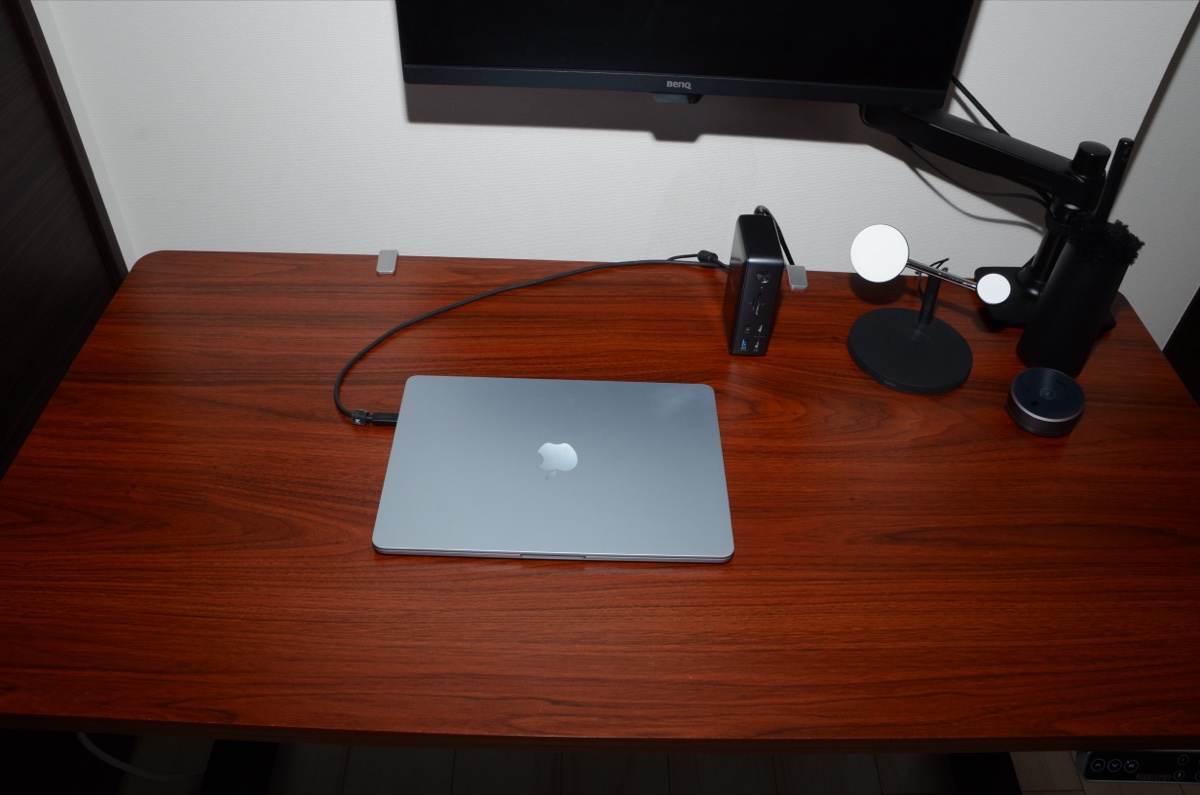
残った10機材(投資の正解)
| # | 機材 | 価格(税込) | 装備ROIスコア | 個別レビュー |
|---|---|---|---|---|
| 1 | FLEXISPOT E7 マホガニー | ¥70,400 | 17.8(A+) | →既公開 |
| 2 | BenQ GW2480 | ¥25,000 | 40.0(S) | →公開記事 |
| 3 | BenQ ScreenBar Halo | ¥19,990 | 62.5(S) | →公開記事 |
| 4 | Anker PowerExpand 13-in-1 Dock | ¥26,990 | 46.3(S) | →公開記事 |
| 5 | Anker PowerPort Strip PD 6 | ¥4,290 | 291.4(SS) | – |
| 6 | エルゴトロン LX(推奨) | ¥18,200 | 68.7(S) | – |
| 7 | サンワサプライ ケーブルトレー(CB-CT5) | ¥8,480 | 88.4(S) | – |
| 8 | Anker Magnetic Cable Holder | ¥1,690 | 443.8(SS+) | – |
| 9 | Anker USB-C Thunderbolt 3 ケーブル(0.7m) | ¥3,690 | 203.3(SS) | – |
| 10 | Apple AirPods Pro 2(USB-C) | ¥32,500 | 30.8(S) | – |
| 合計 | 約¥211,030 |
「ここから何を揃えればいい?」に対する素直な答え。主柱(机)・目(モニター)・光(集中切替)の三位一体で、在宅作業の体感は段違いに変わります。
ポチップ
ポチップ
ポチップ
★ 本機 GW2480 / 初代 ScreenBar Halo は廃盤。新規購入なら後継機(GW2490T / Halo 2)が現行ラインの最短ルートです。
すべて回収期間1ヶ月以内で投資が時間として返ってきています。
🔥 消えた機材(失敗の学び)
- AKRACING ゲーミングチェア OVERTURE — ランバーサポート/ヘッドレストが体格に合わず、買い替え確定。「長時間座れる」のスペック表記だけで選んだのが、3年使ってわかった失敗の根っこでした。
- 安価なUSB-Cケーブル — 数ヶ月で接続不良が頻発し、何度か買い替える羽目に。Anker Thunderbolt 3 ケーブル(0.7m)に乗り換えて以降、トラブルゼロ → 機材ランキング ⑨参照
- 有線の安価なイヤホン — Web会議の音質も集中作業のノイズ遮断も両立できず接続不良が多発し、AirPods Pro 2に乗り換え → 機材ランキング ⑩参照
- 「Dockに全集約」運用 — 2年目に放棄。現在は「Dock主軸+Nano Charger 70W補助」の2系統運用 → 「失敗・後悔ポイント」参照
次の3年で追加検討中
- 椅子の買い替え(メッシュ素材+体格に合うランバーサポート設計)
- モニターアームの新品入れ替え(現役Amazonベーシック→エルゴトロンLX、故障時に切替)
- AirPods Pro 2 → Pro 3 への世代交代(乗り換え判断は個別記事を参照)(現行モデル販売終了済のため、バッテリー寿命到達タイミングで切替検討)
椅子は単独で1記事分のテーマになるため、選定プロセスは別記事で公開予定です。
机は 「数ヶ月で元が取れる自己投資」 として扱う。
残った10機材はすべて回収期間1ヶ月以内・装備ROIスコア17.8以上(A+ランク以上)。
やめた機材1つも含め、「失敗の地図」ごと公開するのが本記事の立場です。
機材への投資は、「1日でも早く決断したほうが、快適に使える期間(=リターン)が長くなる」のが鉄則です。
迷っている機材があれば、まずは一番長く触れるもの(モニターや椅子など)から手を入れてみてください。
本記事が、あなたのデスクを「3年後に最終形と呼べる場所」にする一助になれば嬉しいです。