
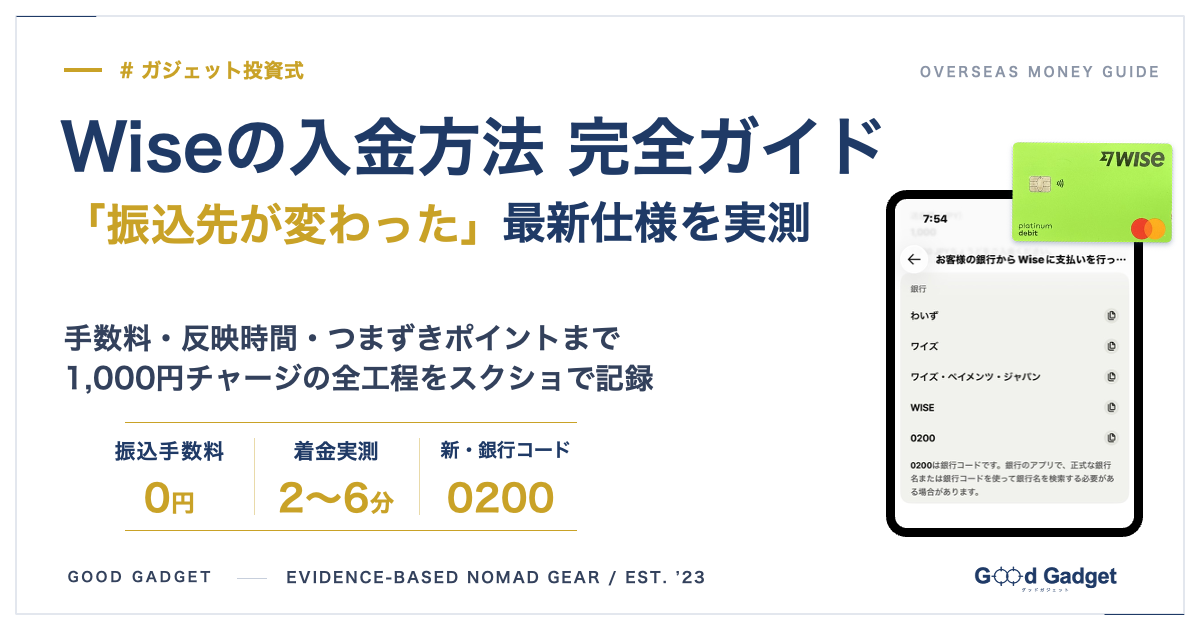
Wiseのアプリで入金手続きを進めると、振込先に「ワイズ・ペイメンツ・ジャパン」という見慣れない銀行名が表示されます。
初めて見たとき、手が止まる方は多いはずです。
「これ、本当に振り込んで大丈夫なやつ?」と。
結論から言うと、それは正規の振込先です。
そして入金方法は、銀行振込の一択。
Wise側の手数料は0円で、僕の実測では振り込んでから2〜6分で残高に反映されました。
ただ、この「振込先」は実は2026年に大きく変わったばかりで、ネット上の情報はまだ古いままです。
本記事では、実際に1,000円をチャージしながら全工程をスクショで記録し、最新仕様の手順、反映時間の実測、つまずきポイントまでをまとめました。
なお、本記事は「すでにWiseの口座を持っている方」向けの入金ガイドです。
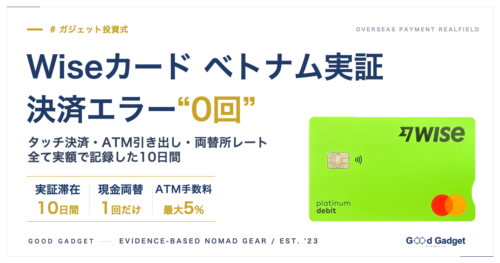
口座やカードがまだない方は、先にWiseカード海外実証レビューの「発行までの流れと逆算スケジュール」をご参照ください。
2回目以降の入金で「反映時間だけ知りたい」方は、実測の章をご確認ください。
3行サマリ
- ✅ Wiseの入金は「銀行振込」の一択。 Wise側の手数料0円。新しい振込先での実測は、同じ銀行から1,000円を2回で平日昼2分・月曜夜6分。日曜朝の5分は、受け皿が変わる前の実測です。
- ✅ 振込先は2026年から「銀行コード0200・ワイズ・ペイメンツ・ジャパン」の自分専用口座に変わりました。 アプリに「振込先情報が変更されました」のバナーが出るのはこのためで、怪しい表示ではありません。
- ✅ Apple Pay入金にはトラップがあります。 選択肢には表示されるのに、日本発行のカードは実際には全て弾かれます(実機で確認済み)。
結論|Wiseの入金は「銀行振込」一択
Q. 入金方法がいくつかあるけど、結局どれを使えばいいの?
A. 迷ったら銀行振込です。 Wise側の手数料0円・反映は実測で数分、他の選択肢は「使えない」か「補欠」でした。
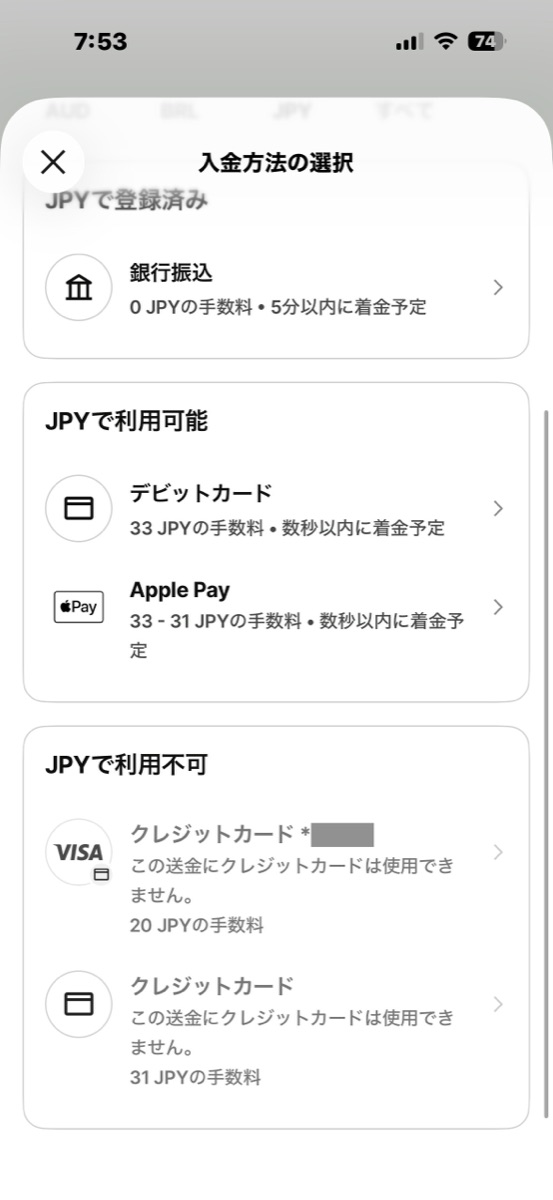
まずは全体の比較を1枚の表に整理しました。
手数料は「%(率)」で見ると金額で変動するため、今回の実測(1,000円チャージ)時にアプリ画面へ表示された「実際の金額」でまとめています。
| 入金手段 | 手数料(1,000円の場合) | 反映時間 | 判定・評価 |
|---|---|---|---|
| 銀行振込 | 0円(振込元銀行の振込手数料のみ) | 実測2〜6分 | 【最優先】最良の選択(手数料0円・数分で反映) |
| デビットカード | 33円 | 未実測 | 急ぎ・少額のときの補欠 |
| Apple Pay | 33〜31円と表示 | — | 選択肢に出るが、日本発行カードは不可(実機確認済) |
| クレジットカード | — | — | 円の入金には使えません(実機確認済) |
※手数料は入金額により変動します。確定前にアプリへ表示される実額を必ず確認してください。
【注意】Wiseに現金チャージの仕組みはありません(ネット上の誤情報に注意)
公式ヘルプにも「現金による入金や第三者による支払いは受け付けておりません」と明記されています。「ATMから現金でチャージできる」という解説は誤りで、日本のユーザーが使える入金手段は銀行振込かデビットカードの2つです。
銀行振込が「一択」と言い切れる理由は3つです。
- Wise側の手数料が0円。振込元の銀行にネット振込の無料枠があれば、実質コストゼロで入金できます
- 反映が速い。「銀行振込=遅い」という印象は、少なくとも僕の実測では覆りました(詳細は実測の章で)
- 上限に余裕がある。デビットの上限はカード会社側の利用限度額に縛られますが、銀行振込は入金の仕組み上の上限(1回100万円・後述)まで使えます
▼ Wiseの口座・カードをまだ持っていない方はこちら
銀行振込の手順|2026年最新の「振込先変更」をスクショで解説
Q. 「ワイズ・ペイメンツ・ジャパン」って表示されたけど、怪しくない?
A. 正規の振込先です。 ここが2026年最新仕様において、最もつまずきやすい変更点です。
まず、何が変わったのか
従来、日本のWiseへの銀行振込は、PayPay銀行やGMOあおぞらネット銀行などにあるWise名義の口座へ振り込む方式でした。
それが2026年3〜4月頃から、Wise自身が銀行コード「0200」を持つ「ワイズ・ペイメンツ・ジャパン」として全銀システム(銀行間の送金ネットワーク)に直接接続し、利用者ごとの専用口座で受け取る方式へ順次移行しています(僕のアカウントは移行済みでした)。
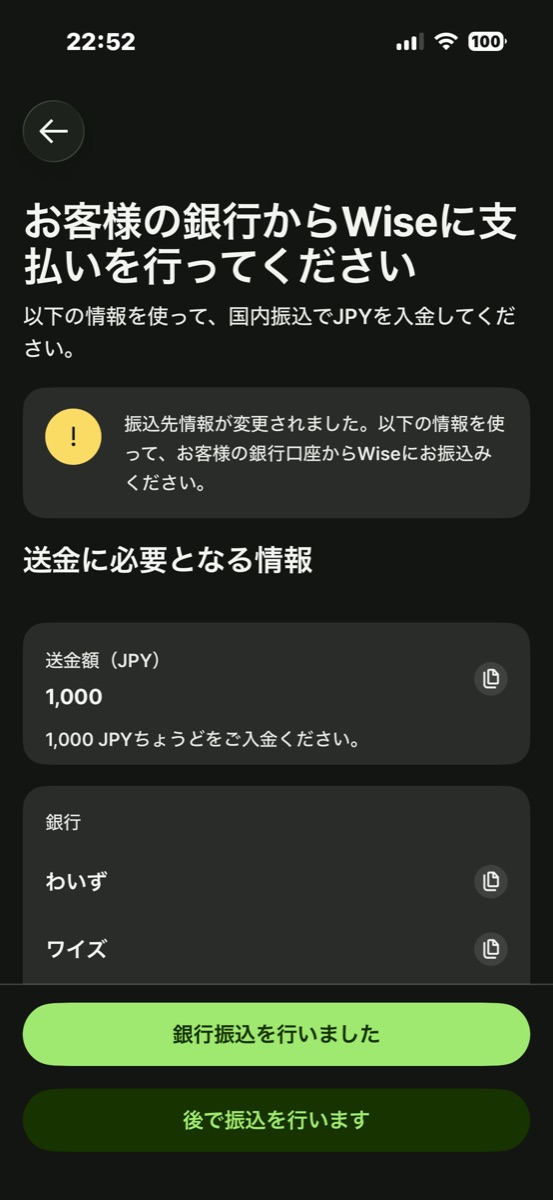
実際、アプリの入金画面には「振込先情報が変更されました」というバナーが表示されます。
古い解説記事の振込先(PayPay銀行など)を記憶していた方ほど「え、変わってる。大丈夫?」となるポイントですが、これは正規の移行です。
必ずアプリに表示される最新の振込先に送ってください。
ひとつ補足すると、振込先の「口座名義」自体は以前から「ワイズペイメンツジヤパン」でした(僕の2025年11月の振込明細にも同じ名義が残っています)。
変わったのは名義ではなく「受け皿の銀行」。
つまり、他行の間借りから、銀行コード0200の自前接続へ進化した、と理解しておけば間違いありません。
振込画面で目にする数字を、言葉でも整理しておきます。
金融機関コード(銀行コード)は0200、金融機関名はワイズ・ペイメンツ・ジャパン。
僕の画面では支店名が「ひかり支店」、支店コードは100で、口座番号だけが利用者ごとに違う専用の番号でした。
「0200」や「ひかり支店」という見慣れない表示に不安になった方へ。
それはWise自身の金融機関コードと支店名で、アプリが出している振込先で合っています。
ただし表示は利用者ごとに違うことがあるので、振り込む先は必ずアプリの画面どおりにしてください。
① Wiseアプリで「チャージ」を作成する
まずはWiseアプリの中だけで完結するパートです。
金額と入金方法を決めると、最後に自分専用の振込先が表示されます。
← 指で横にスクロールできます →
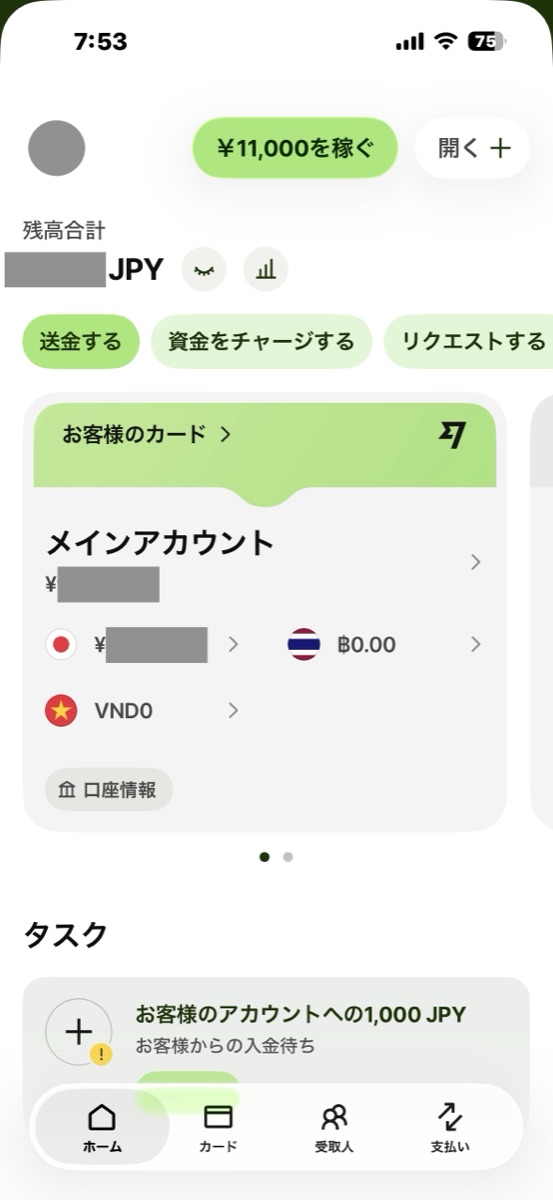
STEP1 ホームの円(JPY)残高から「資金をチャージする」をタップ
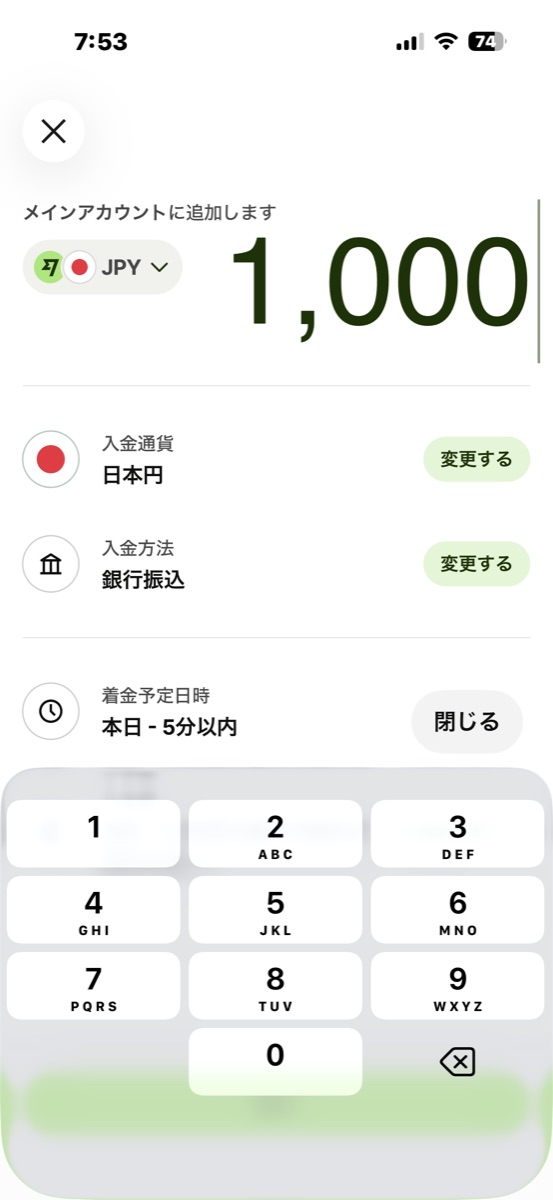
STEP2 金額を入力(今回は1,000円)。入金通貨が「日本円」になっているかを確認
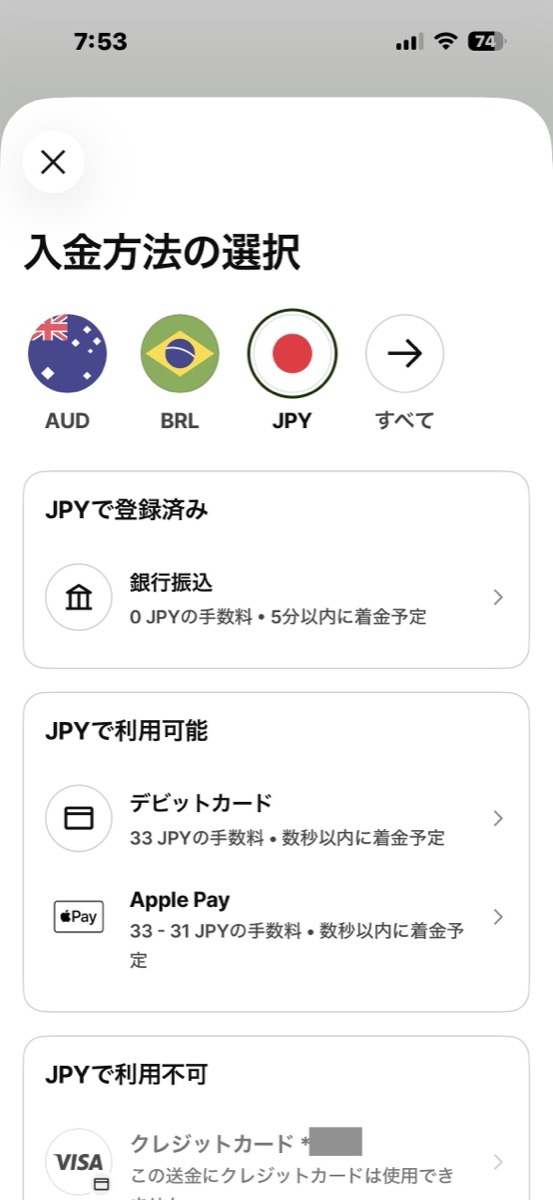
STEP3 入金方法で「銀行振込」を選択して続行。手数料0円・着金予定「本日-5分以内」が表示される
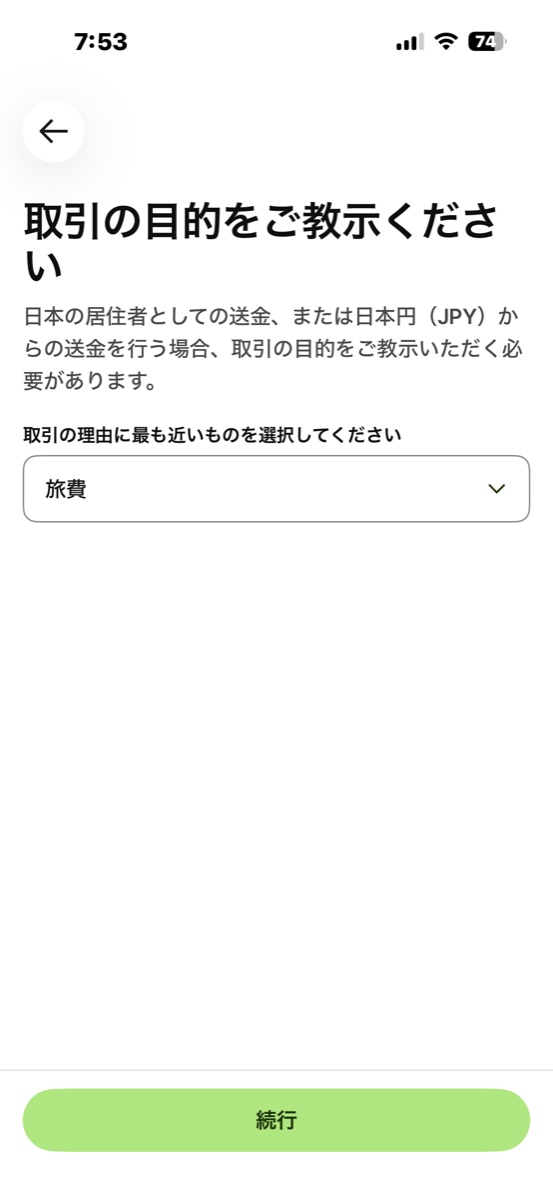
STEP4 取引の目的を選択(「旅費」など、当てはまるものを選べばOK)
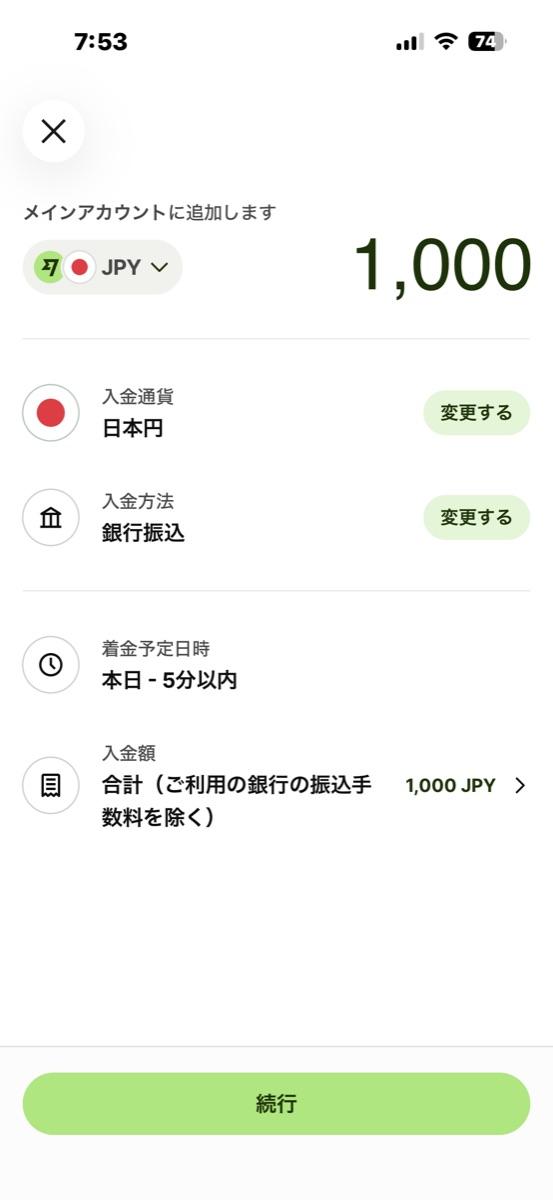
STEP5 チャージ内容を最終確認(金額・入金方法・着金予定日時)
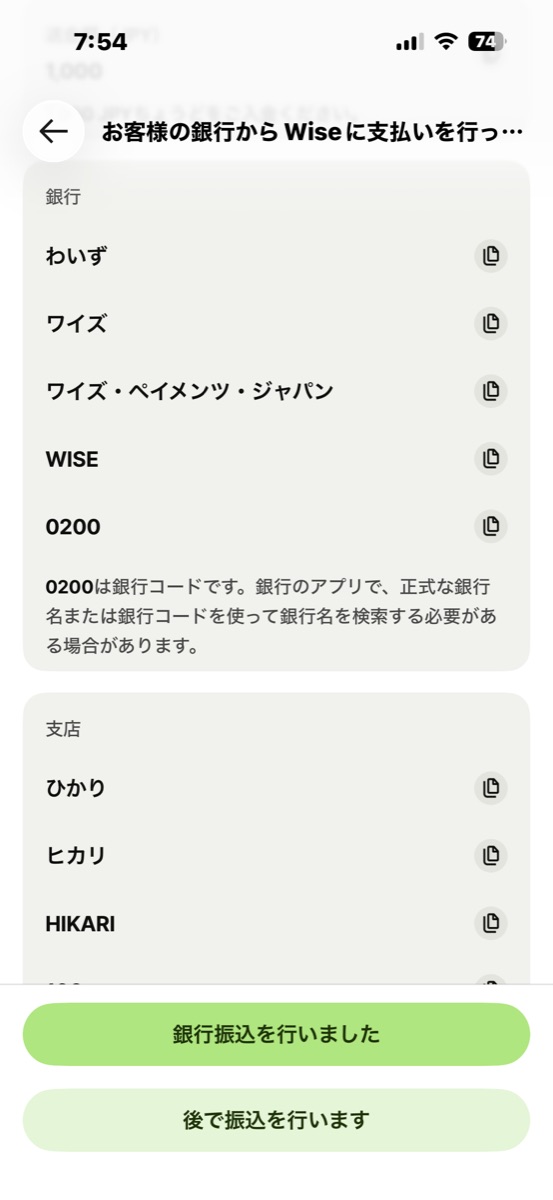
STEP6 確認画面をスクロールすると振込先が表示される。銀行名「ワイズ・ペイメンツ・ジャパン」と銀行コード0200
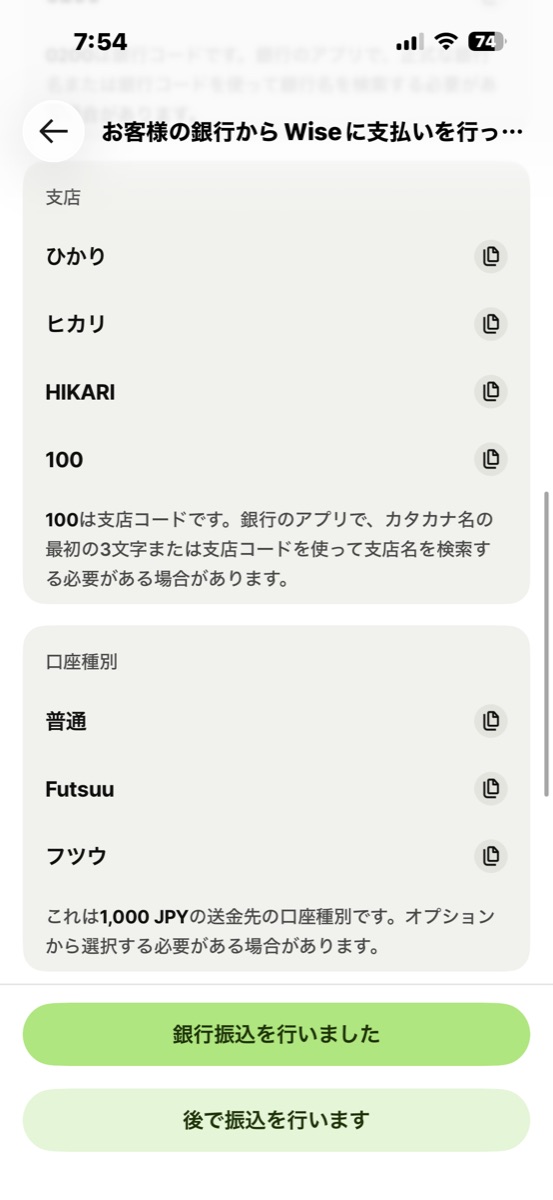
STEP6 支店は「ひかり」、支店コードは100、口座種別は普通
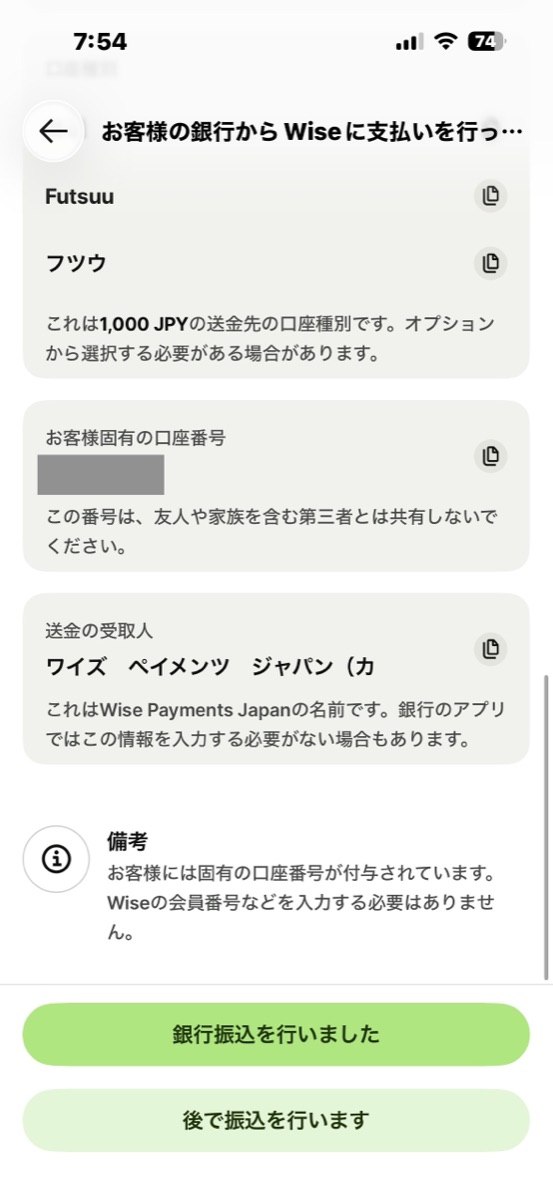
STEP6 口座番号は利用者ごとに違う専用番号(画像では伏せています)
この振込先の表示こそが、2026年に変わったポイントです。
ここに出た内容を、そのまま次のパートで使います。
② 自分の銀行アプリから振り込む
ここからは振込元の銀行アプリでの操作です。
初めてWiseに振り込む場合は、先に振込先の登録が必要になります。
金融機関名に「わいず」と入力すれば「ワイズ・ペイメンツ・ジャパン」が候補に出てくるので、それを選び、Wiseアプリに表示された支店名、口座番号、受取人をそのまま入力します。
僕が利用しているドコモの銀行(旧住信SBIネット銀行)でも、検索でスムーズにヒットしました。
2回目以降は、登録済みの振込先を選ぶだけです。
← 指で横にスクロールできます →
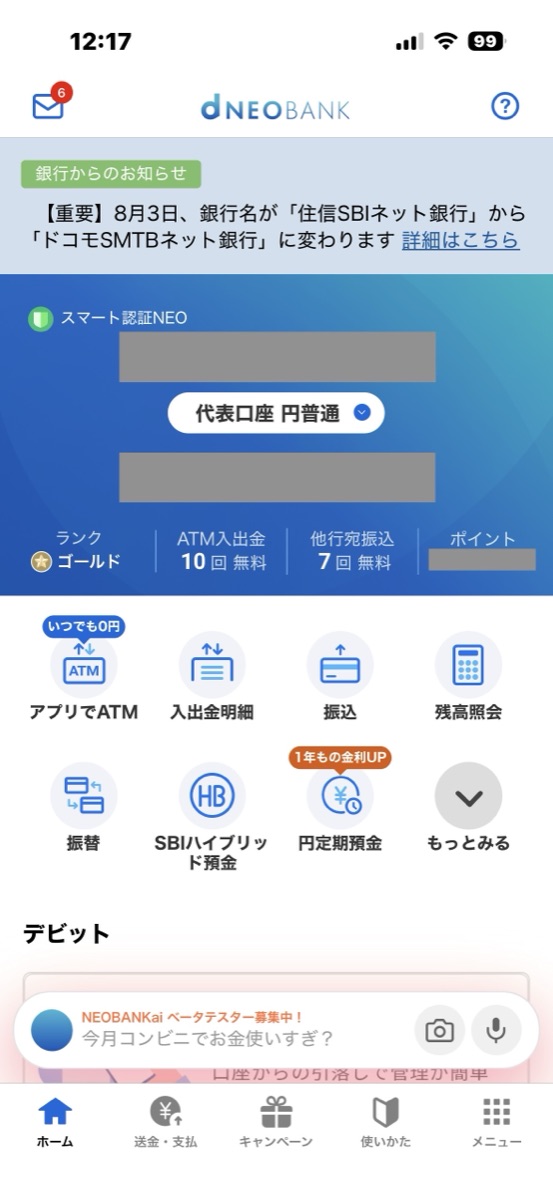
STEP1 銀行アプリを開き、「振込」のメニューへ進む
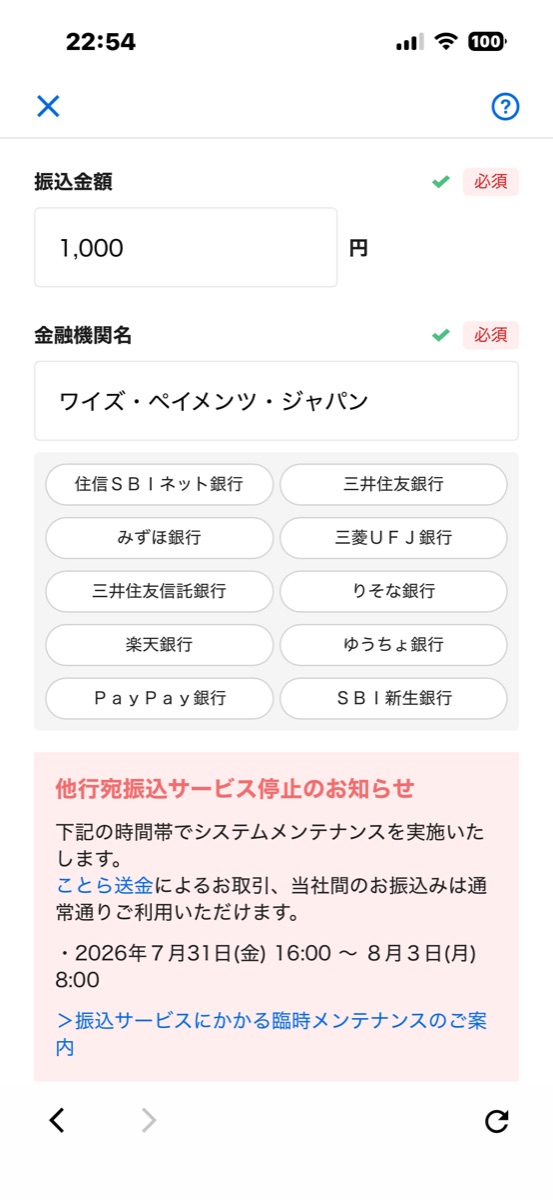
STEP2【初めての方はここ】 新しい振込先を登録する。金融機関名に「わいず」と入力すると「ワイズ・ペイメンツ・ジャパン」が候補に出るので、それを選んでWiseアプリに表示された支店名・口座番号・受取人を入力
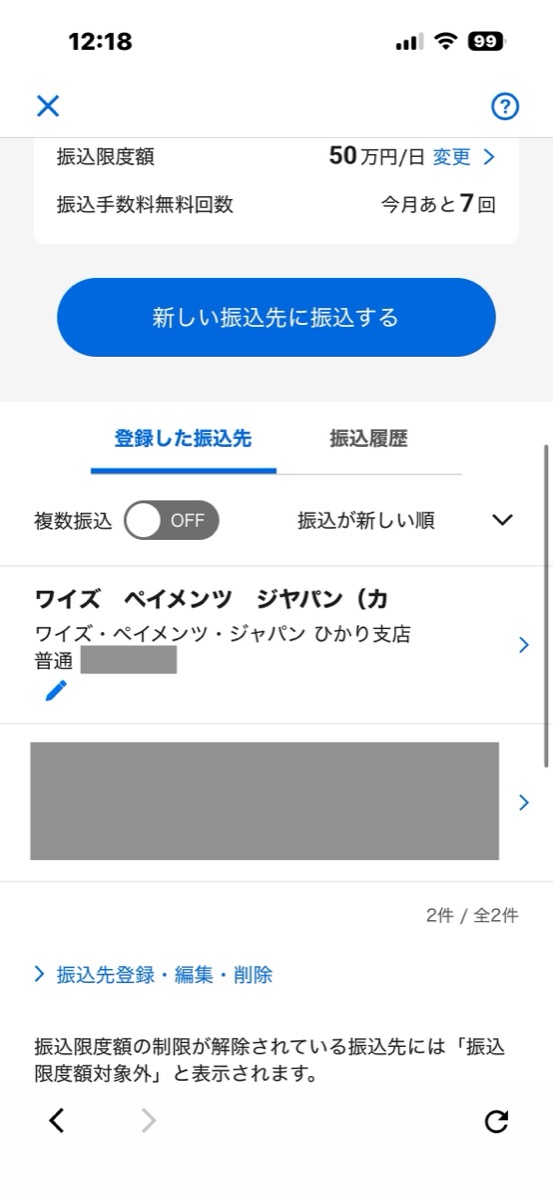
STEP3【2回目以降はここから】 登録済みの振込先から「ワイズ ペイメンツ ジャパン」を選ぶ
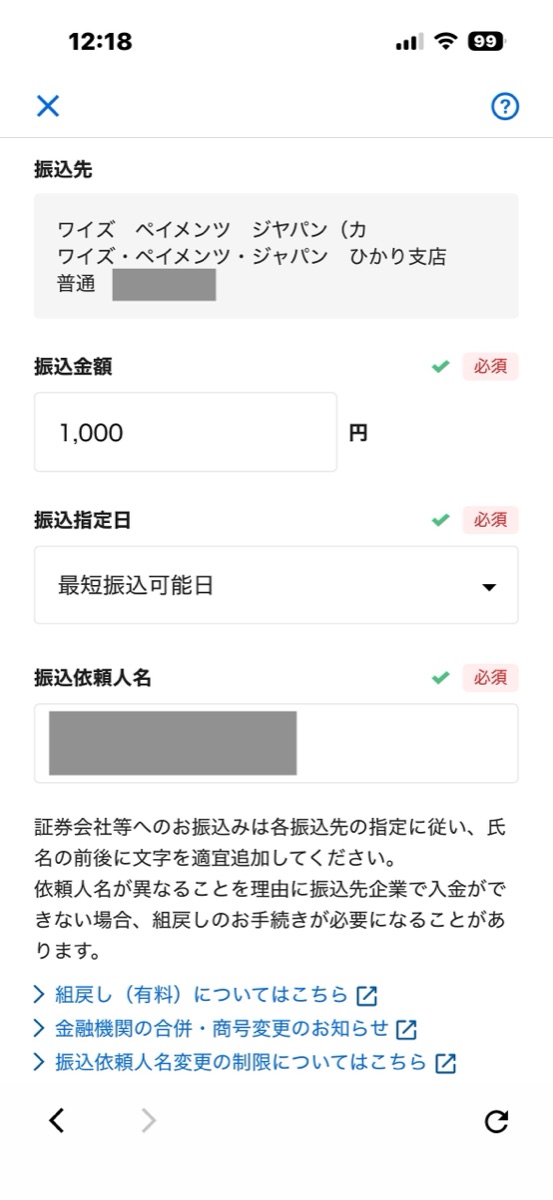
STEP4 Wiseに表示された金額「ちょうど」を入力する(今回は1,000円)
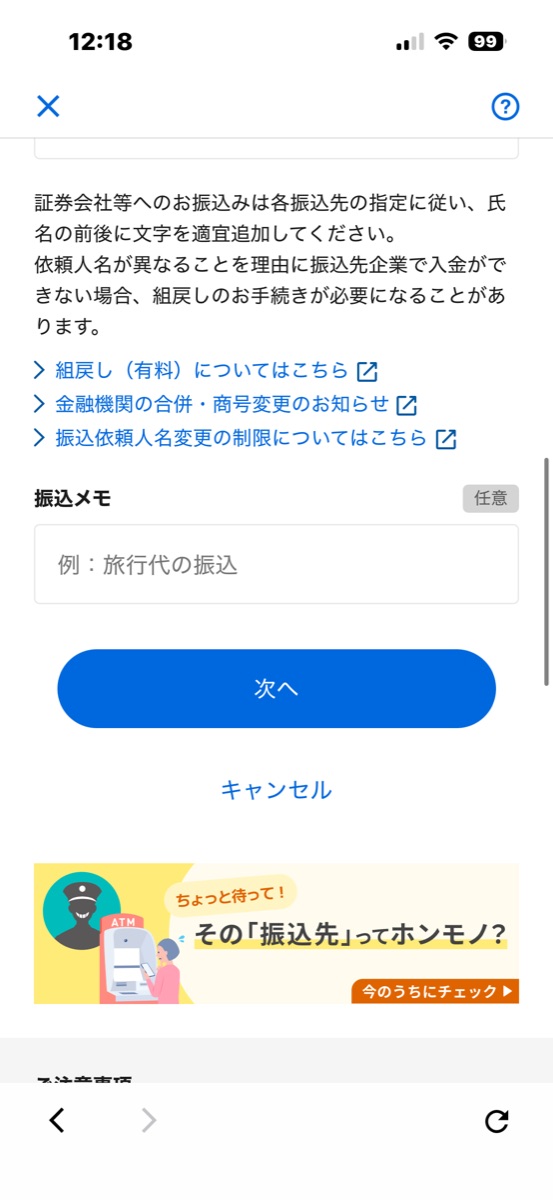
STEP5 振込メモは任意。空欄のままでも問題なし
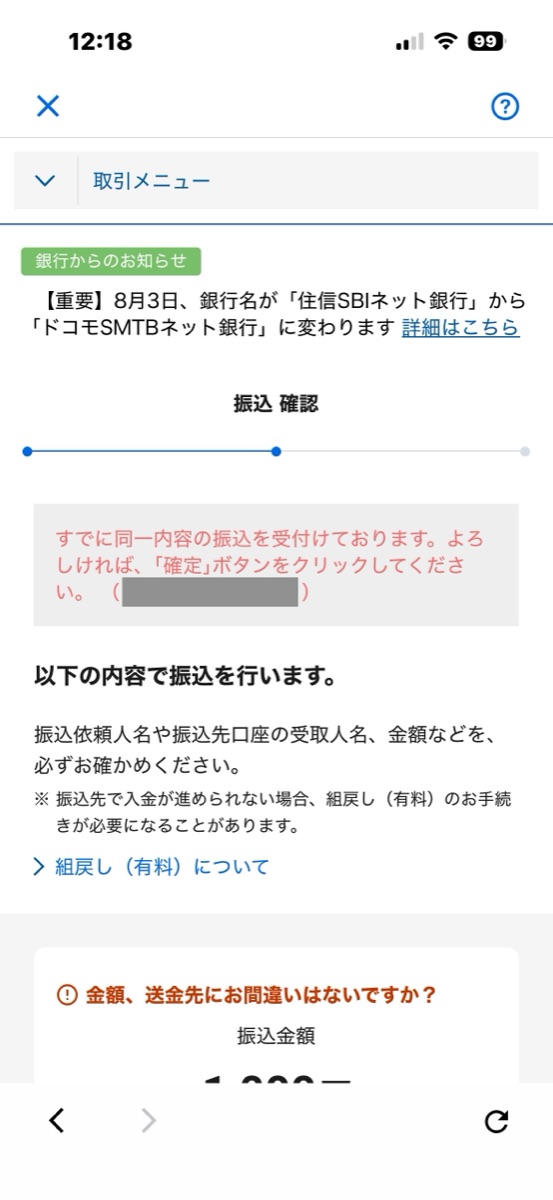
STEP6 内容を確認して実行する
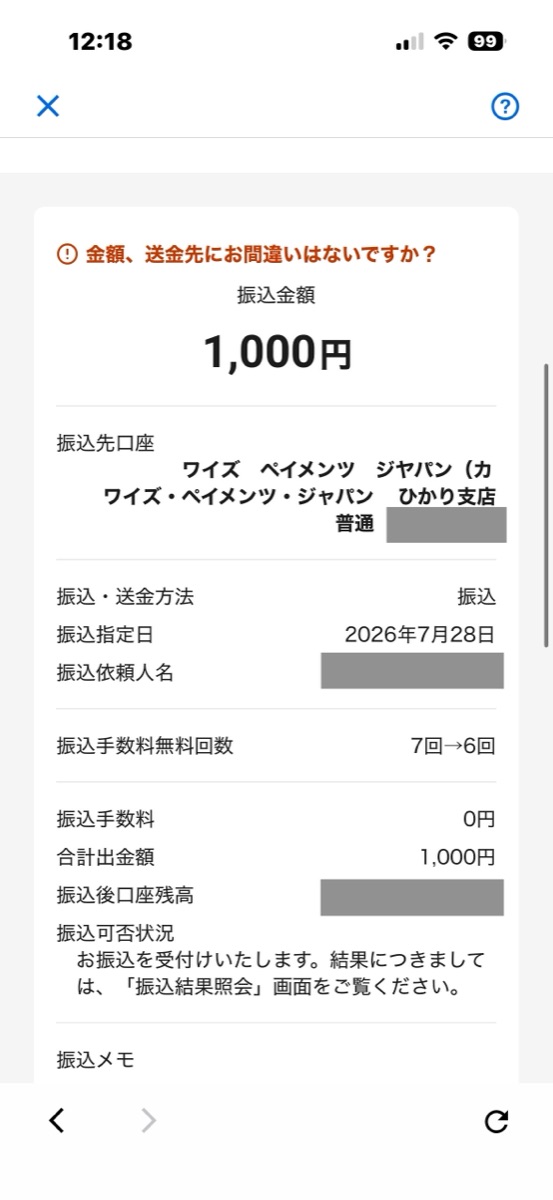
STEP7 振込手数料は0円。無料回数の枠内なら実質コストゼロで入金できる
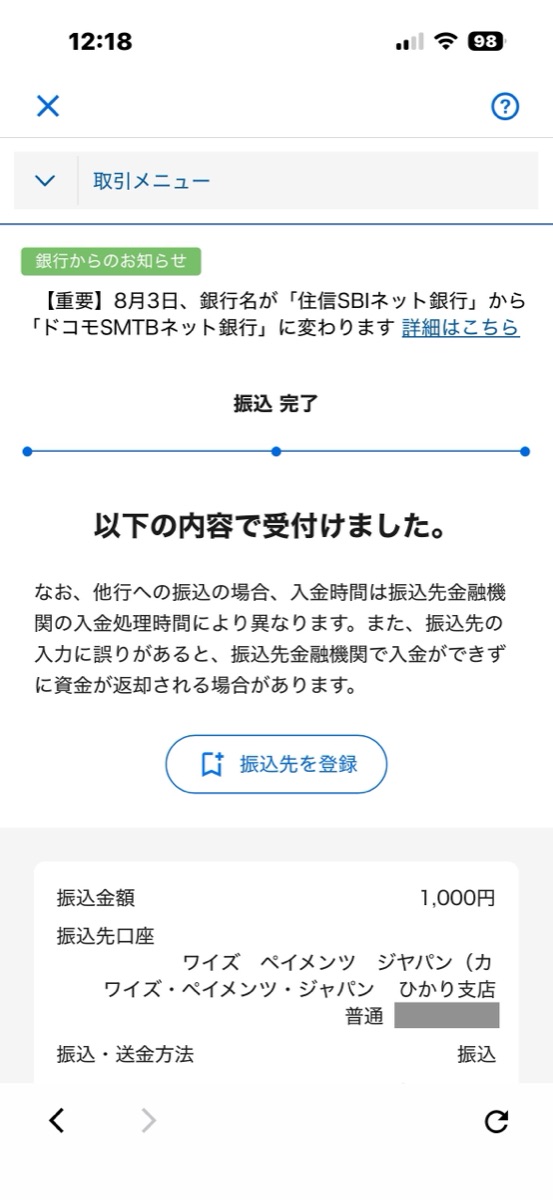
STEP8 振込受付が完了。ここで銀行側の作業は終わり
ポイントは表示された金額「ちょうど」を振り込むこと。
アプリにも「1,000 JPYちょうどをご入金ください」と金額指定が出ます。
振込元は必ず自分名義の口座で。
③ Wiseアプリに戻って着金を確認する
振込が終わったらWiseアプリに戻り、画面下の「銀行振込を行いました」をタップします。
あとは待つだけで、タイムラインが「入金を確認しました」→「取引が完了しました」と進みます。
← 指で横にスクロールできます →
STEP1 Wiseアプリに戻り、振込先が表示されていた画面の下にある「銀行振込を行いました」をタップ
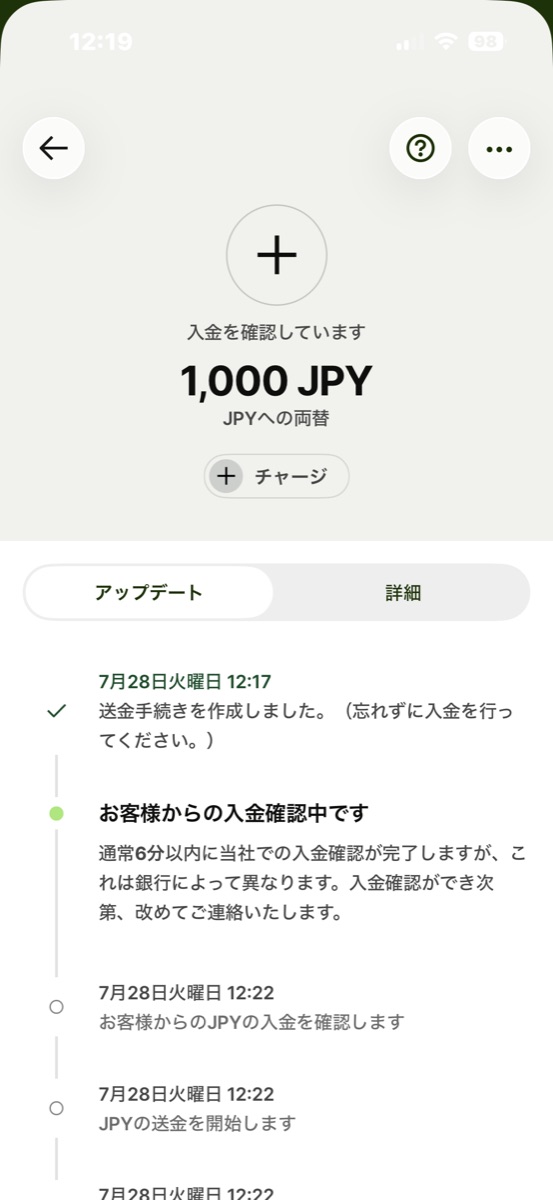
STEP2 「入金を確認しています」のステータスに変わる
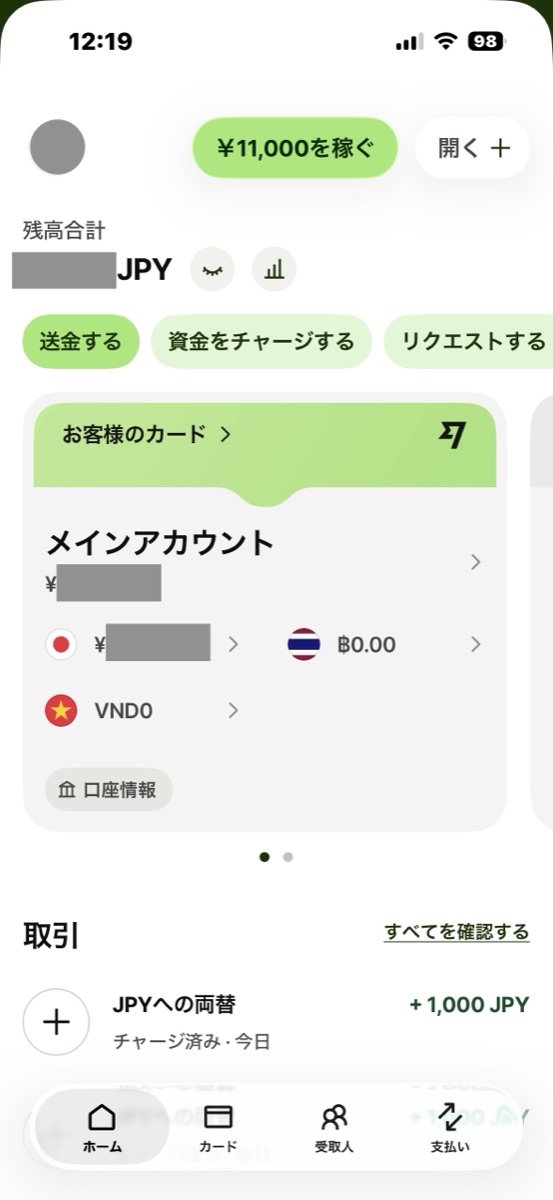
STEP3 残高に反映されて完了。実測ではここまで数分だった
なお、古い解説記事には「振込先とは別に、Pから始まる参照番号の入力が必要」とあるものが多くあります。
これは振込先が共用口座だった旧フローで、誰の入金かを識別するための番号でした。
現行は口座番号そのものが自分専用になったため、この照合用の番号は廃止されています(アプリにも「会員番号などの入力は不要です」と明記)。
もちろん、振込先の口座番号は通常どおり入力します。
手順は昔よりシンプルになりました。
振込元が「ドコモの銀行(旧住信SBIネット銀行)」の方へ
僕の実測はすべてこの銀行からの振込です。
住信SBIネット銀行は2026年8月3日に「ドコモSMTBネット銀行」へ商号変更され、同日から個人向けの銀行サービスは「ドコモの銀行」というブランド名で提供されています。
本記事のスクショは変更直前の旧ブランドUIですが、銀行コードや振込手順は変わっていません。
📌 ここまでのサマリ: 振込先は2026年から「銀行コード0200・ワイズ・ペイメンツ・ジャパン」の自分専用口座へ。バナーは正規の案内。照合用の参照番号は廃止された(振込先の口座番号は通常どおり入力)。必ずアプリの最新表示に従って振り込む。
実測|振り込んでから、何分で反映されるのか
Q. 振り込んだお金はいつWiseの残高に反映されるの?
A. 僕が測った3回は、いずれも数分でした。 ただし新しい振込先で測ったのは平日昼と月曜夜の2回で、どちらも同じ銀行から1,000円です。
| 実測日時 | 振込→反映 | 補足 |
|---|---|---|
| 平日昼(火曜12:17→12:19) | 2分 | 1,000円。スクショを撮りながらでも2分 |
| 夜間(月曜22:52→22:58) | 6分 | 1,000円。22:58に入金確認→同じ22:58に取引完了 |
| 日曜朝(10:23→10:28) | 5分 | 50,000円。2025年11月16日=旧仕様(受け皿変更前)時代の実測 |
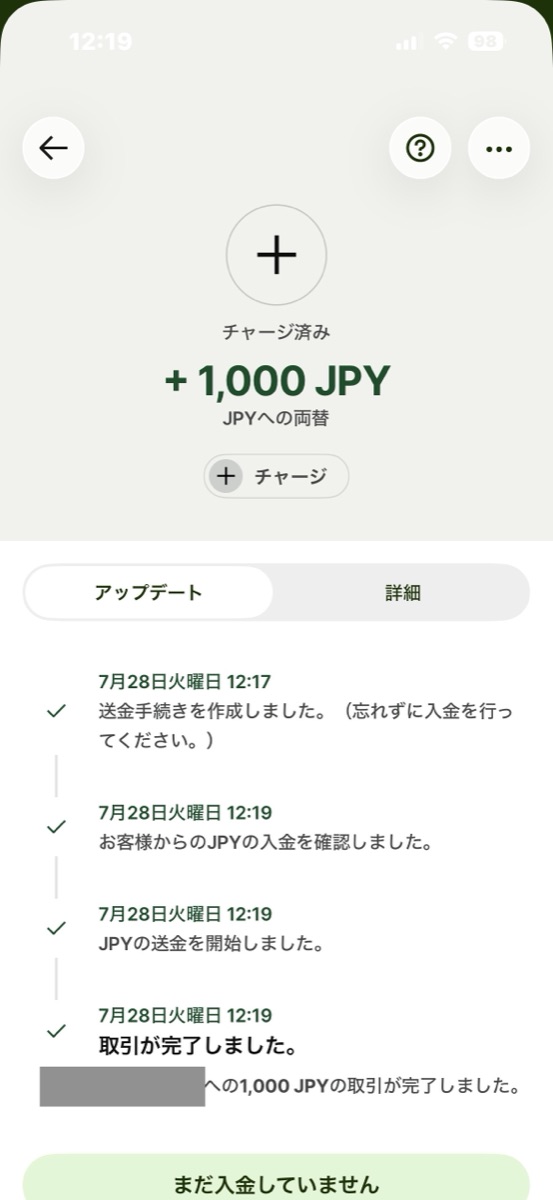
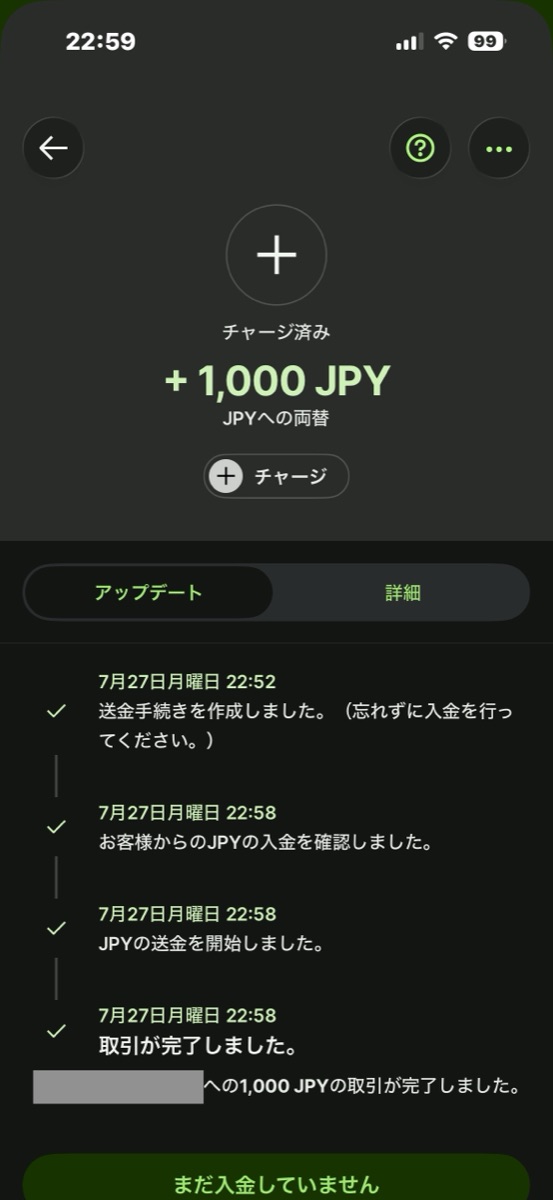
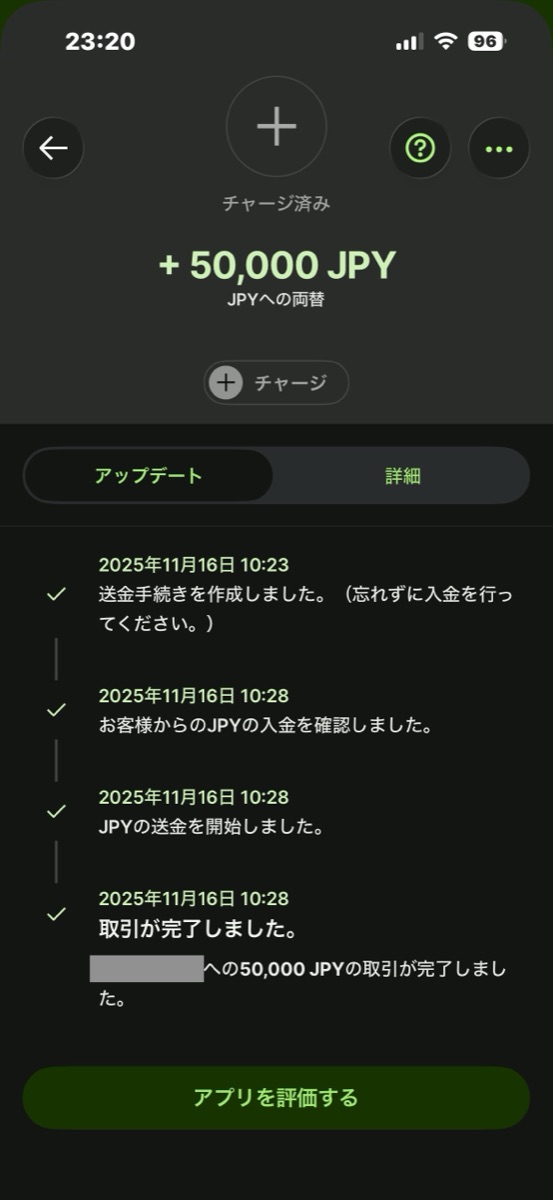
特筆すべきは平日昼の2分。
しかもこれは、画面の記録を取りながらでの2分です。
純粋な操作だけなら、体感はもっと短いはずです。
公式の案内では「振込元の銀行が24時間即時振込(モアタイムシステム)に対応していない場合や、メンテナンス時間帯は翌営業日になることがある」とされています。
つまり「数分で着金するか」を決めるのはWise側ではなく振込元の銀行側です。
僕の振込元(ドコモの銀行)は24時間即時振込に対応しているため、月曜22時台でも6分で完了しました。
夜間や休日に入金したい方は、お使いの銀行が即時振込対応かを確認しておくと確実です。
そして日曜朝の実測が示すとおり、旧仕様の時代からWiseの着金処理そのものは速かった。
受け皿が0200の自前接続になった現在は、仕組みの上でも24時間処理です。
「銀行振込=遅い」という先入観は、Wiseに関しては手放して大丈夫だと思います。
📌 ここまでのサマリ: 実測3回=平日昼2分/夜6分/日曜朝5分(日曜だけ旧仕様時代・金額も5万円)。速さを左右するのは振込元銀行の即時振込対応。★測ったのは1つの銀行からだけなので、他行でも同じとは言えません。
銀行振込以外の入金方法と、選ぶべきケース
Q. デビットとかApple Payとか、他の選択肢はあるの?
A. デビットは急ぎのときの補欠、Apple Payは日本発行のカードだと最後で弾かれます。
デビットカード入金|手数料は33円。反映の速さは確かめていない
デビットカード(Visa/Mastercard)での入金は、1,000円のチャージで手数料33円がアプリに表示されました。
★ここで確かめたのは手数料の表示までで、実際に入金は実行していません。何分で反映されるかは書けません。
銀行振込が0円である以上、33円を払う理由は「銀行アプリを開くのも面倒で、今すぐ入れたい」という場面に限られます。
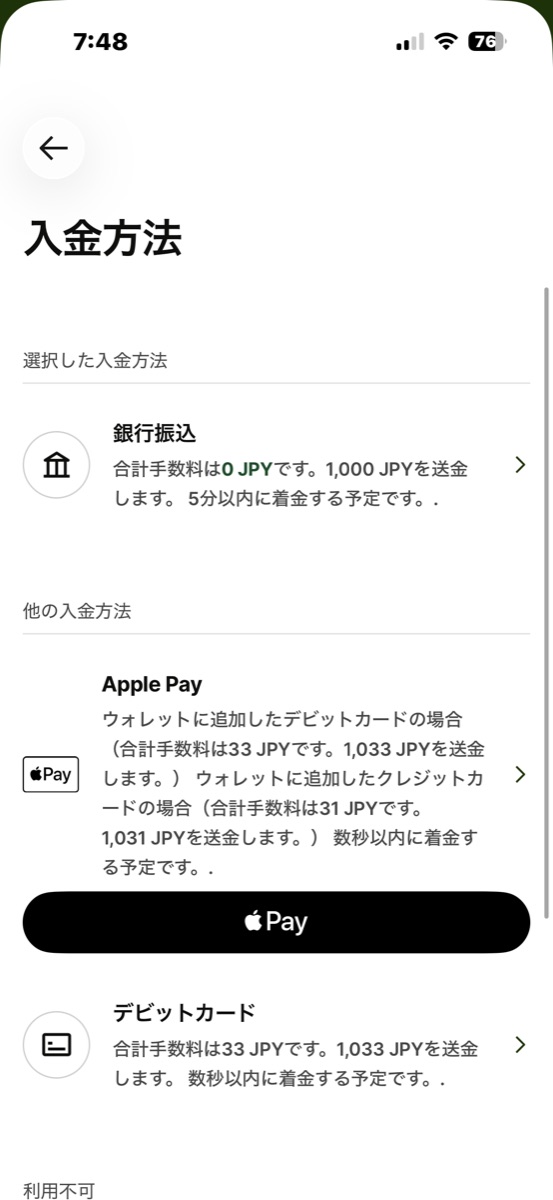
注意点は2つ。
本人認証(3Dセキュア)を求められること、そして入金上限がWise側ではなくカード会社側の利用限度額に縛られることです。限度額はカードによって違うので、お使いのカードの設定をご確認ください。
Apple Pay入金|「表示されるのに、使えない」というトラップ
ここは実際にやってみて、一番引っかかったところです。
順番に整理します。
- 入金方法の選択肢に、Apple Payは普通に表示されます。 手数料も「33〜31円」と出て、そのまま続行できます
- ところが最後のApple Pay画面で——「この購入には使用できません」。登録済みのクレジットカードもSuicaも全てグレーアウトし、選択できるのは(Wise残高から引き落とされる)Wiseカード自身だけ。残高に入金するのに残高から払う……つまり意味がありません
- 公式ヘルプにも「日本発行のカードはご利用いただけません」と明記されています。要するに、選択肢としては見えるのに、日本発行カードでは実際に使えないのが現状です
← 指で横にスクロールできます →
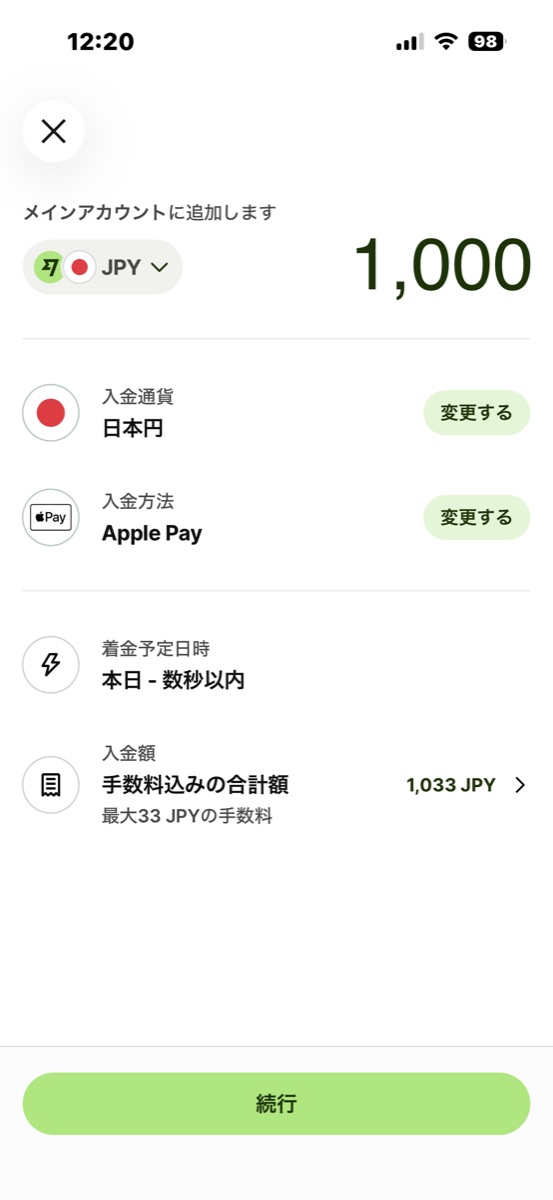
STEP1 入金方法でApple Payを選ぶと、手数料込み1,033円と表示され、ここまでは普通に進める
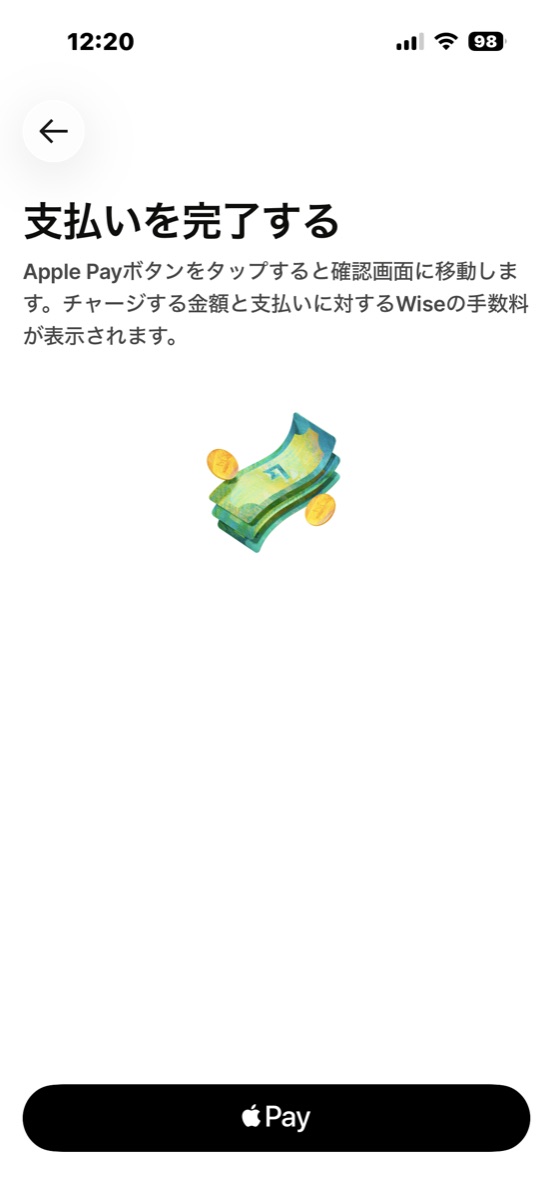
STEP2 「支払いを完了する」画面。黒いApple Payボタンをタップ
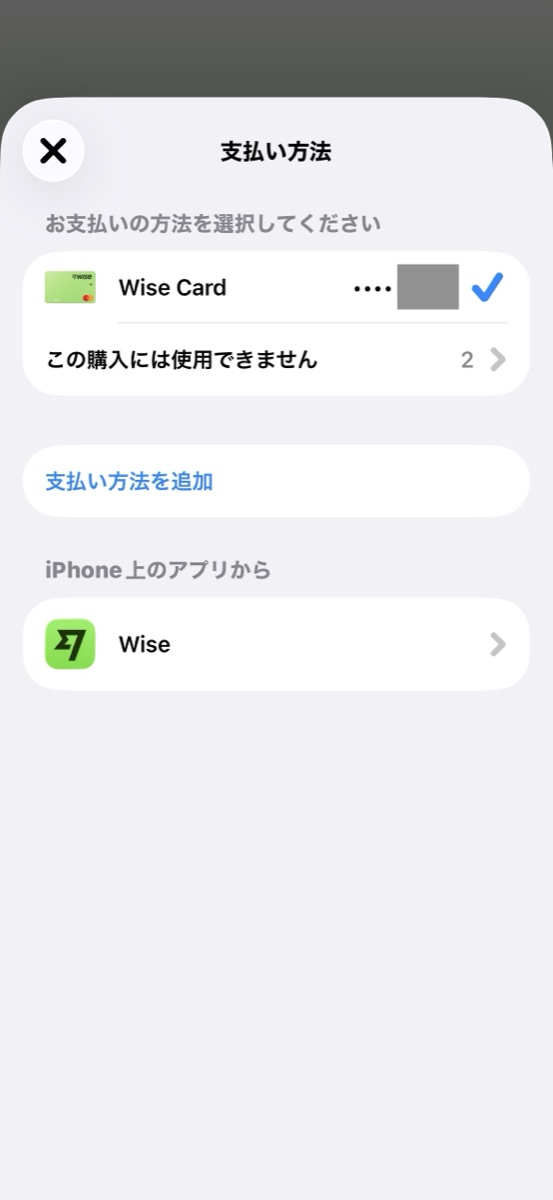
STEP3 ところが選べるのはWiseカード自身だけ。残高に入金するのに残高から払うことになる
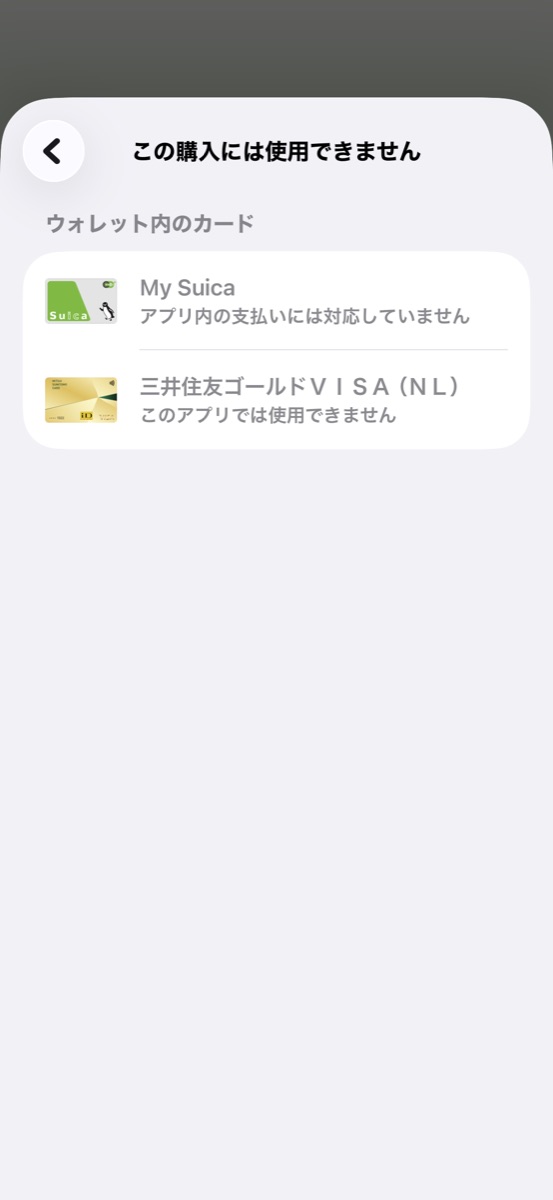
STEP4 日本発行のカードは「この購入には使用できません」と全てグレーアウト
僕も三井住友カード ゴールドNL(VISA)で試して、きっちり弾かれました。
「Apple Payが選べたのに失敗した。何が悪いんだろう」と自分の設定を疑ってしまう画面ですが、設定のせいではありません。
ひとつ混同しやすい話を分離しておきます。
ここまでの話は「Apple PayでWiseに入金する」ケース。
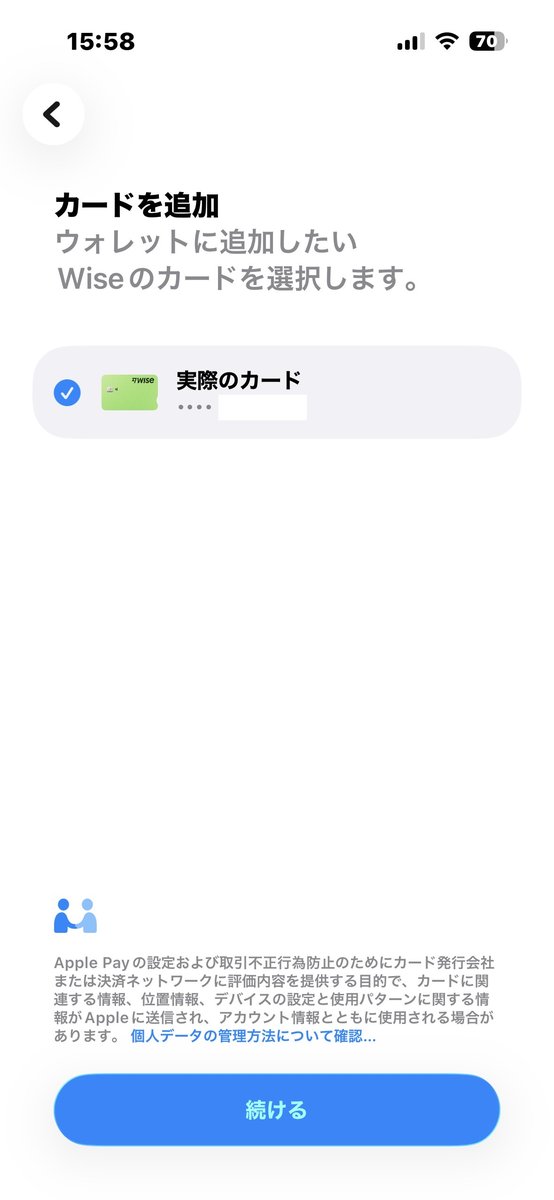
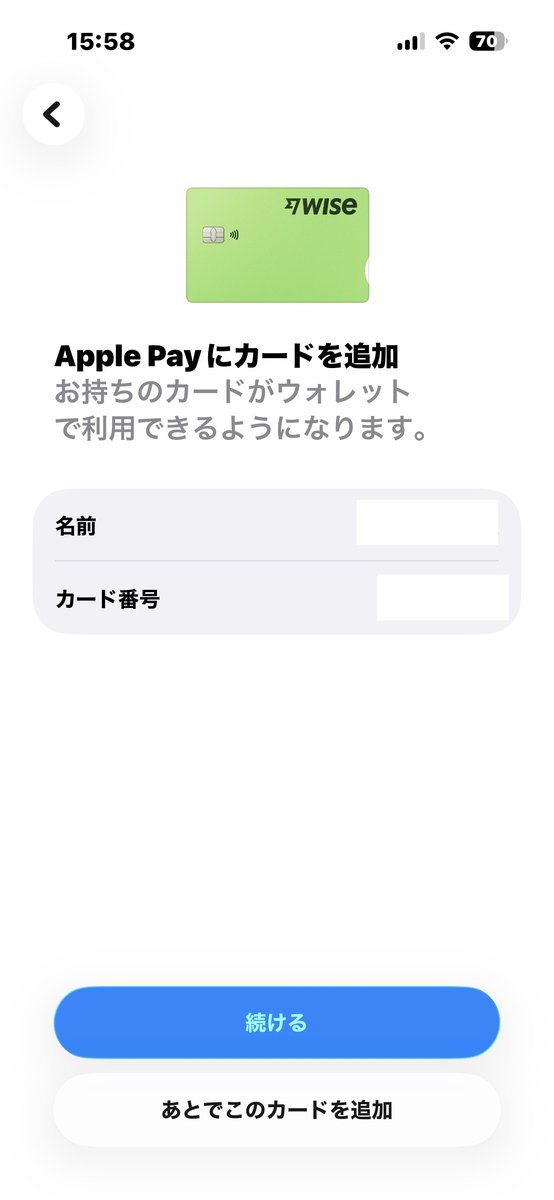
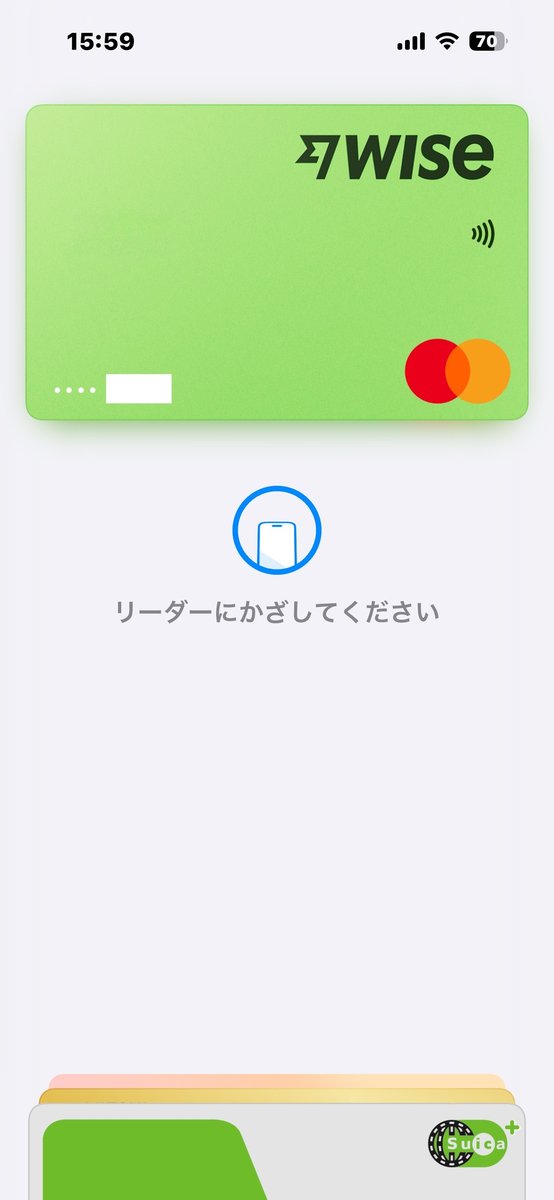
これとは別に、「WiseカードをApple Payに登録して店頭で支払う」ことは、2026年5月から日本発行カード(Mastercard)で可能になっています。
払う側はOK、入金する側はNG——この2つは別物です(登録手順の実機確認はWiseカード海外実証レビューに掲載しています)。
クレジットカード・現金は?
- クレジットカード:円の入金には使えません。実機でも、カードを選ぶと「この送金にクレジットカードは使用できません」と表示されました
- 現金:「ATMから現金チャージできる」と書かれた記事を見かけますが、Wiseに現金チャージの仕組みはありません(公式ヘルプにも「現金による入金や第三者による支払いは受け付けておりません」と明記)。入金はあくまで銀行振込かデビットカード経由です
📌 ここまでのサマリ: デビット=手数料33円(反映の速さは未確認)。Apple Pay=選択肢に出るが日本発行カードは全て弾かれる(実機確認済)。クレカ・現金は不可。やはり基本は銀行振込。
【初利用向け】入金前に確認すべき3つの注意点
Q. 初めての入金で、つまずきやすいポイントは?
A. 「本人確認」「名義」「100万円の上限」の3つです。 ここを飛ばすと「振り込んだのに反映されない」が起きます。
① 本人確認(eKYC)が完了しているか
口座を作った直後の方はここが最重要です。
本人確認が完了するまでは、振り込んでも残高に反映されません(保留扱いになります)。
審査にどれくらいかかるかは場合によります。
マイナンバーカードのNFC読み取りで進めるのが、書類の郵送やアップロードより速くて確実です。
② 振込は「自分名義」で
Wiseへの入金は、Wiseアカウントと同じ名義の口座からが原則です。
落とし穴になりやすいのが表記の食い違いです。
僕の実測では、カタカナ名義の振込がローマ字登録のアカウントへ問題なく紐付きました。
ただし公式は名義の一致を求めているので、反映されないときはここを疑ってください。
家族の口座や旧姓の口座といった「別名義」は明確にNGで、自動返金されます。
③ 円残高には「100万円」の上限がある
日本のWiseの円残高は、法律上の区分(第二種資金移動業)により1回のチャージ最大100万円・残高の保有上限100万円です。
上限を超えると通知が来て、30日以内に超過分を外部口座へ引き出す義務があります(放置すると利用制限)。
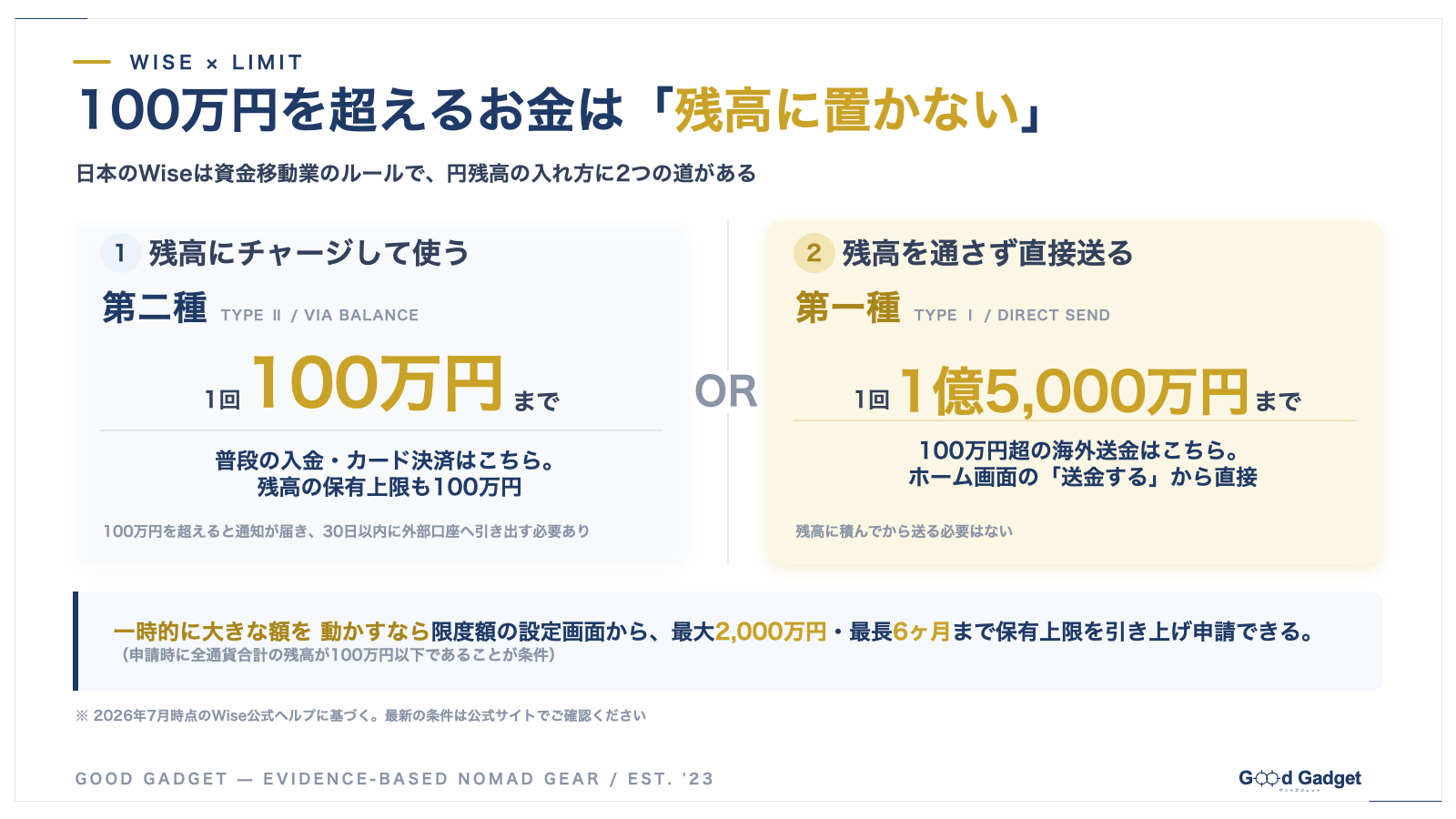
- 一時的に大きな金額を動かしたい場合は、限度額設定画面から最大2,000万円、最長6ヶ月の一時引き上げを申請できます(申請時に全通貨合計の残高が100万円以下であることが条件)
- 100万円を超える海外送金をしたいだけなら、残高チャージを経由せず「送金する」から直接送る仕組み(第一種)が別にあります。残高に積んでから送る必要はありません
入金できない/反映されないときの確認手順
Q. 振り込んだのに残高が増えないけど、お金が消えた?
A. 消えていません。 ほとんどは以下5つのどれかなので、順番に確認してください。
- 本人確認(eKYC)が未完了 —— 完了までは反映されず保留になります。アプリの本人確認ステータスを確認
- 名義の不一致 —— 別名義の口座から振り込んだ場合は自動返金されます(返金まで数日かかることがあります)
- デビット入金で、Wiseの履歴にエラーすら出ない —— 3Dセキュアの失敗、またはカード会社側のブロックです。Wise側では検知できないため、カード会社に連絡を
- 振込元銀行が即時振込の時間外 —— 即時振込(モアタイム)非対応の銀行や、金曜午後・休日・メンテナンス時間帯の振込は翌営業日扱いになります。僕の実測(数分)は即時振込対応行の場合です
- 入金元が規約違反にあたる —— 暗号資産取引所などからの直接入金は規約上キャンセルされます
この5つを確認しても解決しない場合は、アプリのサポートへ。
振込の控え(日時・金額・振込先)を手元に用意しておくと話が早く進みます。
よくある質問(FAQ)
Q. 振込先が「ワイズ・ペイメンツ・ジャパン」になってるけど、合ってる?
Q. 銀行コード「0200」はどこの銀行?
Q. 振込先が「ひかり支店」になっているけど合ってる?
Q. 振り込んだのに反映されない。どうすればいい?
Q. 入金に手数料はかかる?
Q. クレジットカードでチャージできる?
Q. Apple Payで入金できる?
まとめ|「使う分だけ、使う直前にチャージ」が入金の最適解
本記事では入金についてまとめてきました。
チャージしたお金を海外でどう使い倒すかは、実証記事で整理しています。
僕はこのWise残高を、ベトナム10日間の旅で「物理カードのタッチ決済+現地ATMでの現金引き出し」に使い切りました。
海外ATMでの引き出しは月25,000円まで無料(超過は1回100円+1.75%)という無料枠の実測、銀行ごとのATM手数料の落とし穴、両替所とのレート比較まで、実データは全て「Wiseカード海外実証レビュー|ベトナム10日間における決済エラーゼロの全記録」にまとめています。
最後に、入金の話だからこそ書いておきたい運用を1つ。
Wiseは銀行預金ではなく資金移動業のサービス(預金保険の対象外)なので、僕は生活資金の置き場所にはせず、「使う分だけ、使う直前にチャージ」する運用をしています。
今回測った範囲では、入金は数分で反映されました。
「事前に多めに積んでおく」必要がそもそもないのです。
これは防犯にもつながります。残高を薄く保てるので、カードを落としたり不正利用されたときの被害額が小さくて済むからです。
本記事が、「この振込先で合ってるのかな」という最初の不安をなくす一助になれば嬉しいです。
▼ Wiseの口座・カードをまだ持っていない方はこちら
あわせて読みたい
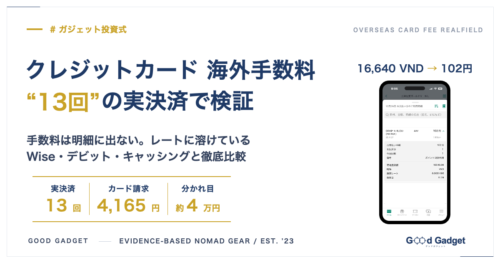
- クレジットカードの海外手数料はいくらか|16社比較 — Wise・クレカ・デビット・キャッシングの4手段を実際の明細で比較。いくらからWiseが得かの分かれ目
- Wiseカード海外実証レビュー|ベトナム10日間における決済エラーゼロの全記録 — 入金したお金の「使い方」の全実測。ATM無料枠・銀行選び・両替所比較
- ahamo海外ローミング完全ガイド — お金の次は通信。海外準備のもう1つの柱
- 海外eSIM Holaflyの料金・評判ガイド — 長期滞在派の通信はこちら
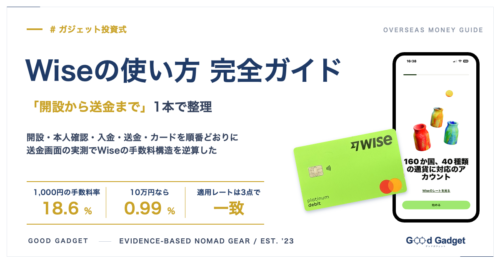
- Wiseの使い方 完全ガイド — 開設・本人確認・送金・カードまでを1本で通した全体像。入金の前後で何が起きるかはこちら
— 📌 #ガジェット投資式 シリーズ|X(@kaosan_marke)で更新中

コメント