
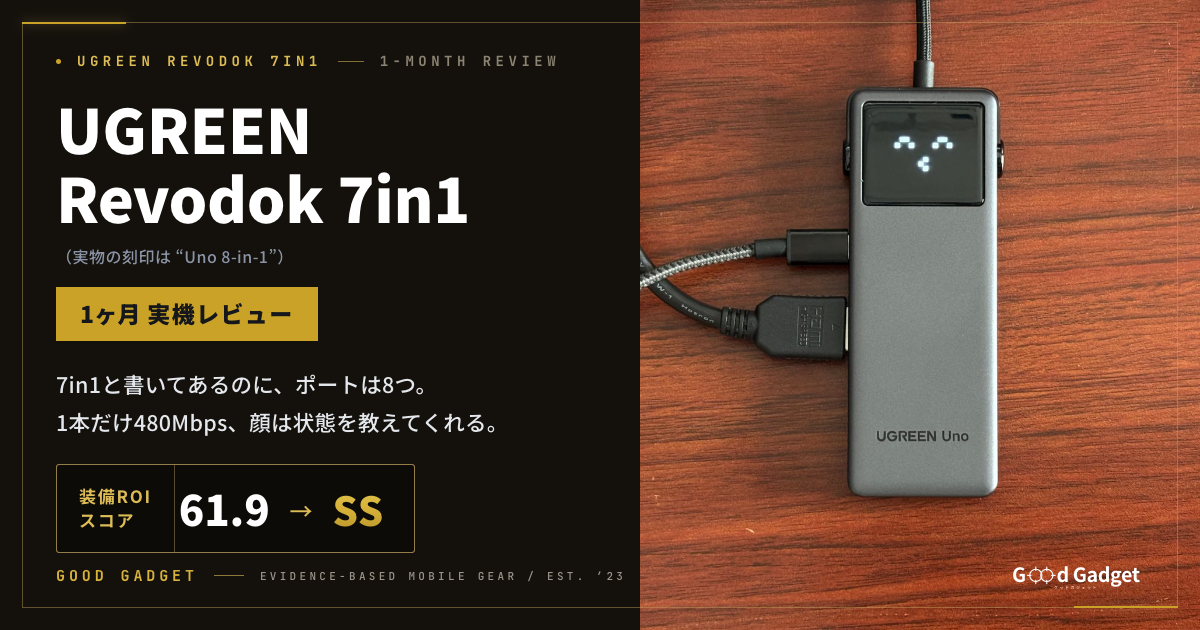
USB-Cハブを選ぶ時、僕たちが見ているのは商品ページに並んだ数字です。
7in1、8in1、10Gbps、100W。
数字が多い方が良さそうに見えるので、数字を数えて決めます。
ところが、その数字が実物と一致しているかどうかを、買う前に確かめる方法はほとんどありません。
届いて、箱を開けて、本体の裏をひっくり返して、そこでようやく答え合わせが始まります。
食い違っていた場合にかかるのは、確かめ直す時間と、思っていた構成と違った時のやり直しです。
地味ですが、これは買う前には見えないコストです。
MacBook AirのようにUSB-Cポートの数が限られるノートPCを使っていると、ハブは選択肢ではなく前提の機材になります。
僕がAmazonで買ったハブも、ページでは「UGREEN Revodok 7in1」という名前でした。
届いた実物の裏には、こう刻印されています。
「UGREEN Uno」「8-in-1 USB-C Hub」「Model: CM888」。
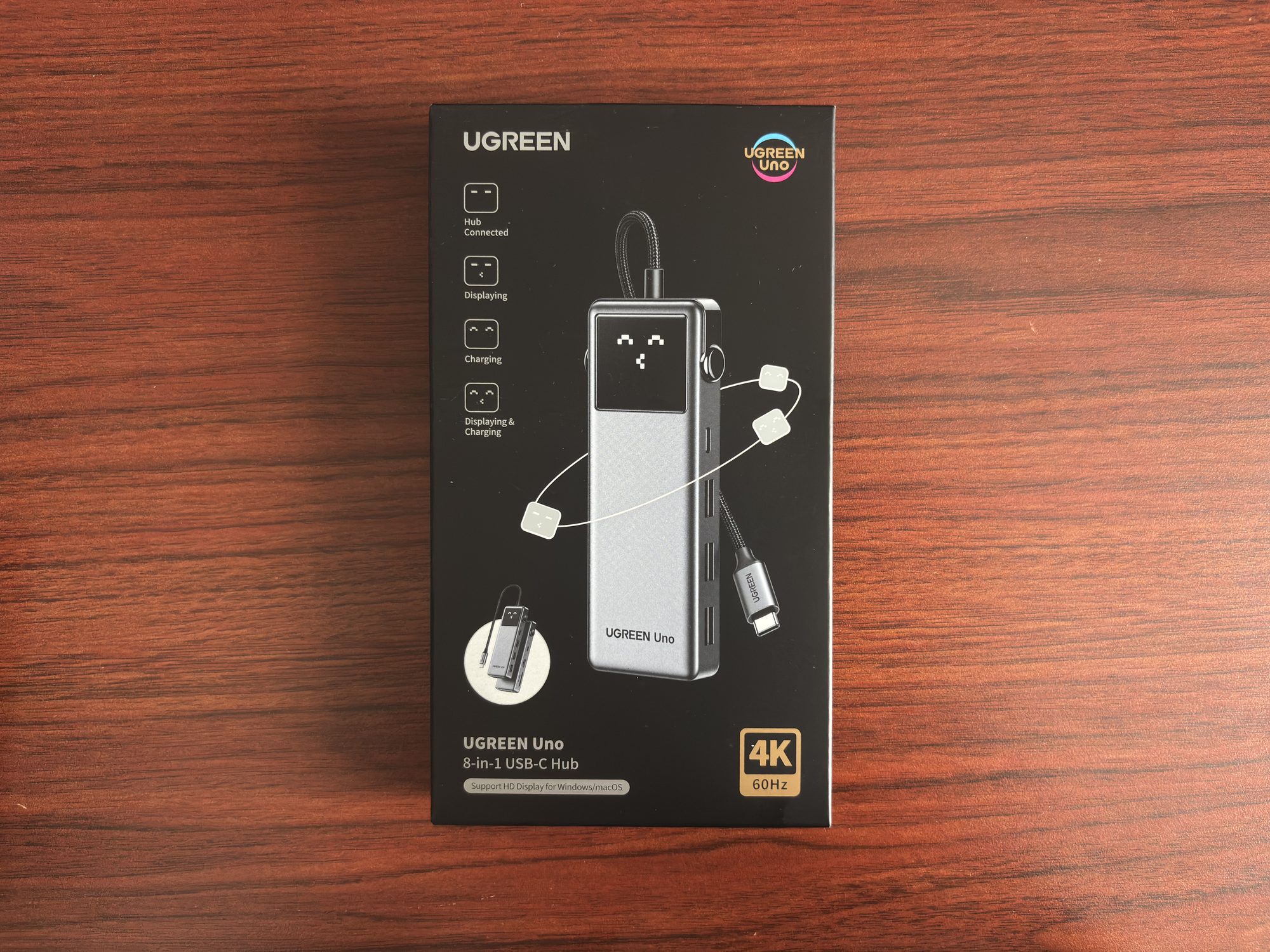
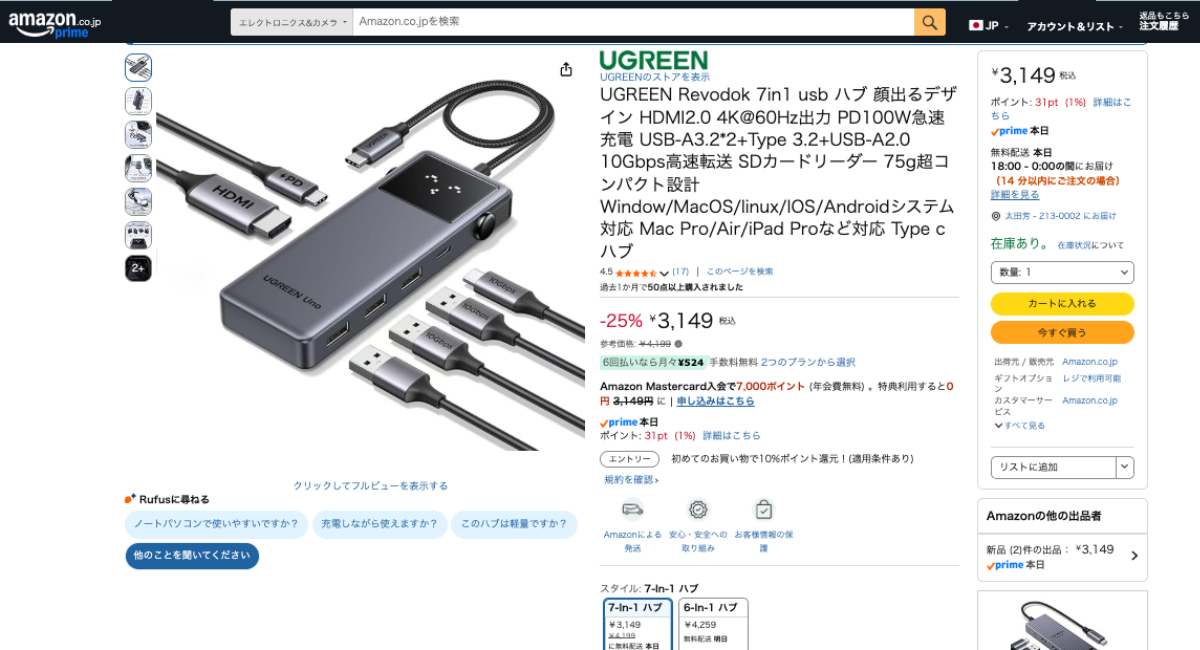
左:実物の箱は「UGREEN Uno 8-in-1 USB-C Hub」。右:Amazonの商品ページは「UGREEN Revodok 7in1」
先に結論を書くと、名前は3つに割れていますが、中身は8ポートのハブとして設計されていて、2026年7月18日から1ヶ月使って、持ち歩き用の1台としては手元に残す、という結論になりました。
7in1だと思って買って、開けたら8in1だった。
ただし増えていた1つは、他より速度の低いポートです。
手抜きなのか、狙ってそうしたのか。
答えが出たのは、何を挿すかが決まってからでした。
本記事は、この名前の答え合わせと、持ち歩き前提で1ヶ月使った実稼働の記録です。
僕がこのハブに求めたのは、出先で、電源と画面とデータの入り口を20cmの中にまとめることでした。
その1点に対して、4,000円台がどれだけ働いたかを見ていきます。
📌 3行サマリ
- ✅ Amazonのページは「Revodok 7in1」、実物の刻印は「Uno 8-in-1/CM888」。実物と箱と箱裏シールを見た範囲では、「Revodok」の文字は1つも見つかりませんでした
- ✅ 8つ目のポートは480Mbps。大きなファイルの転送には遅いですが、マウスの受信機やイヤホンの充電のように速度の要らない用途に回せば、速い方のポートが空きます
- ✅ ガジェット投資式|装備ROIスコア:61.9 → SS(週2〜3回、使用1ヶ月時点の判定)
なぜ4,000円台のUSB-Cハブが「投資」になるのか?
Q. 4,000円のハブに、投資って大げさじゃない?
A. 金額ではなく、使う回数で決まります。 週に2〜3回、1年で130回持ち出すなら、1回あたりの単価は32円台です。判断の物差しは「何日使うか」と「どれだけ確からしいか」の2つだけです。
判定基準は、僕が10年以上のマーケ経験から導き出した独自の「ガジェット投資式」です。
主観的な感想ではなく、シンプルな計算式で「浪費」か「投資」かの答えを客観的に導き出します。
📊 ガジェット投資式|装備ROIスコア
計算式 =(年間使用日数 × 信頼性5段階)÷ 価格(千円)
(130日 × 信頼性★2)÷ 4.2千円 = 61.9 → 投資効率 SS
※ 2026年8月14日時点は25%OFFの¥3,149。この価格なら(130 × 2)÷ 3 = 86.7で、同じくSSです。
■ 手持ちの機材と並べると
※ 投資判断の精度を上げるなら、ご自身の運用に合わせて再計算するのがガジェット投資式の本領です。毎日持ち歩くなら250日、月に数回なら40日。自分の数字を入れた瞬間に、買うべきかどうかがはっきり分かります。
約50分分の手間が浮けば、元が取れる
4,199円という金額を、時間価値フレームで置き換えてみます。
仮に自分の時給を5,000円と置くと、4,199円は約50分の時間にあたります。
この50分を、年間130回の持ち出しで割ると、1回あたり約23秒。
つまり、ハブを使うことで1回の準備が23秒だけ短くなれば、1年で元が取れる計算です。
モニターケーブルと電源とカードリーダーを別々に挿していたところが、ハブ1つに変わる。
23秒という数字は、その差としては控えめな方だと思います。

 ポチップ
ポチップ
1ヶ月の実稼働で手にした、「3つのリターン(メリット)」
Q. 1ヶ月使って、何が変わった?
A. 自宅では机の上の抜き差しが1本にまとまり、出先では持ち物が減りました。 そして3つ目のリターンは、本体に描かれた顔でした。
僕の使い方は、大きく自宅と出先の2つの場面に分かれます。
それぞれの場面で、実際にどう働いたかをまとめます。
リターン1(メリット)|自宅:モニターと電源とイヤホンの充電を、1本で受ける
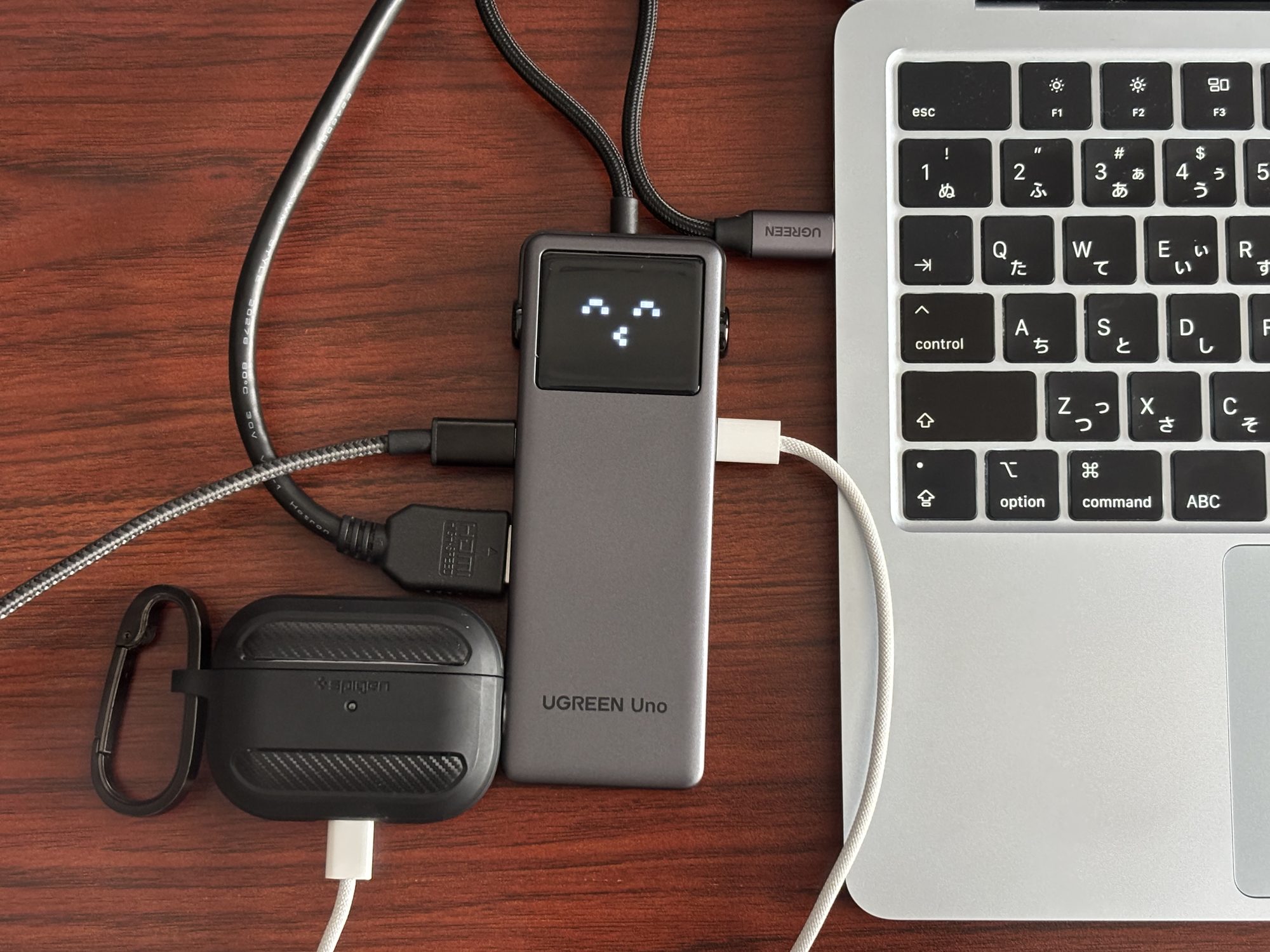
自宅では、外部モニターへのHDMI出力とPCへのPD充電を軸に、その日によってイヤホンの充電などを足す使い方を試してみました。
多い時はこの3つが同時に走りますが、ノートPCに挿すケーブルは、ハブから伸びた1本だけです。
給電まわりの数字は、出典を分けて整理します。
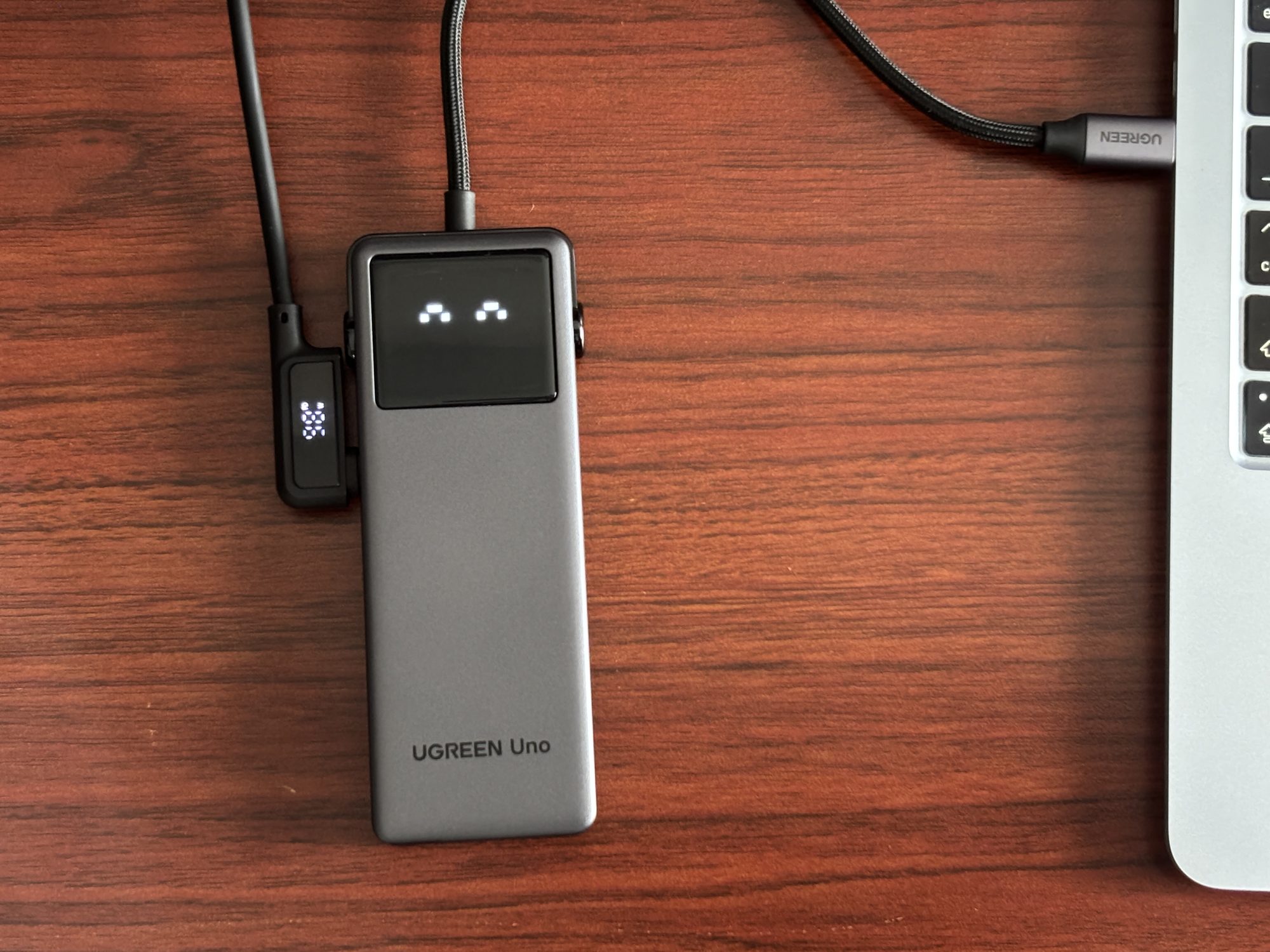
CIOケーブルの液晶で、ハブに入っているW数を確認(左側の小さな表示)
つまり「100W」と大きく書かれていても、PC側に届く数字はそれより下がります。
メーカー自身がAmazonの商品説明で「最大85W出力」と書いているので、100Wをそのまま期待して買うと、この差に戸惑うことになります。
僕が測った数字もまとめると、手持ちの電源(Anker Nano Power Strip・USB-C最大70W)から繋いだ状態で、ハブに入っていたのは40〜50Wでした。
ここは範囲を正確にまとめると、まず、100W入力を検証するには100W級の充電器が必要で、僕の手元にはありません。
測ったのは上限70Wの電源から入ってきた電力です。
それに、ハブとPCの間は一体型ケーブルなので、そこに測定器を挟めません。
つまりこの40〜50Wは「PCに届いた量」ではなく「ハブに入ってきた量」で、しかもPC側のバッテリー残量によって変わります。
ハブの上限を測った数字ではない、という前提で読んでください。
なお、映像出力はHDMIで最大4K@60Hzです(箱裏のSpecificationsの表記。箱には「HDMI 2.0」のような版数の記載はなく、版数を書いているのはAmazonの商品説明の方です)。
4K表示が30Hzで頭打ちになるハブは今も珍しくないので、ここは本機の効果が分かりやすい部分です。
リターン2(メリット)|出先:microSDとiPhoneとPCが、20cmの中で完結
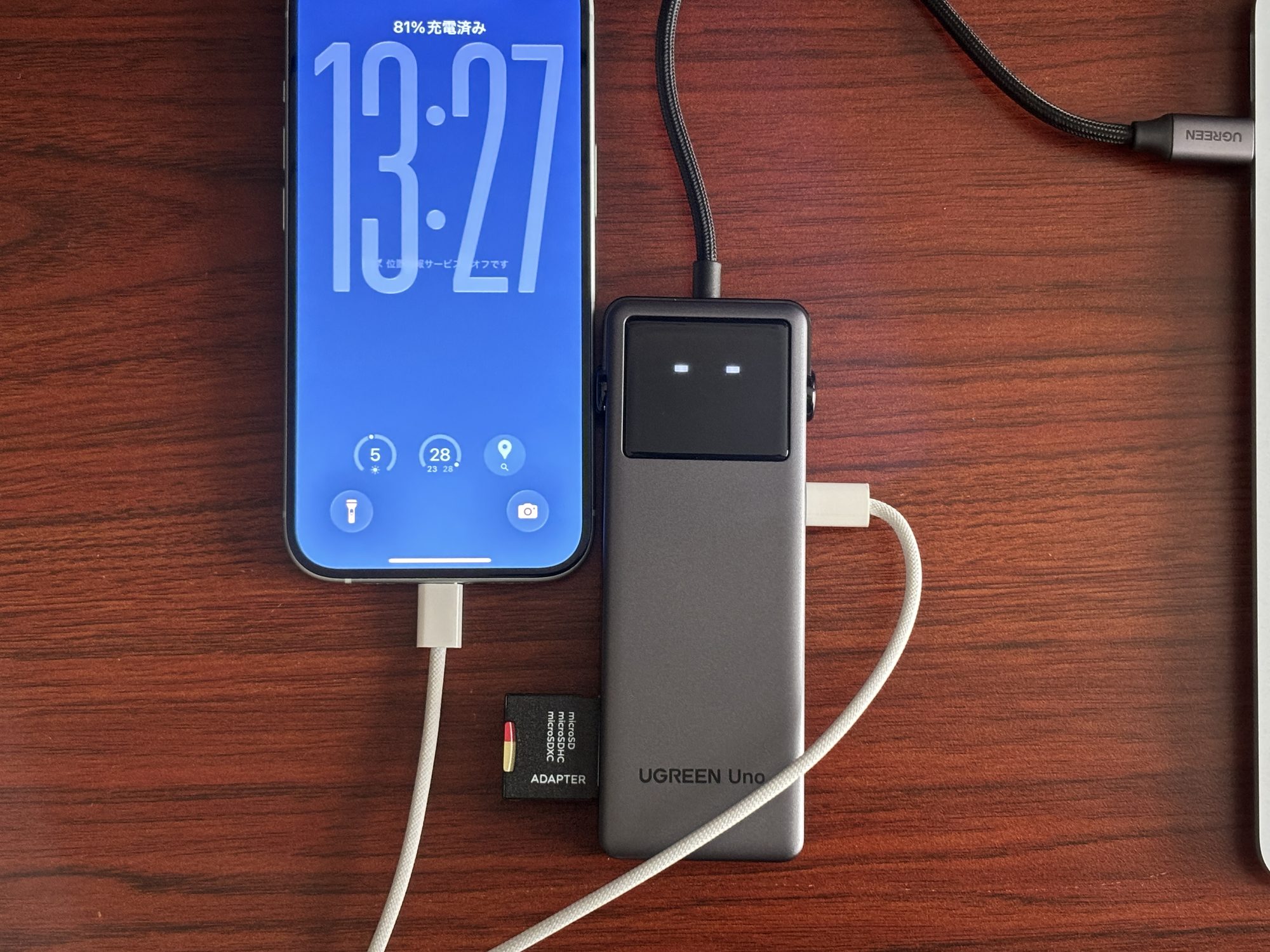
出先やカフェで動画編集などの作業をする時は、例えばmicroSDカードとiPhoneとPCの3つを繋ぐ構成が組めます。
USB-Cのカードリーダーを別に持ち歩かなくて済むのが、この形の一番の利点でした。
撮影した素材をカードから直接吸い上げながら、iPhoneも一緒に繋いでおける。
この形が、僕がこのハブを買った理由そのものでした。
カードリーダーの仕様は、箱裏に「SD 3.0」「理論値で最大170MB/s」と書かれています。
理論値なので、実際に出る速度は別の数字です。
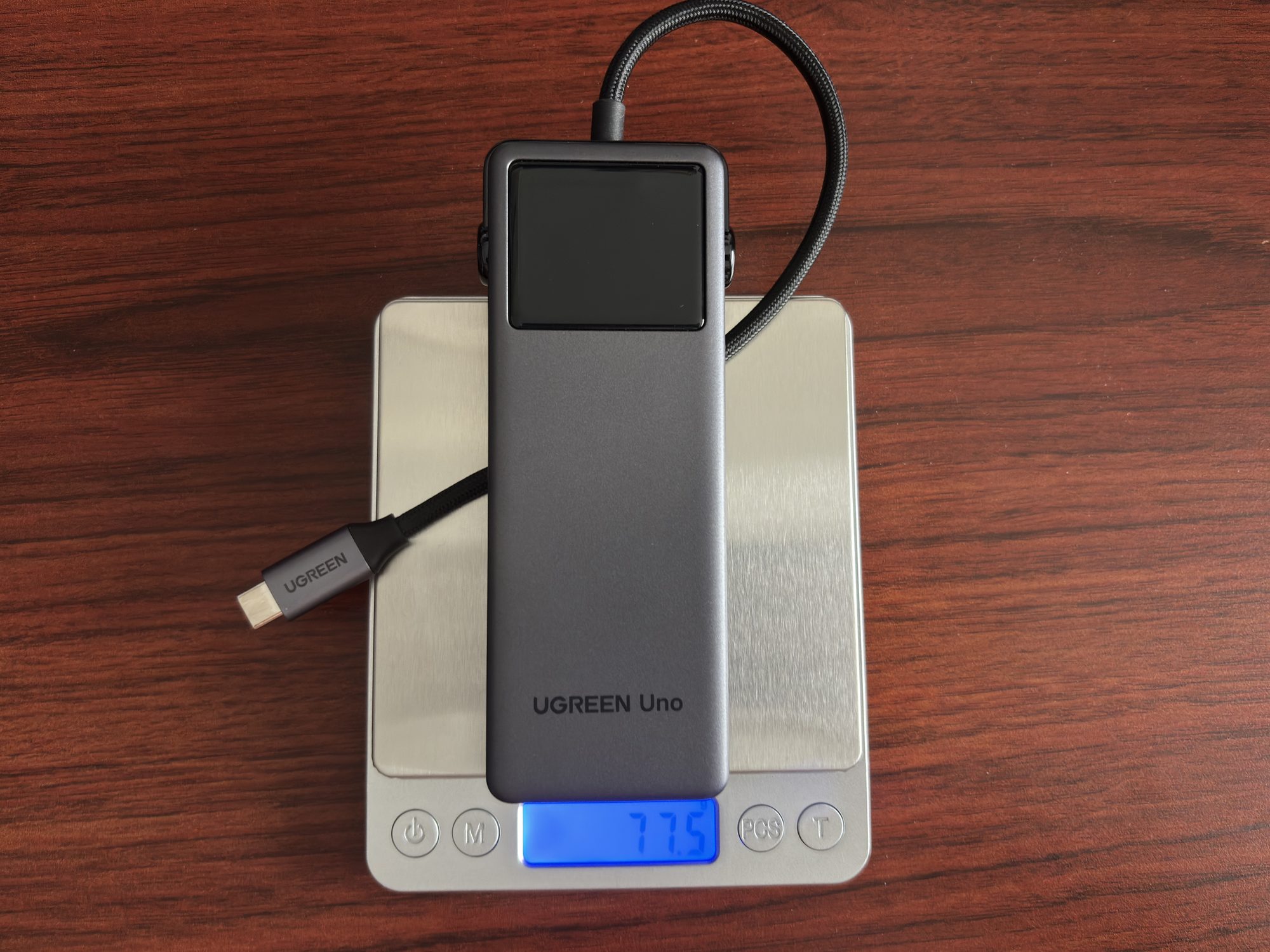
実測77.5g。公称は約75g
重量は公称約75gに対して実測77.5g。
2.5gの差なので、ほぼ公称どおりと言っていい範囲です。
カードから写真や動画を吸い上げる時、実際にどのくらいの速度が出るのか。
箱裏の理論値170MB/sに対して、手元のmicroSDから実ファイルを移動して測った数字を、上の表に入れています。
使ったカードは SanDisk Extreme microSDXC 256GB(UHS-I / U3 / V30 / A2)です。
1,024MiBのファイルをカードからMacBookへコピーする時間を、3回測りました。
測るたびに、カードを一旦パソコンから切り離してから測り直しています。
一度読み込んだデータはパソコンが覚えているので、そのまま2回目を測ると、実際より速い数字が出てしまうからです。
結果は111〜131MB/sで、平均すると約120MB/s。理論値の7割ほどでした。
ただしこれは、ハブの実力だけを測った数字ではありません。
この速度は「カードから読み出す速さ」、「ハブを通る速さ」、「MacBookに書き込む速さ」が順番につながった結果で、どれか1つが遅ければ、そこで頭打ちになります。
ハブが原因なのか、カードが原因なのかは、この測り方では切り分けられません。
iPhoneについては、メーカーは取扱注意の中で、タブレットやスマートフォンは瞬間的な給電能力が低いため正常に通信できない場合があると挙げており、対策としてPD電源を先に接続することを案内しています。
僕が出先でmicroSDとiPhoneとPCを繋いだ構成を1ヶ月使った範囲では、認識しない、途中で切れる、といった症状は出ませんでした。
ただし構成が変われば結果も変わると思います。
リターン3(メリット)|顔は飾りではなく、状態を伝えるインジケーター
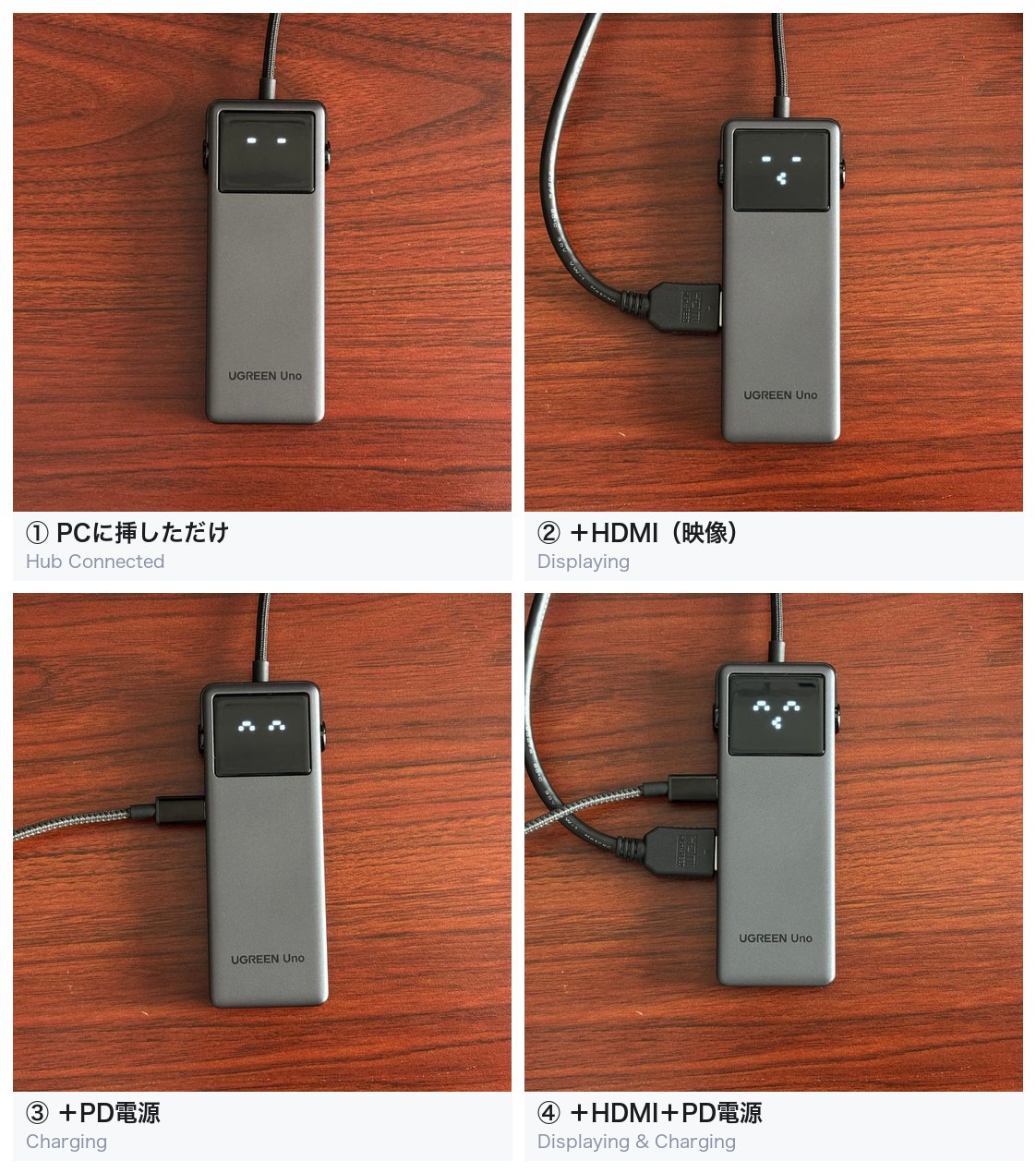
箱に書かれている4つの状態が、実機でもそのまま顔で分かれた
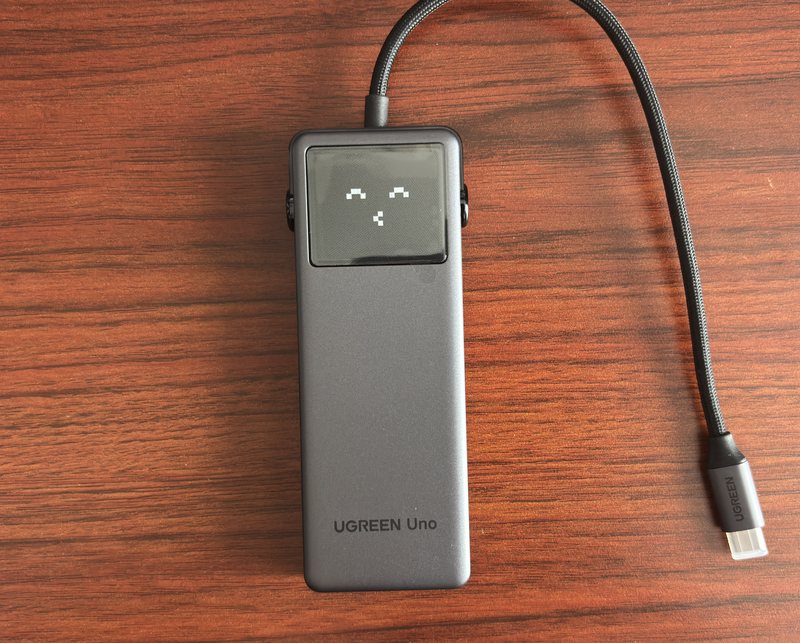
このハブの見た目で最も目を引くのは、天面に浮かぶ顔です。
Amazonでも「顔が出るデザイン」と紹介されています。
ただ、この顔は雰囲気づくりのためだけのものではありません。
箱の表には、顔が4つの状態を示すことが明記されています。
メーカーはAmazonの商品説明で、不具合が起きた時に原因の切り分けが早くなる、という趣旨でこの表示機能を説明しています(箱の表にも、4つの状態が図示されています)。
実際、繋いだのに映像が出ない時に、「そもそも認識されていない」のか「認識はされていて映像だけ出ていない」のかが天面を見るだけで分かるのは、地味にありがたい機能です。
ケーブルを抜き差しして試す前に、原因の半分が消えるからです。
顔の見た目が好みかどうかは人によります。
ただ、これが状態表示だと知って買うのと、知らずに買うのとでは、使い方が変わります。
ポチップ
投資前に知っておくべき、4つのデメリット(リスクとトレードオフ)
Q. 弱点はあるの?
A. 4つあります。 3つは仕様として割り切る話、1つは発熱の話です。
デメリット・リスク1|USB-Aは3本あるが、うち1本は480Mbps
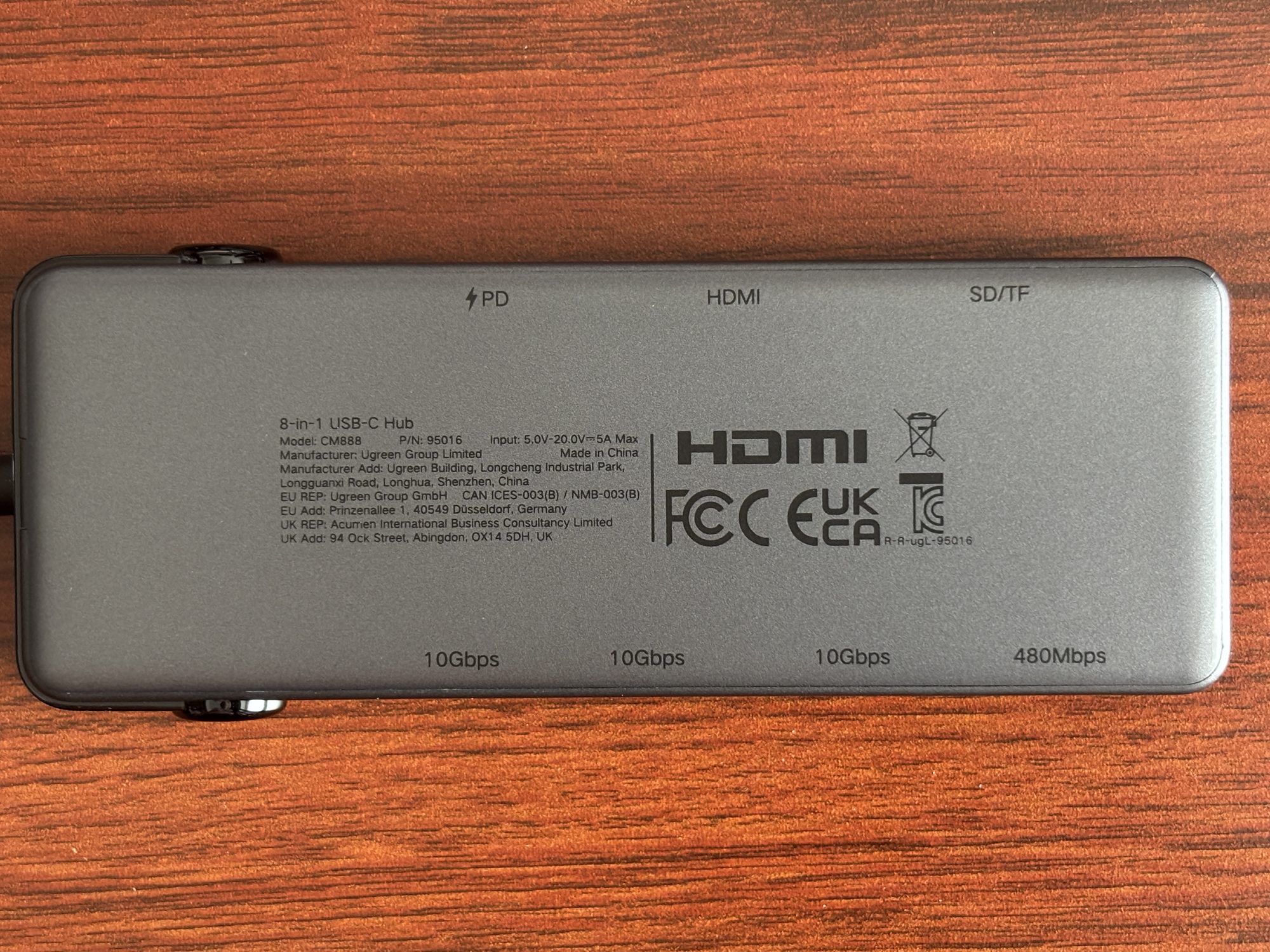
本体裏の刻印。下段は10Gbps・10Gbps・10Gbps・480Mbps。Model CM888も読める
Amazonページのタイトルには「10Gbps高速転送」と記載があります。
ただ、全部のポートが10Gbpsではありません。
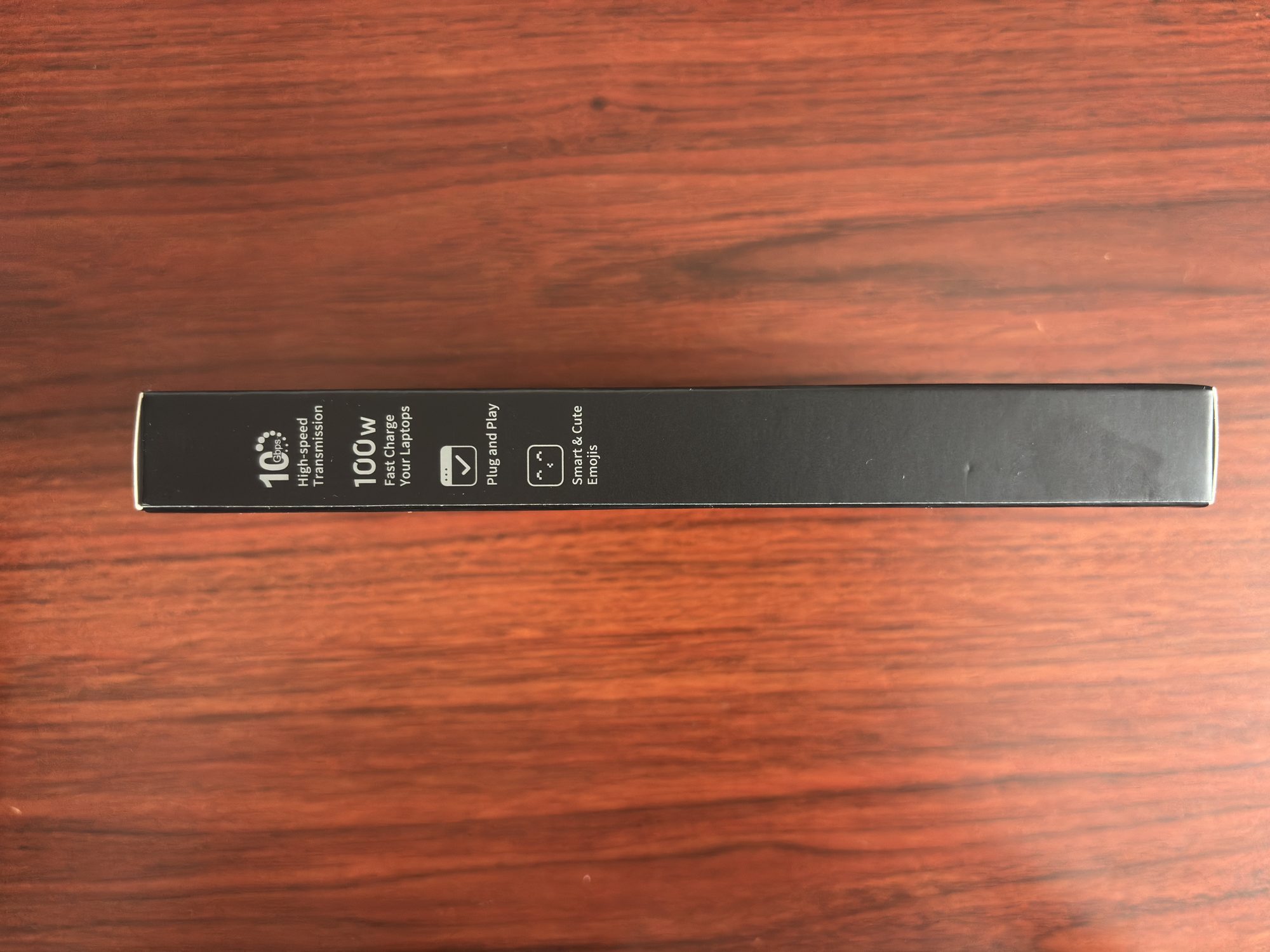
箱の側面にも「10Gbps High speed」「100W Max Power」。ただし全ポートではない
本体の裏には、ポートごとの速度が刻印されています。
下段に並ぶのは「10Gbps」「10Gbps」「10Gbps」「480Mbps」。
つまりUSB-Aが3本あるうち、1本だけが480Mbpsです。
この480Mbpsという数字は、USB 2.0の転送速度そのものです。
USB 2.0とUSB 3.0を見分けたいなら、本機のように本体へ速度が刻印されている場合は、そこを読むのが確実です。
480Mbpsと書かれていればUSB 2.0世代、5Gbpsや10Gbpsと書かれていればUSB 3.0以降の世代です。
この480Mbps(USB 2.0)のポートは、動画データのような大きなファイルを送るには遅いと感じる場面もあります。
一方で、マウスやキーボードの受信機を挿す、イヤホンのような小型機器を充電する、といった用途にはこれで十分で、むしろ10Gbpsのポートをそこに使わずに済む分、速い方のポートが空きます。
8つのうち1つを速度の遅いポートに割り当てたのは、価格を4,000円台に収める上で理に叶った設計だと思います。
問題になるとすれば、3本のUSB-Aすべてで高速転送をするつもりで買った場合です。
デメリット・リスク2|HDMIは1つ、SDカードはUHS-Iまで、有線LANはない
割り切りが必要な仕様が3つあります。
- HDMIは1ポートのみ。外部モニターを複数並べる使い方を想定している人は注意が必要です
- SDカードはSD 3.0(UHS-I)まで。箱裏の理論値は170MB/sで、UHS-II対応のカードを挿しても速度はUHS-Iの範囲に収まります
- 有線LANポートはありません。箱裏のSpecificationsにEthernetやRJ45の記載はなく、本体裏の刻印にもありません
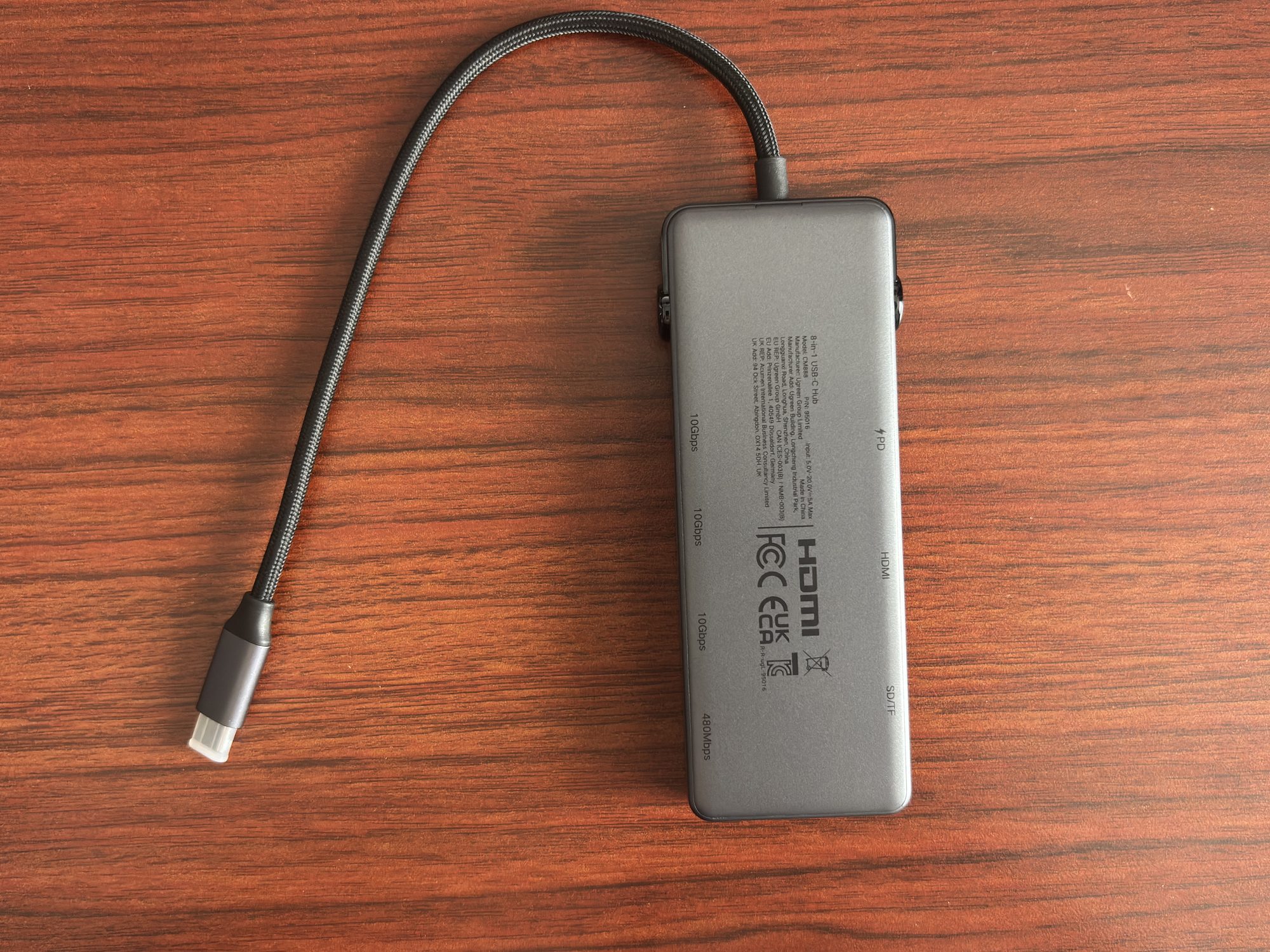
本体裏。刻印にEthernetやRJ45の表記はない
3つ目は特に注意が必要です。
UGREENのハブは「Revodok」という同じ名前で複数のモデルが売られていて、有線LANを持つモデルも別にあります(Amazonのページ表記では「Revodok 107」にギガビットLANポートの記載があります。ちなみにこの107、公式ストアのサイト内検索では見当たりません)。
有線LANが必要なら、本機ではありません。
名前が同じシリーズの中でも構成が違う、という話は後半の「名前の迷宮」で詳しく書きます。
デメリット・リスク3|延長ケーブルが使えない。20cmで足りる使い方かを先に決める
本機のケーブルは編組の一体型で、着脱できません。長さは20cmです。
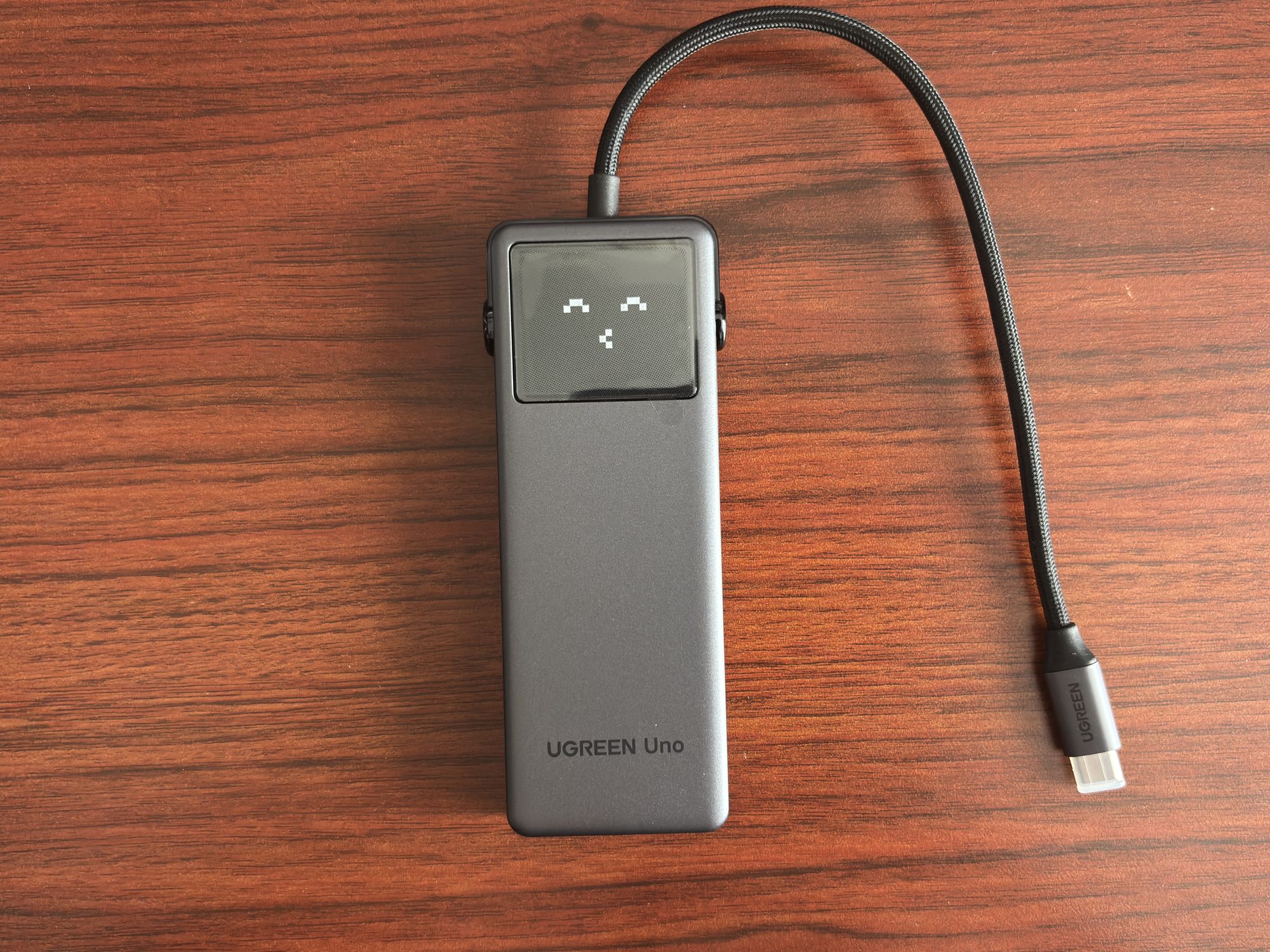
ケーブルは本体と一体。着脱も延長もできない
USB-Cハブの記事では、ケーブルの短さと、一体型で交換できないことが、よく話題になるポイントです。
それ自体は事実です。ただ、僕の1ヶ月の実感は少し違います。
PCに直接挿して使う前提なら、20cmは短所ではなく、むしろ絡まらない利点です。
据置で机の奥から引き回したい人には短く、持ち歩いてノートPCの横で完結させたい人には十分。
同じ長さが、使う場面で評価が逆転します。
そしてここが大事なのですが、メーカーは取扱注意で、USB-C延長ケーブルを介した接続に対応していないと明記しています。
つまり「短ければ延長すればいい」という逃げ道が、仕様として塞がれています。
だから判断の順番はこうなります。
ケーブルの長さを後から調整する手段がない以上、20cmで届く距離に収まる使い方かどうかを、買う前に決めておく。
持ち歩き用なら問題にならず、据置用なら別の機種を見た方が早い、という分かれ方です。
デメリット・リスク4|同時に使うと、どこまで熱を持つのか
USB-Cハブの記事で、もう1つよく話題になるのが発熱です。
僕の実感としても、使っていると多少は熱を持ちます。
ただ「多少熱い」だけでは判断材料にならないので、僕が実際に自宅でやっている同時使用の構成での状態を、条件ごと書いておきます。
負荷試験用に作った特別な構成ではなく、毎週やっている状態です。
あくまで手で触った体感ですが、エアコンを26度に設定した室内で、映像出力と充電を3時間走らせて、触ると少し温かい。
僕の使い方の範囲では、この程度に収まっています。
名前の迷宮|Amazon・実物・公式で名前が3つある
Q. 結局、本当の名前はどれ?
A. 3つの名前が同時に生きています。 どれが正しいかを決めるより、「どこにそう書いてあるか」で整理した方が早いです。
なぜ、本機には名前が3つあるのか。
名前は3つに割れている
実物側の記載は、すべて現物で確認しています。
箱の表は「UGREEN Uno / 8-in-1 USB-C Hub」、本体の表の刻印は「UGREEN Uno」、本体の裏は「8-in-1 USB-C Hub / Model: CM888 / P/N: 95016」、箱裏のシールも「Model: CM888 / P/N: 95016」。
実物と箱と箱裏シールを見た範囲では、「Revodok」という文字は1つも見つかりませんでした。
もうひとつ、箱の裏で見つけたものがあります。
製品情報のシールが、3枚重ねて貼られていました。1枚ずつ剥がすと、表示がこう変わります。
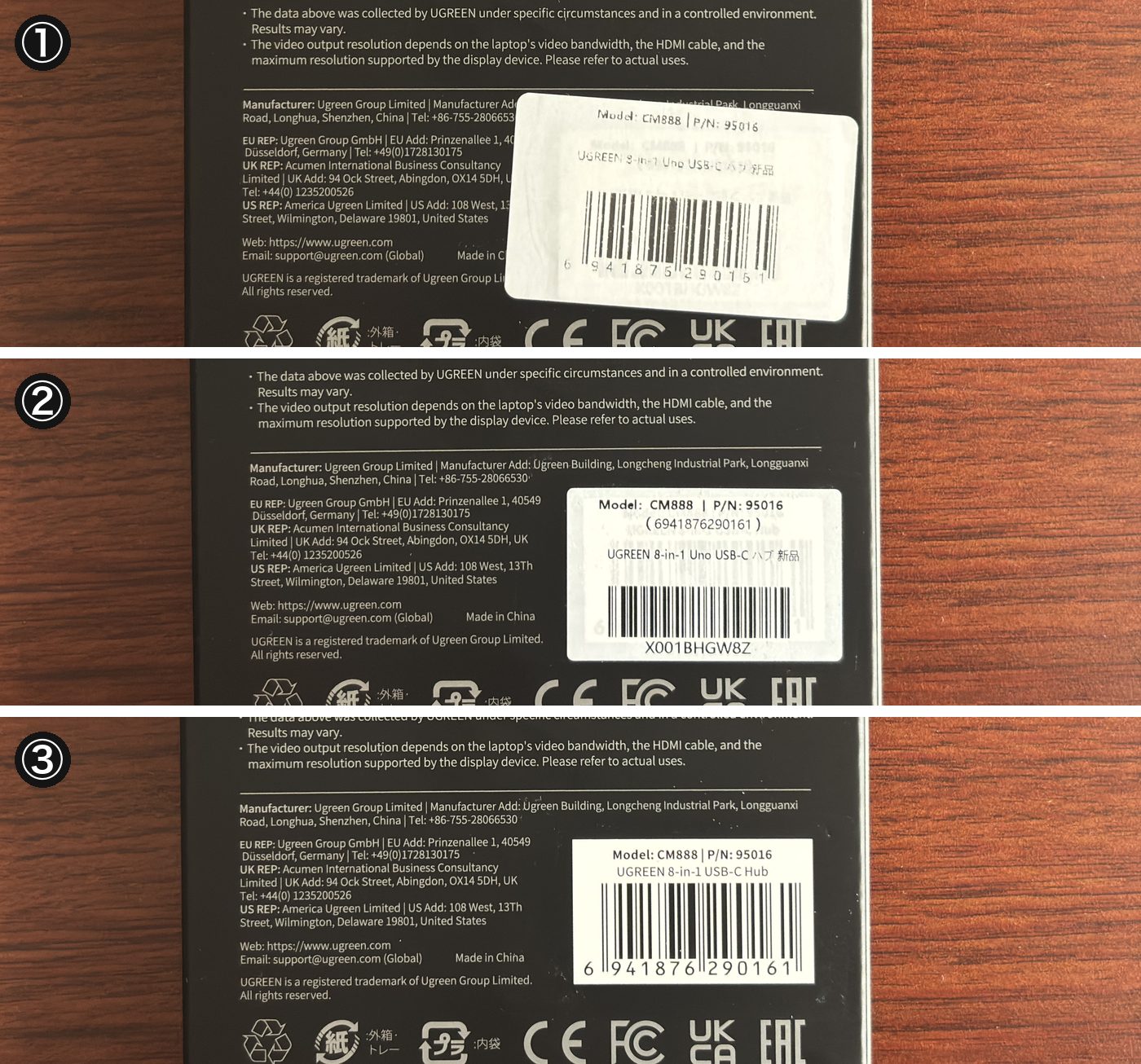
①購入時のまま ②1枚剥がした後 ③2枚剥がした後
型番は3枚とも同じで、Model: CM888/P/N: 95016。変わっているのは名前だけでした。
2枚剥がした後に出てきた表示は「UGREEN 8-in-1 USB-C Hub」で、UnoもRevodokも入っていません。その上に貼られた2枚には「UGREEN 8-in-1 Uno USB-C ハブ 新品」と日本語で書かれていて、X001BHGW8Zという別のコードも入っています(このコードが何を指すかまでは確認できていません)。
売り場に近い層ほど、名前の要素が増えていました。
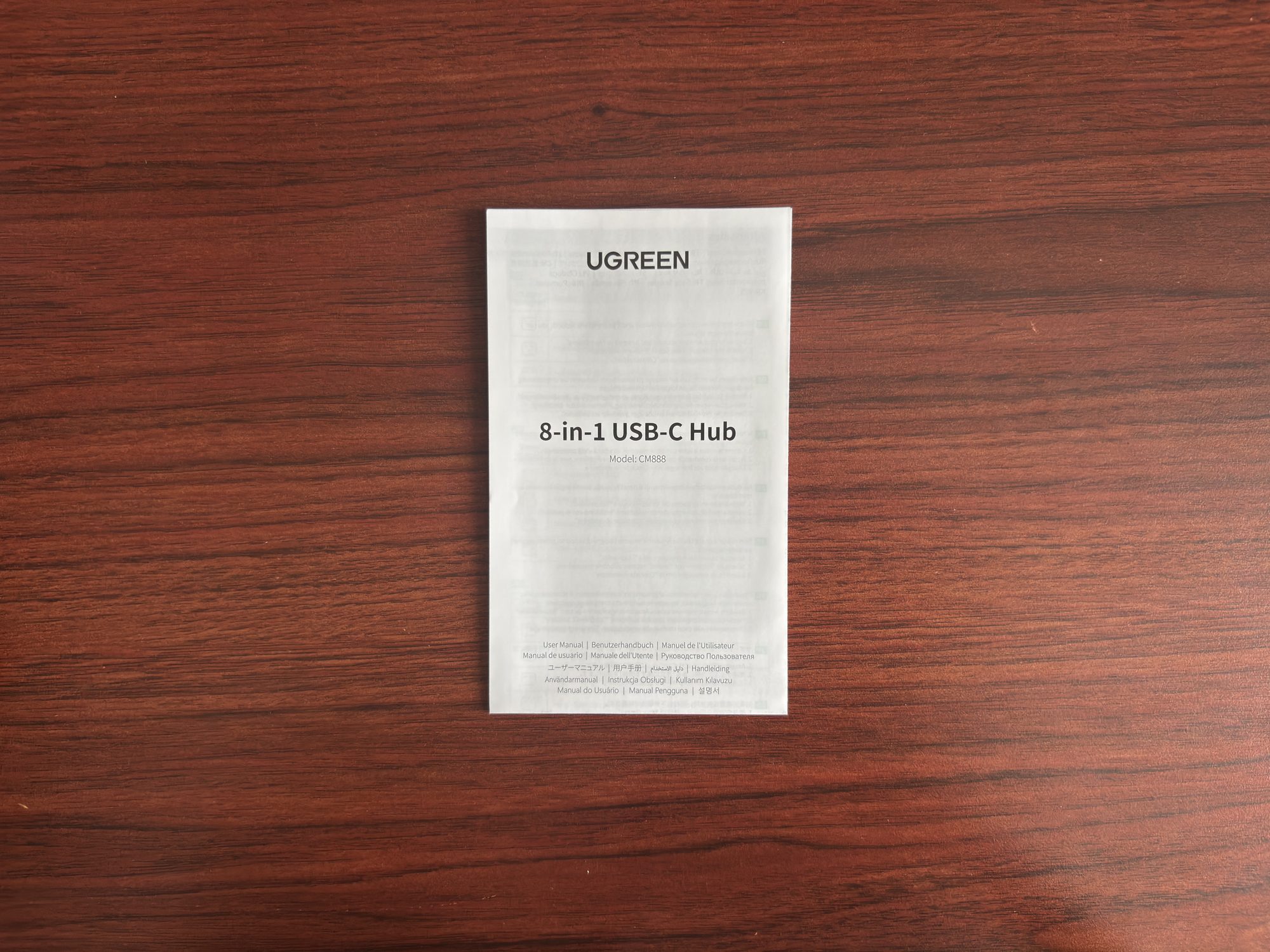
説明書の表紙も「8-in-1 USB-C Hub」
説明書の表紙も「8-in-1 USB-C Hub」でした。箱・本体・説明書と、手元にある物はすべて「8-in-1」で揃っています。
ページの説明が矛盾している
Amazonの商品タイトルは「UGREEN Revodok 7in1」で始まります。
ところが同じページの商品説明を読むと、「7in 1」と書き出した直後に、USB-A 3.2を2つ、USB-C 3.2を1つ、USB-A 2.0を1つ、SD/TFカードリーダー、HDMI出力、PD充電ポートと、8つの機能を並べています。
つまり「7」と名乗っているのはタイトルと書き出しだけで、中身の説明は8で書かれている。
これは読み取りの解釈ではなく、同じページの中で数が合っていない、という話です。
混乱は実際に起きています。
Amazonのレビューには、良かった点を並べた最後に「タイトルは7in1なのに画像の説明が8in1で、そこだけ気になる」と書いているものがあり、別のレビューは冒頭からページの名前を使わず「UGREENの8-in-1 USB-Cハブ」と呼んでいます。
買った人の方が、先に気づいていました。
日本の公式ストアで、この製品を探してみた
では公式はどう扱っているのか。
ugreen.jpのサイト内検索で、3つのキーワードで試しました。
この3つのキーワードで検索した範囲では、顔つきの8-in-1(CM888)は日本公式ストアの棚に見つかりませんでした。
公式が別の名前で扱っている可能性までは否定できないので、断定はしません。
ただ、型番で検索して0件というのは、買った人が仕様を確かめようとした時に一番困る形です。
もう1つ分かったのは、公式ストアの中で「Revodok」と「Uno」が別のシリーズとして並んでいることです。
Revodokの棚には5-in-1から13-in-1まで7製品があり、Unoの棚にあるハブは6 in 1の1つだけ。
同じ「Revodok」という名前でも、ポート構成も価格も別物です。
有線LANの有無も、この棚の中で分かれます。
だから、名前ではなく型番で選ぶ
ここで言いたいのは、UGREENが不誠実だということではありません。
ページの名前と、実物の刻印と、公式ストアの棚の名前が、それぞれ別の都合で付けられているだけです。
ただ、買う側にとっての結論は1つです。
名前で選ぶと外れます。
箱裏か本体裏のModel番号で選ぶ。
僕の個体の答えは「CM888」で、ポート構成は8つ。
ページの名前がRevodokでもUnoでも、そこは動きません。
届く前に型番を確かめる方法もあります。
Amazonの商品ページを下までスクロールすると、「商品詳細」の欄に型番: CM888/メーカー型番: 95016が載っています。
タイトルには出てこない型番が、ここには書いてある。
買う前に確かめるなら、この欄を見るのが確実です。
ちなみに同じ商品詳細欄には、「USBポート数: 4」と「ポートの数: 8」が並んでいます。
一見また数字が割れているように見えますが、4はUSBの口の数(USB-A 3本+USB-C 1本)、8は機能の総数という数え方なので、こちらは間違いではありません。
数字を見たら「何を数えた数字か」を確かめる。
この癖が、名前の迷宮を抜ける一番の近道です。
同じ整理は、UGREENというメーカー全体を調べた時にも出てきました。
ページごとに商品名が変わる構造については、UGREENはどこの国のメーカー?で詳しくまとめています。
本記事は、その実例としての1台です。
ハブとドッキングステーションは何が違うのか
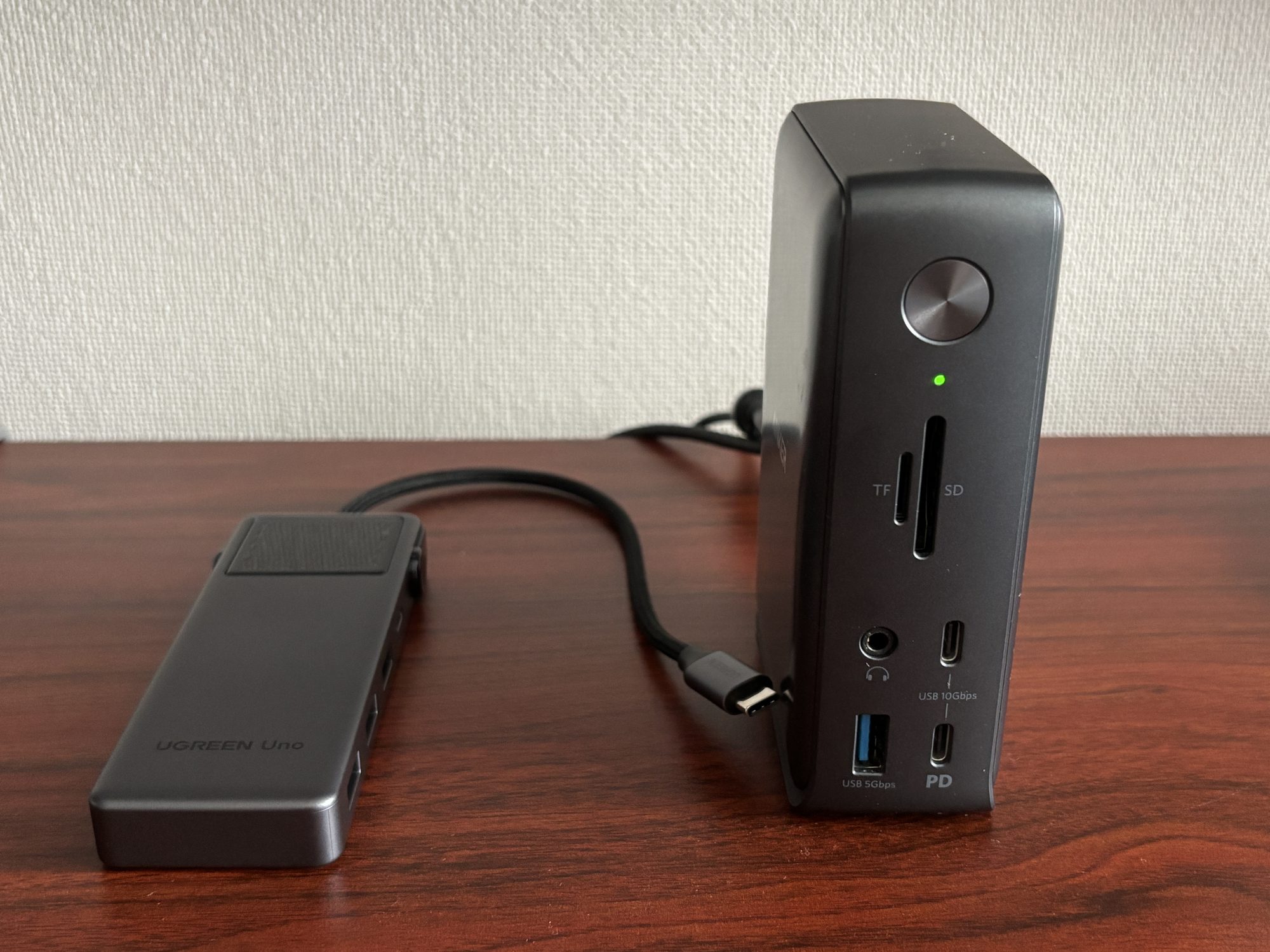
左が本機、右がAnker PowerExpand 13-in-1。自分の電源を持つかどうかで、大きさがここまで変わる
名前の話をもう1つ。
USB-Cの周辺機器には「ハブ」と「ドッキングステーション」の2つの呼び方があります。
名前が違うだけで、何が違うのか。
僕の整理では、境目は1つです。自分の電源を持っているかどうか。
- ハブ:PCのUSB-Cポートから電力をもらって動きます。本機の箱裏には「Input: 1×USB-C」、本体裏には「Input: 5.0V-20.0V⎓5A Max」とあり、電気はPC側かPD充電ポート側から入ってきます。だから軽く、小さく、持ち歩けます
- ドッキングステーション:自前の電源アダプタから電力を取り、PCへ給電しながら周辺機器をまとめて受けます。だから重く、大きく、机に置きっぱなしになります
この違いは、そのまま使い分けになります。
僕は自宅の据置にAnker PowerExpand 13-in-1を、持ち歩きに本機を使っています。
価格でいうと約8倍差ですが、比べる対象ではありません。
片方は自宅のデスクを支える機材で、もう片方は出先でデスク環境を構成するための機材です。
選ぶ時の分岐は、この3つで足ります。
据置側の実際の使い勝手は、Anker PowerExpand 13-in-1 3年レビューにまとめています。
ポチップ
購入前に解消しておきたい、よくある質問(FAQ)
▼Q. 7in1と8in1、どっちが正しいの?
▼Q. iPhoneを繋いでも大丈夫?
▼Q. Nintendo SwitchやSteam Deckで使える?
▼Q. ケーブルは延長できる?
▼Q. 熱くならない?
【参考】詳細スペック一覧
結論:ガジェット投資式による答え合わせ
冒頭で置いた時間価値フレームの答えは、「1回の準備が23秒だけ短くなれば、1年で元が取れる」でした。
1ヶ月使用し、MacBookにモニターケーブルを挿して、充電ケーブルを挿して、終わったら1本ずつ抜く。
この往復の工程がなくなりました。
机に着いたらハブのケーブルをPCに1本挿し、ハブに集約。
帰る時はハブを1本抜く。それだけになっています。
限られたポートの中で抜き差しする作業が減ることで、23秒という基準は、最初の1回で超えていると思います。
4,000円台で手に入るのは、ポートの数そのものではなく、出先でPCに挿すケーブルが1本で済む、という状態です。
電源も画面もカードも、その1本の先にまとまっている。
それが手に入るなら、投資としては成立していると判断しました。
その上で、割り切りは確かにあります。
モニターは1枚まで、SDカードはUHS-Iまで、有線LANはなし、ケーブルは20cmで延長不可。
そして名前が3つに割れているせいで、買う前に仕様を確かめること自体が難しい。
買う前に一番時間を取られるのは、性能の検討ではなく、この名前の確認作業かもしれません。
その迷宮を先に解いておくために、本記事をまとめました。
こんな人におすすめ/おすすめしない
ポチップ
あわせて読みたい
- UGREENはどこの国のメーカー?評判・安全性を、国のデータベースと実物3台で検証してみた — 本記事で起きた「名前の割れ」が、なぜこのメーカーで繰り返し起きるのか。会社の実体から検証しています
- Anker PowerExpand 13-in-1 Dock 3年レビュー — 据置側の相方。同じ机を作る機材でも、ハブとドッキングステーションで役割がどう分かれるか
- AirTagは財布に入らない。だからカード型を1ヶ月入れてみた|UGREEN FineTrack Slim レビュー — 同じUGREENの紛失防止タグでも、Amazonの名前と実物の刻印が違いました。名前の迷宮は、ハブだけの話ではありません
— 📌 #ガジェット投資式 シリーズ|X(@kaosan_marke)で更新中


コメント