
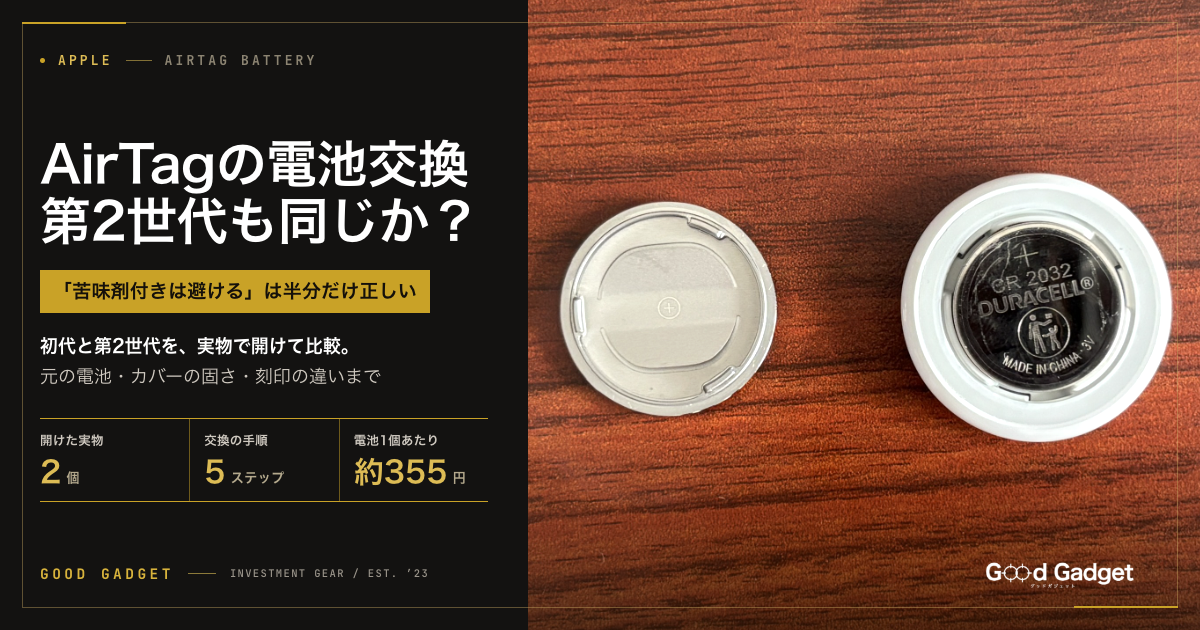
iPhoneに、AirTagの電池残量が少ないという通知が出たら、電池を交換する合図です。
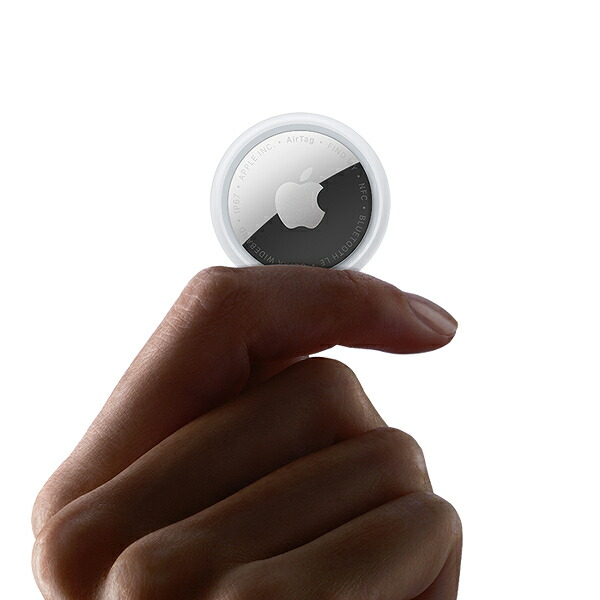
僕の手元には、AirTagが2個あります。
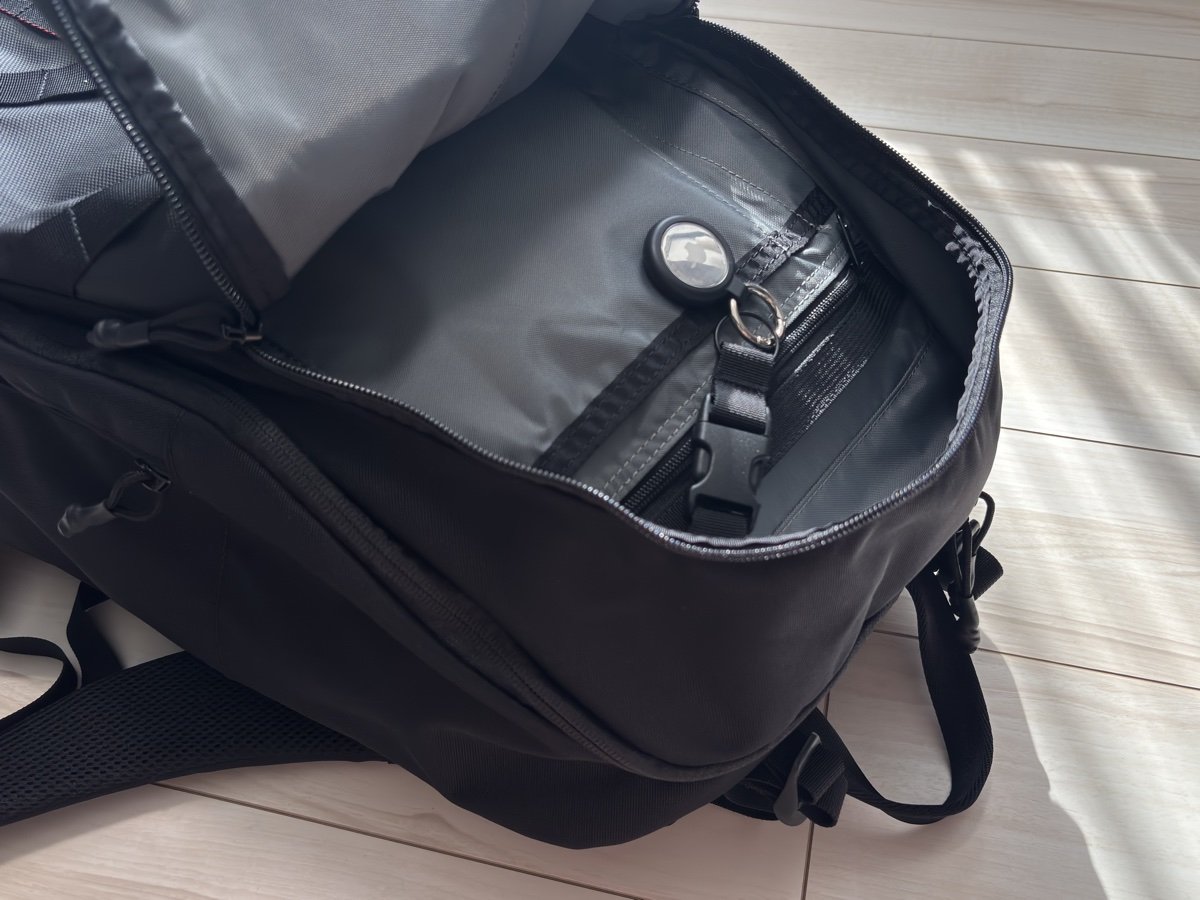
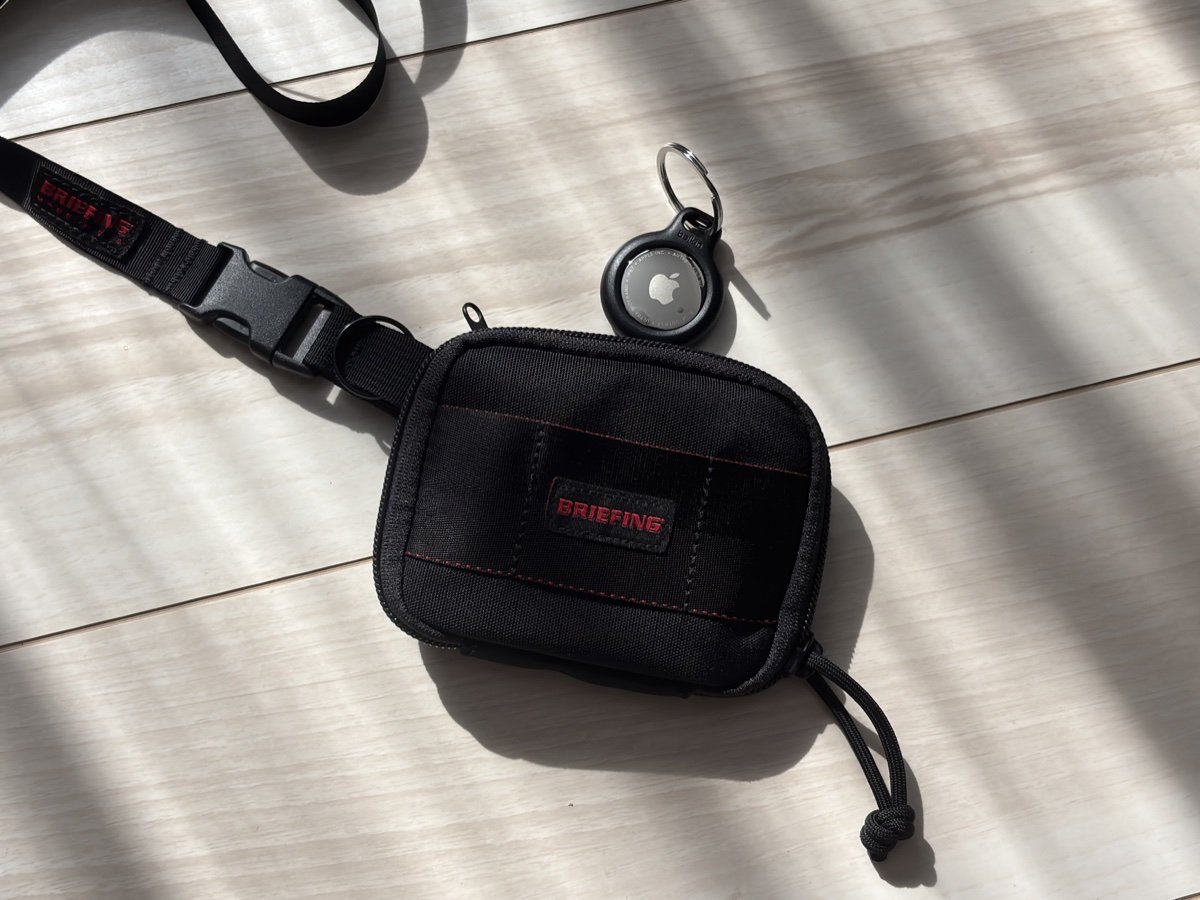
バッグに付けている初代と、財布に入れている第2世代です。
Appleの電池交換の案内には、初代と第2世代で手順が違うのかは書かれていません。
そこで、同じ手順で交換できるのかを、2個とも実際に開けて確かめました。
本記事では、AirTagの電池を交換するタイミングから、交換の手順、電池の選び方、旅行に持っていく時の注意点までを整理します。
📌 3行サマリ
- ✅ 電池はCR2032。パッケージに「Apple AirTagに対応」の表示があるものを選ぶ(Appleが案内している条件)
- ✅ 手順は5つ。カバーを押し下げて反時計回りに回す→カバーと電池を外す→新しい電池をプラス面を上にして入れる→音が鳴る→3つの爪を溝に合わせて戻す
- ✅ 第2世代も同じ手順で交換できた。実物2個を開けて確認(ただし第2世代のカバーの方が、わずかに固く感じました)
結論|第2世代も手順は同じ。電池は「Apple AirTagに対応」表示のCR2032
まず、本記事の結論です。
交換用の電池は、CR2032という型番のコイン型リチウム電池です。
AirTagに使えるのは、この型番だけです。
その中でも、パッケージに「Apple AirTagに対応」(Compatible with Apple AirTag)の表示があるものを選びます。
「苦味剤付きの電池は避ける」という説明も見かけますが、Appleが勧めているのは、苦味剤付きの電池です。
交換の手順は、電池カバーを押し下げて、反時計回りに回すところから始まります。
初代と第2世代の2個を、同じ手順で開けてみると、結果はどちらも同じ手順で開き、入っていた電池も同じCR2032でした。
違ったのは手応えだけで、第2世代の方が、少し固く感じました。
交換のタイミング|iPhoneの通知と「探す」アプリの表示
AirTagの電池残量が減ってくると、iPhoneに通知が届きます。
「探す」アプリでも、電池の交換が必要かどうかを確認できます。
確認するには、「探す」アプリを開き、「持ち物を探す」タブで、確認したいAirTagをタップします。
残量が減っている場合は、AirTagの名前の下に「バッテリー残量低下」と表示されます(Appleの案内)。
Appleの案内に出てくるのは、この「バッテリー残量低下」の表示です。
スマホのように、残りの電池を%で見る方法は、Appleの手順ページには書かれていません。
僕のAirTagは、初代を2025年11月から約10ヶ月、第2世代を2026年3月から使っています。
どちらも、まだ交換の通知は出ていません。
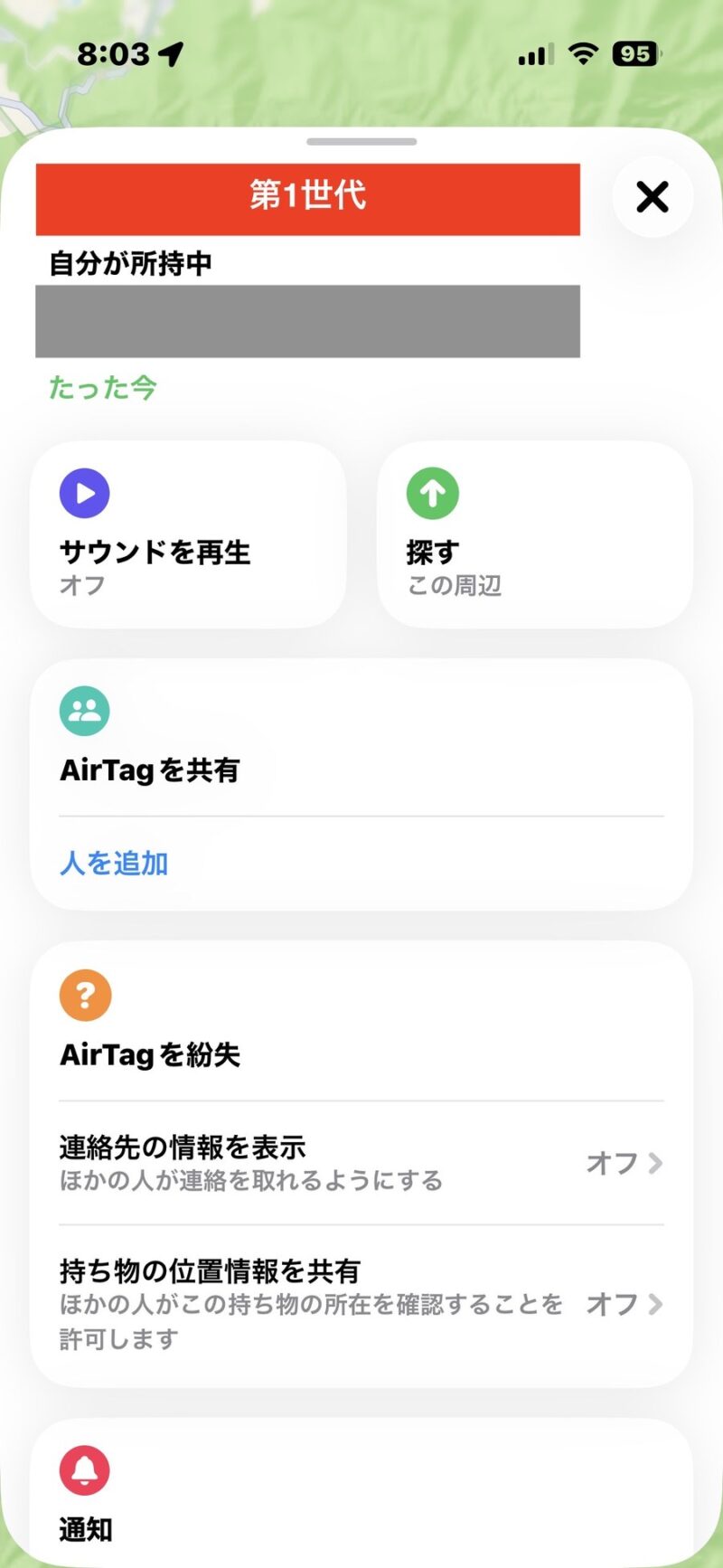
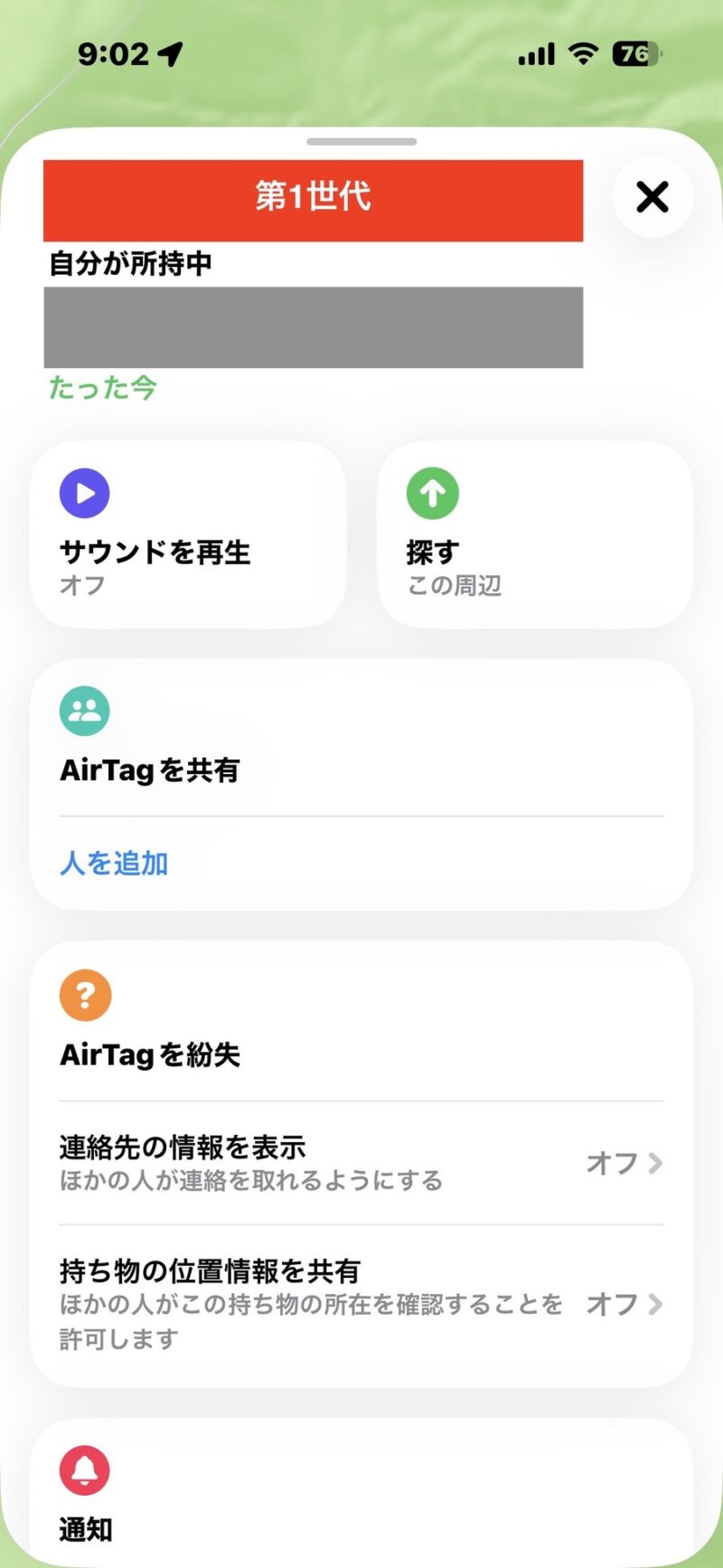
実際、「探す」アプリの詳細画面に、電池の残量は表示されません。
今回の2個も、画面にあったのは「自分が所持中」とサウンドの再生、探す、共有、紛失、通知、設定だけで、電池に関する表示はありませんでした。
つまり、残量が減るまで、アプリ側には何も出ません。
電池の持ちについて、Appleは「1年以上使えます」としています。
ただしこれは、AirTag(第2世代)の試作機を使って、2025年12月にAppleが行ったテストの結果です(サウンド再生と「正確な場所を見つける」機能を、毎日平均的な時間使った場合)。
条件つきの数字なので、決まった期間で替えるより、通知が出たら替える、と覚えておくのが確実です。
初代と第2世代を並べる|見た目と、入っていた電池
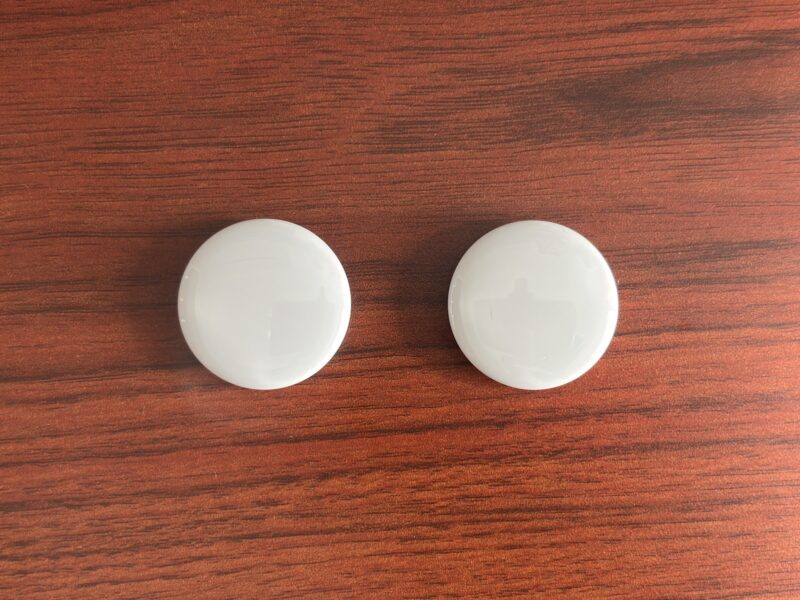
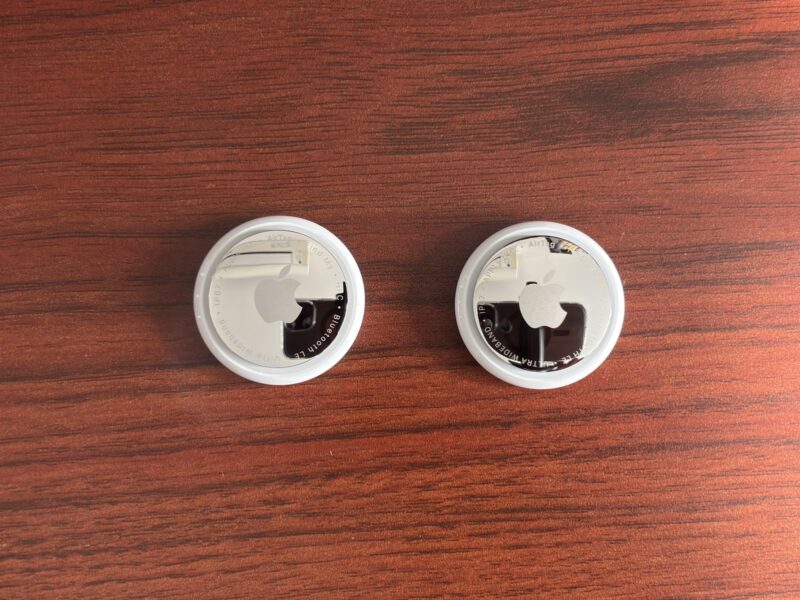
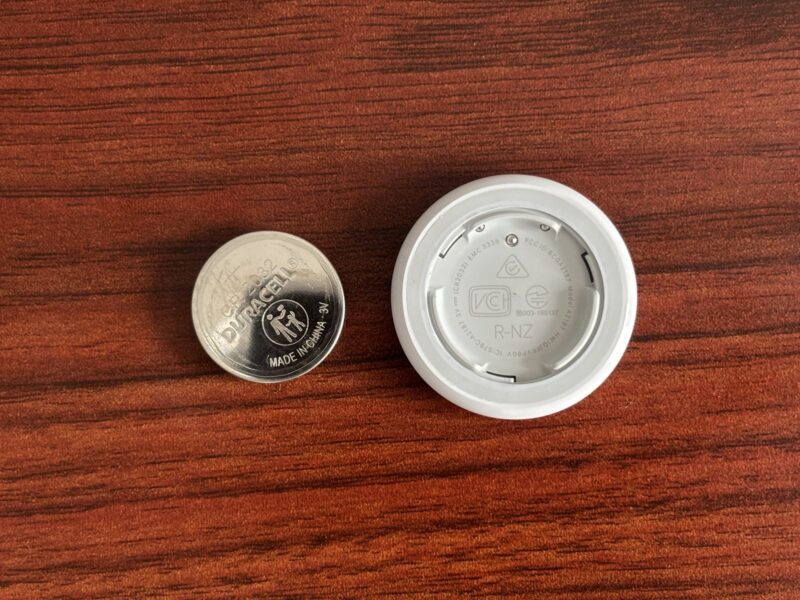
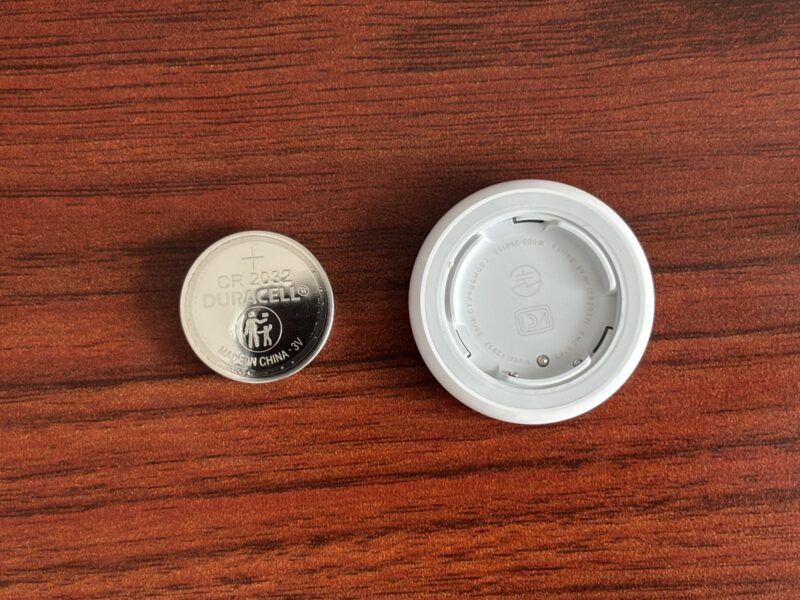
電池を交換する前に、初代と第2世代を並べてみました。
並べてみると、白い面は見分けがつきません。
ステンレスの面は、刻まれている項目は同じですが、文字の表記が変わっています。
初代は「AirTag」「Find My」「NFC」「Bluetooth LE」「Ultra Wideband」「IP67」「Apple Inc」と大文字と小文字が混じっているのに対し、第2世代は「FIND MY」「BLUETOOTH LE」「ULTRA WIDEBAND」「APPLE INC」とすべて大文字になっていました。
並べて見比べれば分かりますが、1個だけを見て世代を当てるのは難しいと思います。
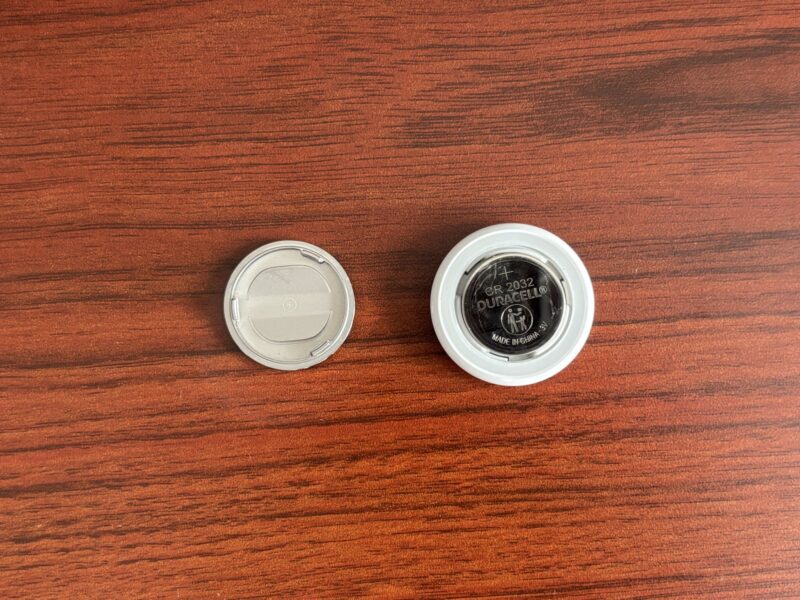
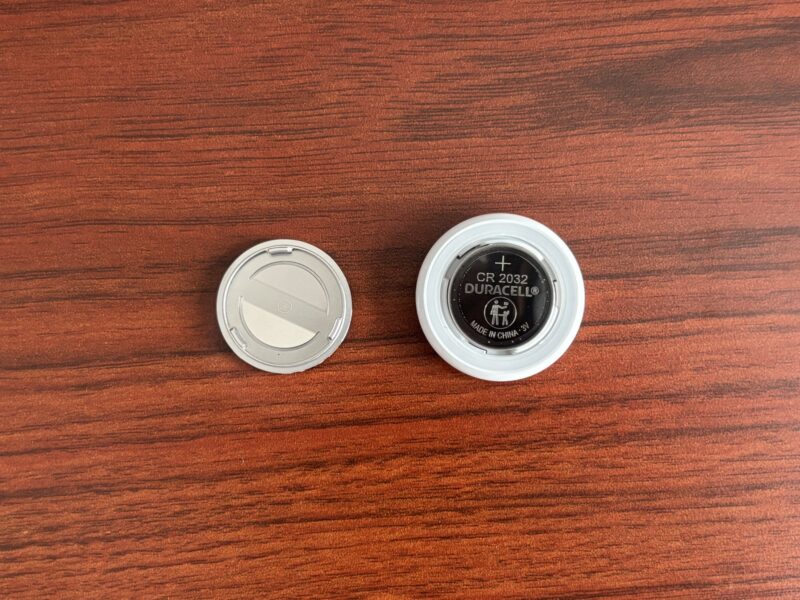
カバーを開けた時に、中に入っていた電池のメーカーも確認しました。
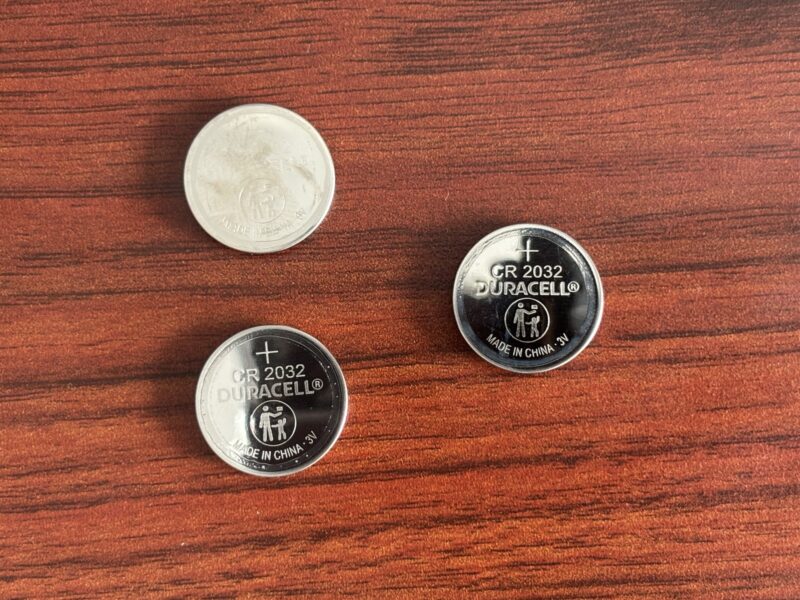
初代・第2世代とも、入っていたのはDURACELLのCR2032(3V・MADE IN CHINA)でした。
どちらの電池にも、子どもの誤飲に注意を促すマークが刻印されています。
なお、Appleの技術仕様では、初代も第2世代も、電池は「ユーザーが自分で交換できるCR2032コイン型バッテリー」です。
第2世代で変わったのは、「正確な場所を見つける」機能で探せる範囲が広がったことと、スピーカーの音量が大きくなったことです(どちらも一世代前との比較・Apple公式)。
電池交換の手順|押し下げて、反時計回り
手順は、Appleのサポートページの案内に沿っています。
⚠️ 作業の前に、注意が1つあります。
AirTag本体、電池カバー、電池は、小さな子どもが窒息したり、けがをしたりするおそれがあります(Appleの警告)。
子どもの手の届かないところで作業してください。
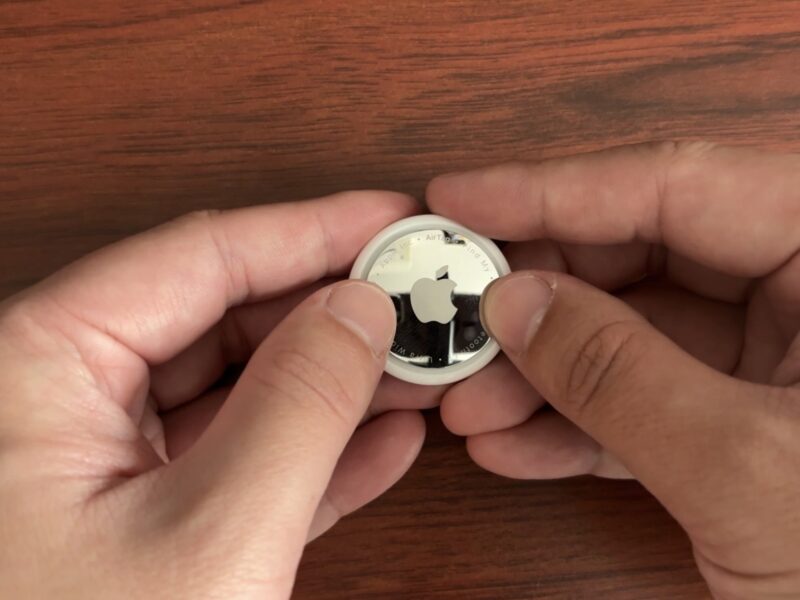
手順1|電池カバーを押し下げる
光沢のあるステンレス製の面が、電池カバーです。このカバーを、指で押し下げます。
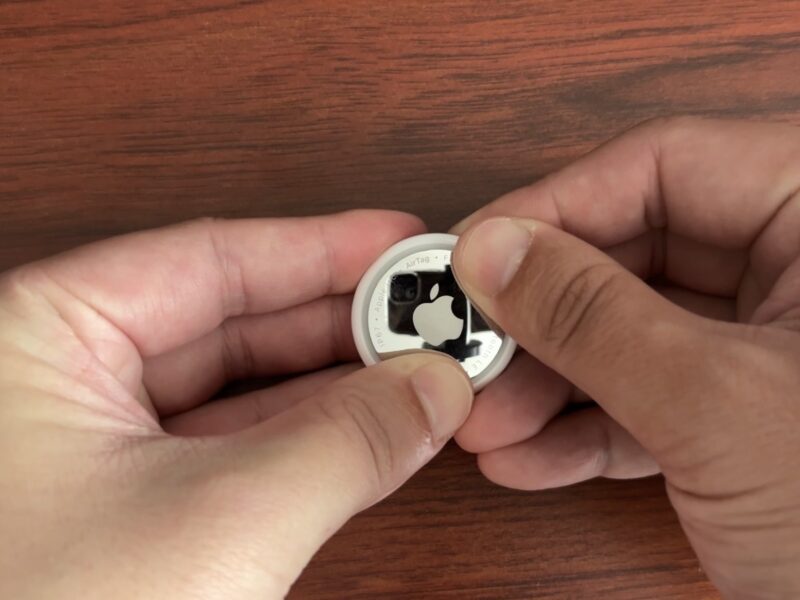
手順2|反時計回りに回す
カバーを押し下げ、反時計回りに回します。カバーが回らなくなるところまで回してください。
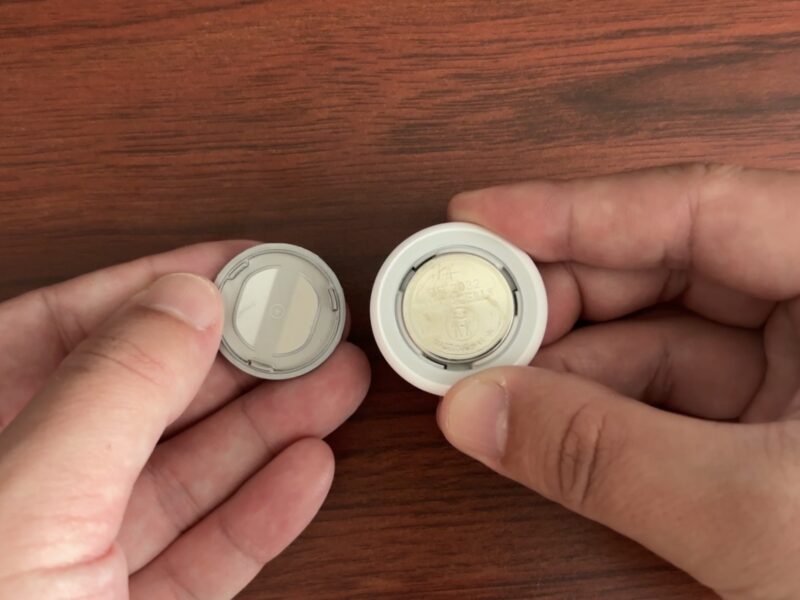
手順3|カバーと電池を外す
カバーを外して、中の古い電池を取り出します。
カバーはすっと回りました。強い力は要りません。
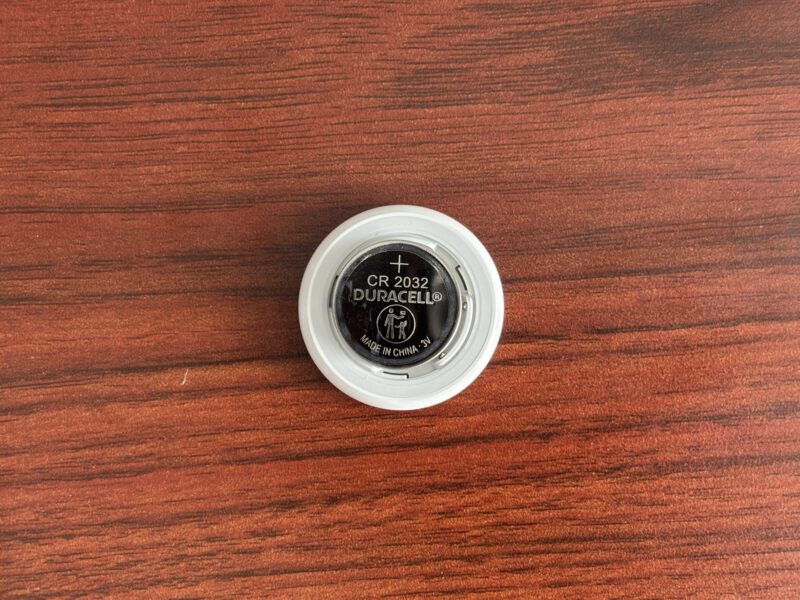
手順4|新しいCR2032を、プラス面を上にして入れる
電池の「+」の刻印がある面を、上に向けて入れます。
電池を入れると、通電したことを知らせる音が鳴る、とAppleは案内しています。実際に、2個とも音が鳴りました。音が鳴れば、電池の向きは合っています。
手順5|カバーの3つの爪を、本体の3つの溝に合わせて戻す
爪と溝の位置を合わせてカバーをのせ、回らなくなるところまで時計回りに回せば完了です。
閉じる時は、手順1・2の逆の動きになります。
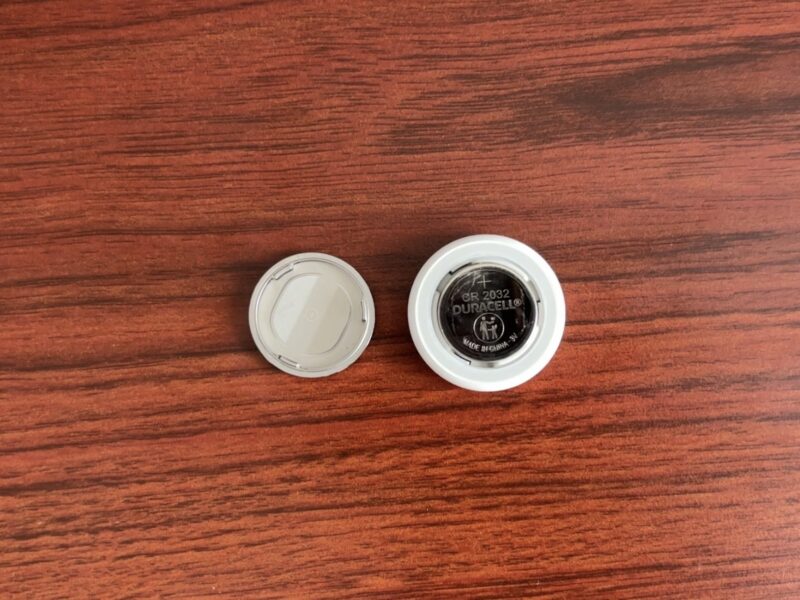
続けて、第2世代も同じ流れで交換しました。
手順は初代とまったく同じで、つまずくところはありませんでした。
電池を交換した後、「探す」アプリで設定をやり直す必要はありません。
2個とも、交換した後もそのまま「探す」アプリに表示されていました。
蓋が開かない時
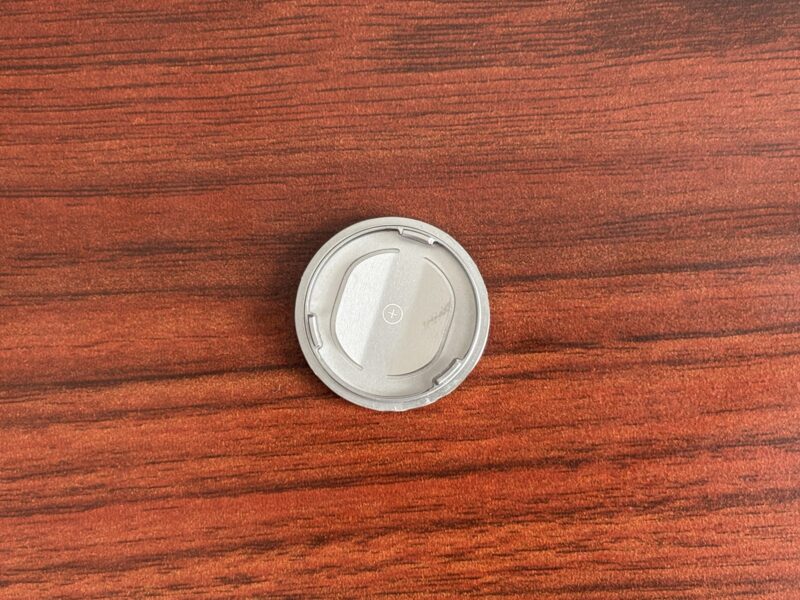
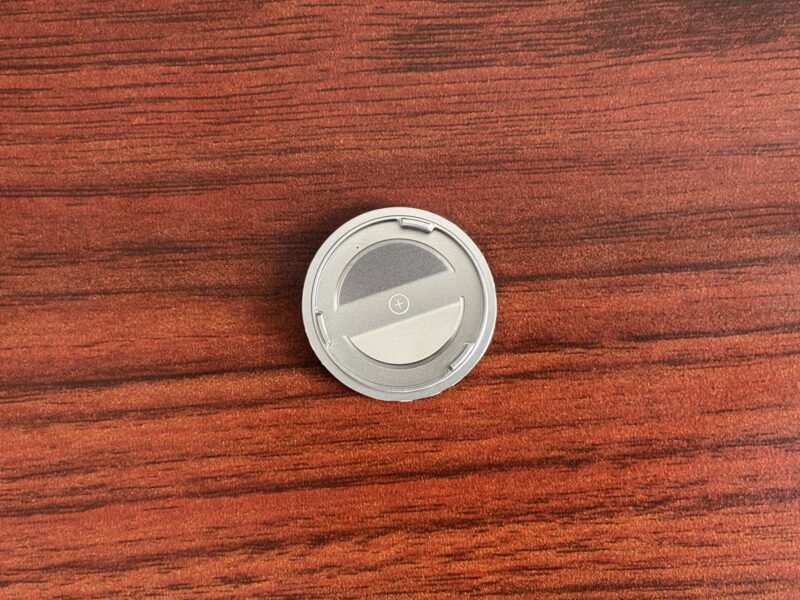
電池カバー(蓋)の裏には3つの爪があり、本体側には、その爪を合わせる3つの溝があります。
初代と第2世代を並べて見たところ、この作りは同じでした。
カバーが回らない時は、まずAppleの手順をもう一度確認してください。
Appleの案内は、「カバーを押し下げ、反時計回りに、回らなくなるまで回す」です。
実際に開けた時は、2個ともすっと回りました。
ただし、第2世代の方が、初代より少し開けづらく感じました。
固く感じる時は、力任せに回すのではなく、押し下げる力を先にかけてから回すと動きます。
電池の選び方|「苦味剤付きは避ける」は半分だけ正しい
交換用のCR2032を買う時に迷いやすいのが、「苦味剤」です。
「苦味剤(にがみ成分)をコーティングした電池は、AirTagで使えないから避ける」という説明を見かけます。
この説明は、半分だけ正しい情報です。
正しい半分=苦味剤付きの電池の一部には、AirTagなどで使えないものがあります(Apple自身がそう書いています)。
逆の半分=Appleは、子どもの誤飲を防ぐために、苦味剤をコーティングしたCR2032を使うよう勧めています。
Appleがサポートページで例に挙げているのも、「Duracell 2032 Lithium Coin Battery with Bitter Coating」という苦味剤付きの電池です。
つまり、「苦味剤付きを避ける」のではなく、パッケージに「Compatible with Apple AirTag」(Apple AirTagに対応)の表示があるものを選ぶ。
これが、Appleが案内している選び方です。
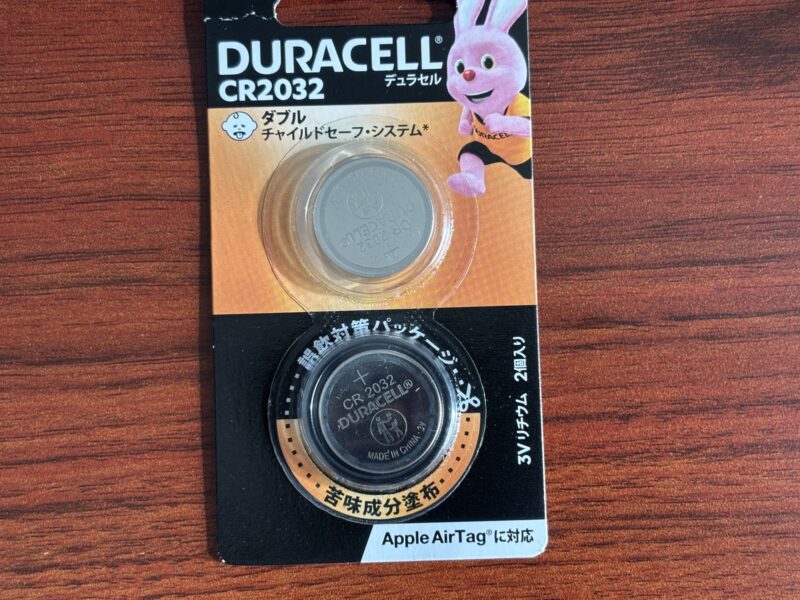
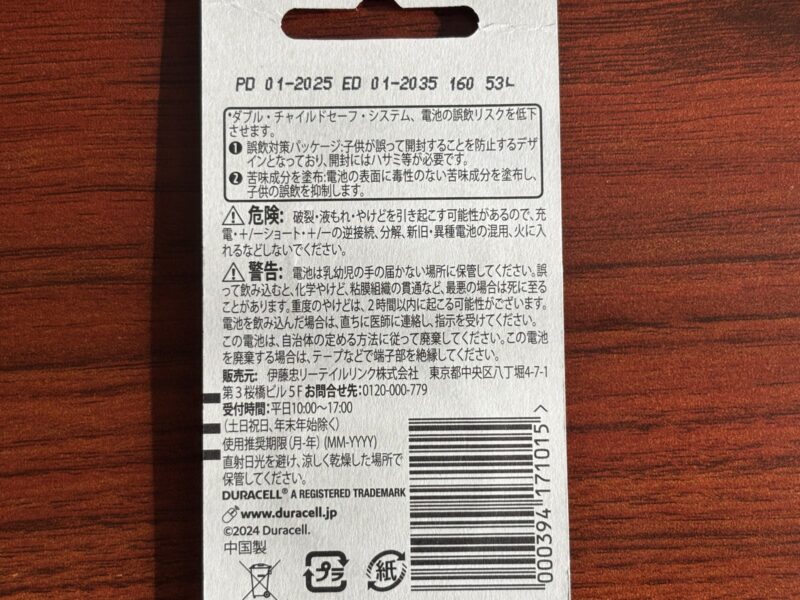
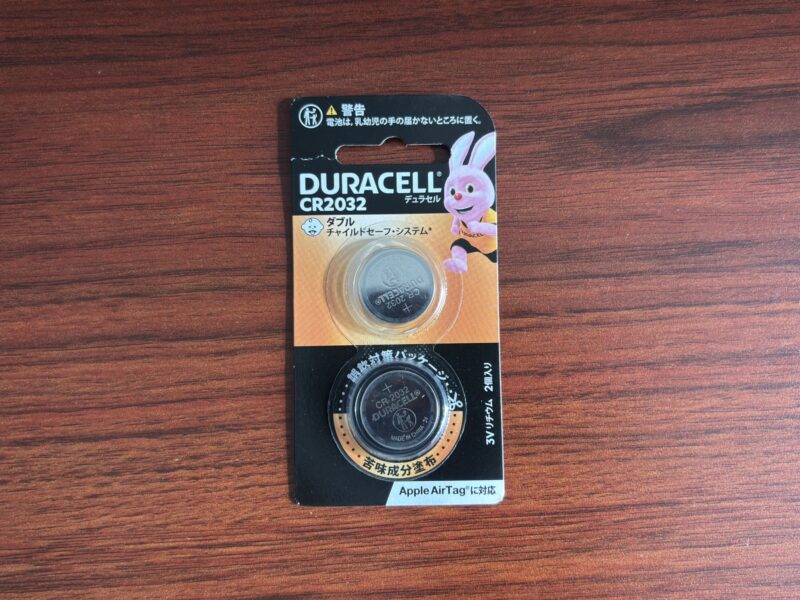
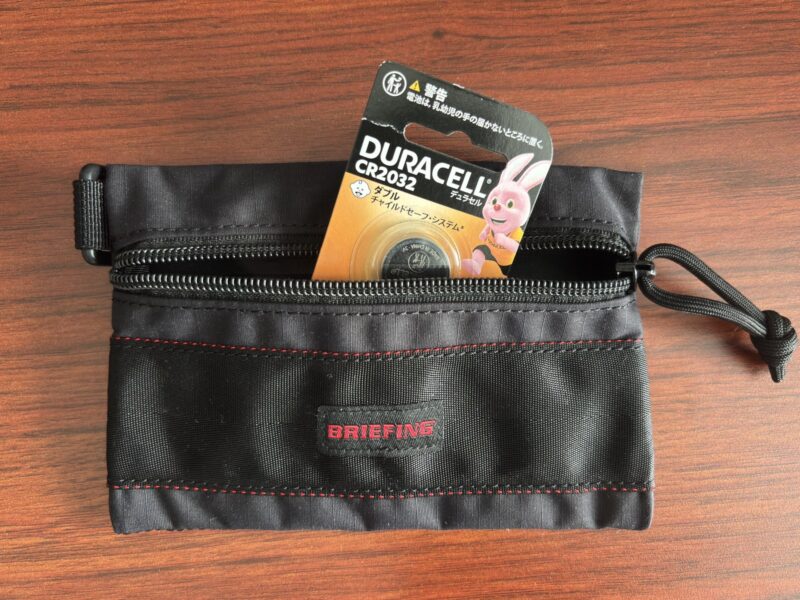
僕が買ったのは、デュラセルのCR2032・2個入りです。
パッケージには、「Apple AirTagに対応」の表示と、苦味成分塗布の記載があります。
100円ショップなど、どこで買う場合も、パッケージの対応表示を見てから選ぶのが確実です。
電池の値段と、AirTagを買い直す値段
AirTagは、電池が切れても本体ごと買い直す必要はありません。
電池は、ユーザーが自分で交換できるCR2032だからです(Apple公式)。
- 交換用のCR2032=2個入りで710円(1個あたり約355円)。8個入りなら1,528円で1個あたり約191円(Amazon・2026年9月18日時点)
- AirTagを買い直す場合=1個5,480円・4個入り18,400円(Apple Store・2026年9月時点)
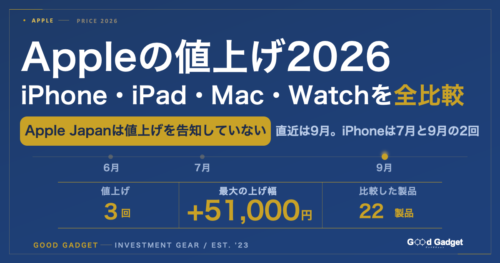
AirTag(第2世代)の1個5,480円は、発売時の4,980円から500円値上げされた価格です(Apple Store)。
2026年のApple製品の値上げは、「Appleの値上げ2026|iPhone・iPad・Mac・Watchの発売時と今を全比較」にまとめています。
1個あたり数百円の電池に替えれば、同じAirTagを使い続けられます。


旅行に持っていく時|AirTagは預けてOK、予備の電池は手荷物
AirTagや予備の電池を持って飛行機に乗る時のルールを、国土交通省の「危険物の代表例」で確認しました。
| リチウム金属電池(リチウム含有量2g以下) | 機内持ち込み | 預け入れ |
|---|---|---|
| 機器の中に入ったまま(AirTag本体など) | ○ | ○ |
| 予備の電池(機器から取り外したもの) | ○ | × |
つまり、AirTagを付けたスーツケースは、そのまま預け入れできます。
その場合も、壊れたり勝手に作動したりしないように保護することが求められています。
一方で、交換用に持っていく予備のCR2032は、預け荷物には入れられません。
手荷物に入れて、ショートを防ぐ措置をしてください。
CR2032のリチウム含有量は、1個0.07gです(マクセルのコイン形CR電池の安全データシートの値)。
「2g以下」の条件には、十分に収まります。
なお国土交通省は、航空会社によって、より厳しいルールを設けている場合があるとしています。
乗る航空会社の案内も、出発前に確認してください。
旅先で「探す」アプリを開いてAirTagの場所を確かめるには、iPhoneが現地でネットにつながっている必要があります。
海外でのスマホの回線は、ahamoを海外で使う設定と15日ルールにまとめています。
海外に持っていく装備の全体像は、海外旅行・海外出張の持ち物リストにまとめています。
よくある質問(FAQ)
▼Q. AirTagの電池は何を買えばいい?
A. CR2032のコイン型リチウム電池で、パッケージに「Apple AirTagに対応」(Compatible with Apple AirTag)の表示があるものです。 Appleは、子どもの誤飲を防ぐために、苦味剤をコーティングした電池を推奨しています。
▼Q. 第2世代も同じ電池?
A. 同じCR2032です。 Appleの技術仕様では、初代も第2世代も「ユーザーが自分で交換できるCR2032コイン型バッテリー」とされています。
▼Q. AirTagの電池残量は見られる?
A. 残量が減った時に、「探す」アプリでAirTagの名前の下に「バッテリー残量低下」と表示されます。 iPhoneにも通知が届きます。残りの電池を%で見る方法は、Appleの手順ページには書かれていません。実物2個の詳細画面にも、残量の表示はありませんでした。
▼Q. 電池はどのくらい持つ?
A. Appleは「1年以上使えます」としています(第2世代の試作機を使って、2025年12月にAppleが行ったテストの結果)。 僕の初代は約10ヶ月使って、まだ交換の通知は出ていません。条件つきの数字なので、通知が出たら替えるのが確実です。
▼Q. 100均の電池でもいい?
A. パッケージに「Apple AirTagに対応」の表示があるかで選んでください。 100円ショップなどで買う場合も、この表示が目印になります。
▼Q. 電池を替えたら、設定し直しは要る?
A. 要りません。 2個とも、交換した後そのまま「探す」アプリに表示され、設定をやり直す操作はありませんでした。交換した後の画面は、本文の写真の通りです。
▼Q. 予備の電池は飛行機に預けられる?
A. 預けられません。 国土交通省の案内では、機器から取り外した予備のリチウム金属電池は、機内持ち込みだけができます(ショートを防ぐ措置が必要)。電池が入ったままのAirTag本体は、預け入れも機内持ち込みもできます。
まとめ|通知が出たら、「Apple AirTagに対応」のCR2032に替える
最後に、本記事でまとめた①交換するタイミング、②交換の手順、③電池の選び方の3つを、3行でまとめます。
- 交換の合図はiPhoneの通知。「探す」アプリでも、AirTagの名前の下に「バッテリー残量低下」と表示されます
- 手順は「押し下げて、反時計回り」。新しいCR2032をプラス面を上にして入れ、3つの爪を溝に合わせて戻します(第2世代も同じ手順です)
- 電池は「Apple AirTagに対応」の表示で選ぶ。苦味剤付きを避けるのではなく、対応表示を見るのがAppleの案内です
「バッテリー残量低下」の通知が出ても、AirTagを買い直す必要はありません。
これから電池を買う人は、パッケージの「Apple AirTagに対応」の表示を確かめてから、CR2032の電池に交換してください。
あわせて読みたい
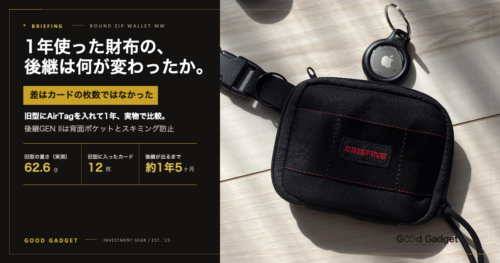
- BRIEFING ROUND ZIP WALLET 1年使用レビュー — AirTagを財布のどこに入れるか
- ベトナム10日間 ノマド実録 — 旅先での実際の運用
- 海外旅行・海外出張の持ち物リスト — 海外に持っていく装備の全体像
- UGREEN FineTrack Slim レビュー — 財布が薄くてAirTagが入らない方へ。カード型トラッカー
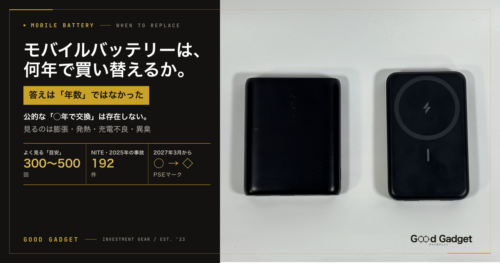
- モバイルバッテリーは何年で買い替えるか — 電池つながりで、モバイルバッテリーの寿命の見分け方
— 📌 #ガジェット投資式 シリーズ|X(@kaosan_marke)で更新中

コメント