
【PR】 本記事で紹介しているAnker Nano USB-C ハブ (10-in-1, 240Hz, Display) は、Anker Japan様からレビュー用にお送りいただいた製品です。
MacBookに繋ぐケーブルを、ハブで1本にまとめたい。
でも、ハブを通すと充電が遅くならないか。
MacBookに合うハブを探していると、そこが気になりますよね。
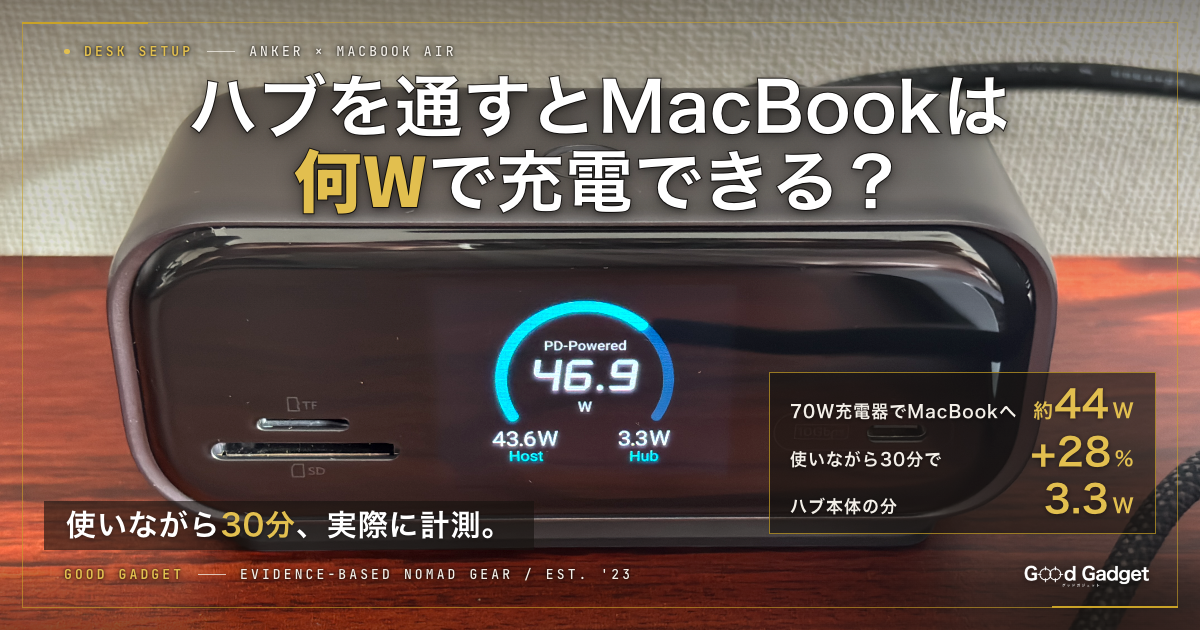
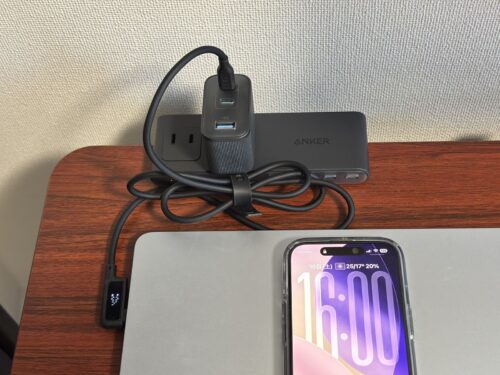
そこで、70Wの充電器を繋いだAnker Nano USB-C ハブ (10-in-1, 240Hz, Display) で、MacBook Airを30分充電してみました。
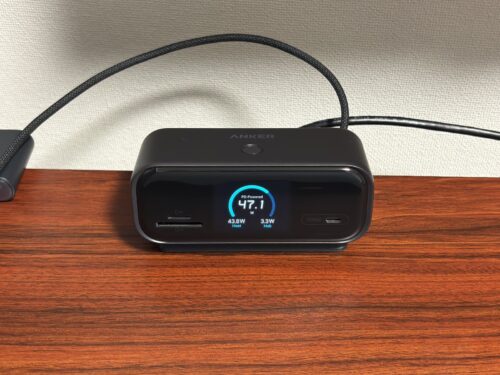
ハブ本体の小さな画面に出たMacBookへの充電は43.8Wで、残量は21%から49%まで増えました。
70Wの充電器でも、ハブを通すとMacBookの充電に使えるのは最大50Wです。
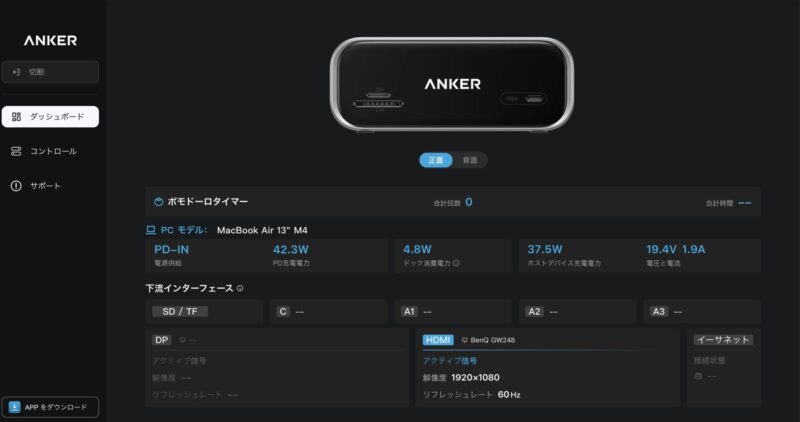
残りの20Wは、ハブ用に確保されます(Anker Dock Managerの表示)。
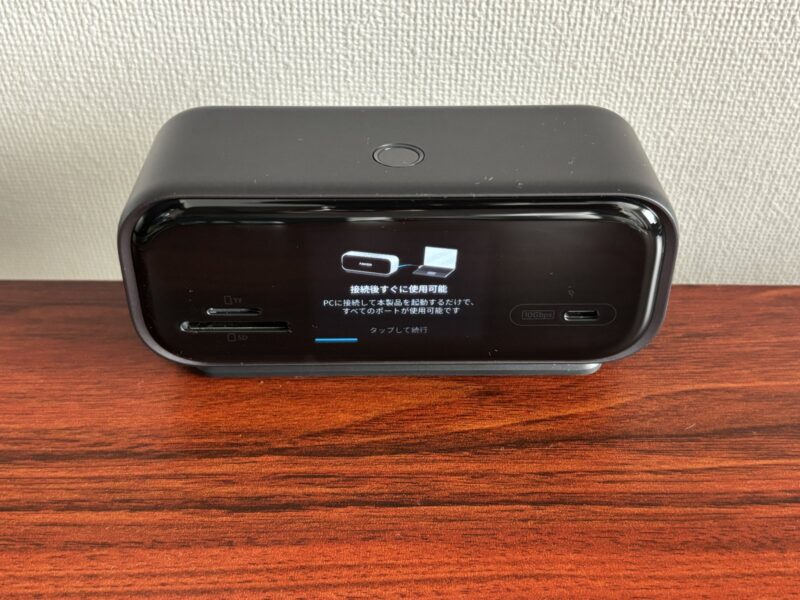
このハブは、こうした電力の内訳が、本体の画面にW数でそのまま出ます。
では、自分の充電器やモニターの使い方で、このハブを選んで良いのか。
本記事では、MacBookの人とWindowsの人ごとに、充電と映像、本体の画面を確かめました。
すぐ判断したい人は結論の早見表から、充電の数字を見たい人は充電の実測から確認してみてください。
📌 3行サマリ
- ✅ ハブ経由の充電は、繋ぐ充電器のW数で決まる。70Wの充電器ではMacBookへ最大50W(アプリの表示)、実測でMacBook Air側は約44W
- ✅ MacBookでこのハブに2画面を繋ぐと、2画面とも同じ映像(ミラーリング)になる。このハブで左右に広げられるのはWindowsだけ(Anker公式)
- ✅ 本体の画面で、充電器とMacBook、ハブそれぞれのW数がその場で見える
結論|MacBookなら「モニター1台+充電+周辺機器」をケーブル1本に。充電器のW数に注意
このハブが向いているかは、使っているパソコンと、モニターを何台繋ぐかで分かれます。
| 自分の条件 | このハブは? | 理由 |
|---|---|---|
| MacBookで、モニター1台+充電+周辺機器をケーブル1本にしたい | 向いている | ただし充電器は別売り。繋ぐ充電器のW数で、MacBookを充電できるW数が決まる(70W→最大50W、100W以上→最大80W) |
| MacBookで、2台のモニターを左右に広げて使いたい | 向いていない | macOSは2画面とも同じ映像(ミラーリング)だけとAnkerは案内している |
| Windowsで、2画面を広げたい・240Hzで出したい | 向いている | 2Kで240Hzまで。4Kは144Hzまで。条件はパソコン側の端子による |
| 充電と映像だけで、本体の画面や240Hzは要らない | 下位モデルも選択肢 | 同じAnkerの画面のないハブは4,990円から。ノートPCへの充電は最大85W |
※Anker公式の仕様とFAQ(2026年10月時点)、MacBook Airでの実測(2026年10月25日)によります。
MacBookでモニター1台と充電、周辺機器をまとめたいなら、このハブはケーブル1本で全部を繋げます。
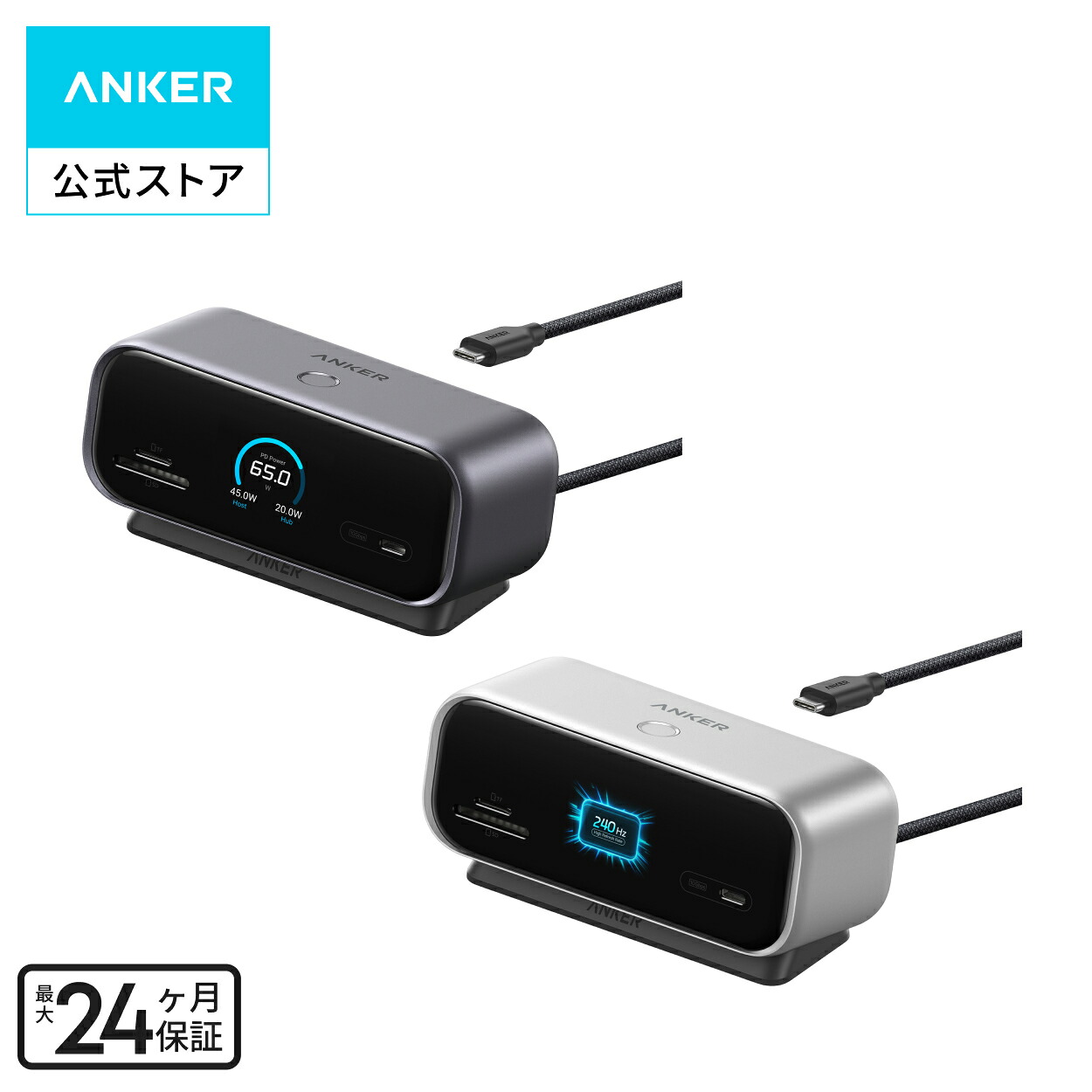
価格は16,990円(Anker公式、2026年10月時点)です。

 ポチップ
ここでふと疑問に思うのが、「ハブを通して充電すると、MacBookは何Wで充電できるのか」、ということです。
Anker Nano USB-C ハブ (10-in-1, 240Hz, Display) とは|ポート・価格・仕様
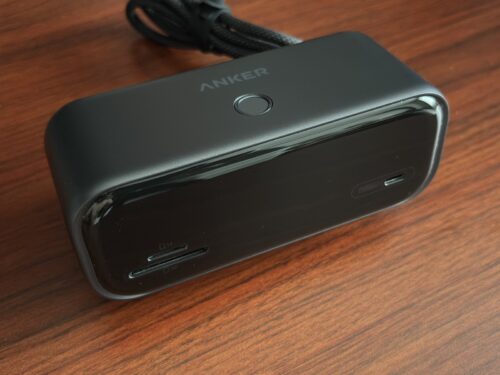
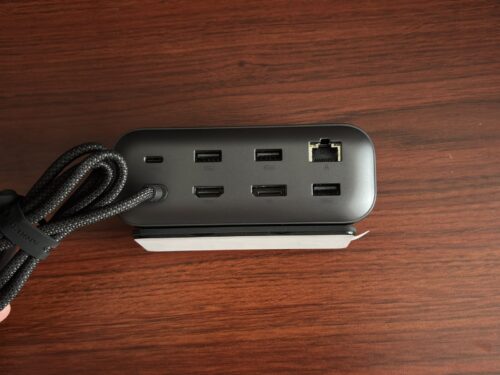
このハブは、前面に小さな画面が付いた、机に置くタイプのUSB-Cハブです。
MacBookやWindowsのパソコンには、本体から出ている約65cmのUSB-Cケーブル1本で繋ぎます。
| 項目 | 内容(Anker公式) |
|---|---|
| 価格 | 16,990円(税込・2026年10月6日発売) |
| 前面 | USB-C(10Gbps・データ用)/SDカード/microSDカード/電源ボタン |
| 背面 | USB-C(充電器を繋ぐ入力専用・最大100W)/USB-A 10Gbps×1・5Gbps×2/LAN(1Gbps)/HDMI 2.1/DisplayPort 1.4 |
| 映像 | 4Kで144Hz、2Kで240Hzまで(映像を出せるのはHDMIとDisplayPortだけ) |
| パソコンへの充電 | 最大80W(100W以上の充電器を繋いだ場合) |
| 大きさ・重さ | 約130×56×50mm・約370g |
| 付属品 | マグネット式のスタンド |
| 保証 | 18か月(Anker会員登録で+6か月) |
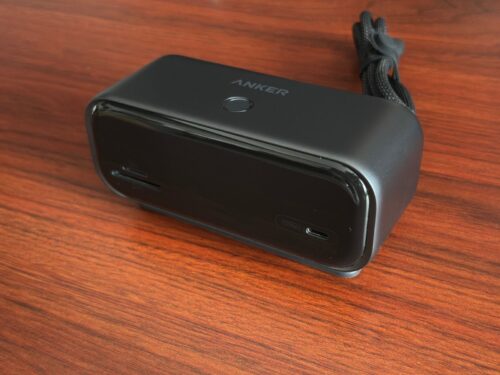
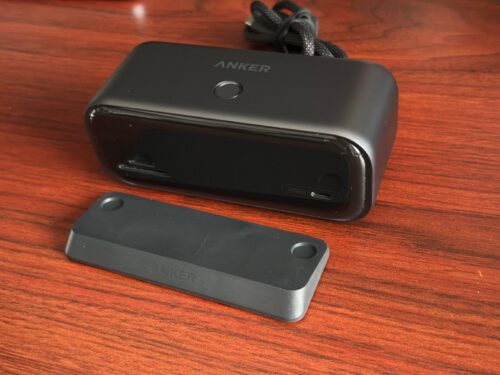
箱には、本体を上に乗せるマグネット式のスタンドが付属していました。
商品ページの付属品の欄には書かれていませんが、Ankerのプレスリリースでも付属品として案内されています。
充電器とケーブルは付いていないので、別に用意する必要があります。
何Wの充電器を選べば良いのかは、次の充電の章で実測と一緒に比較してみました。
充電|ハブを通すとMacBookは何Wで充電できる?30分で何%増えた?
Ankerの案内|ハブ本体が必要とする電力は15Wか20W
ハブは、繋いだ充電器の電力の一部を、ハブ本体の動作に使います。
Anker公式のFAQでは、繋ぐ充電器が65W未満ならハブの分は15W、65W以上なら20Wです。
100W以上の充電器を繋ぐと、パソコンへは最大80Wになります。
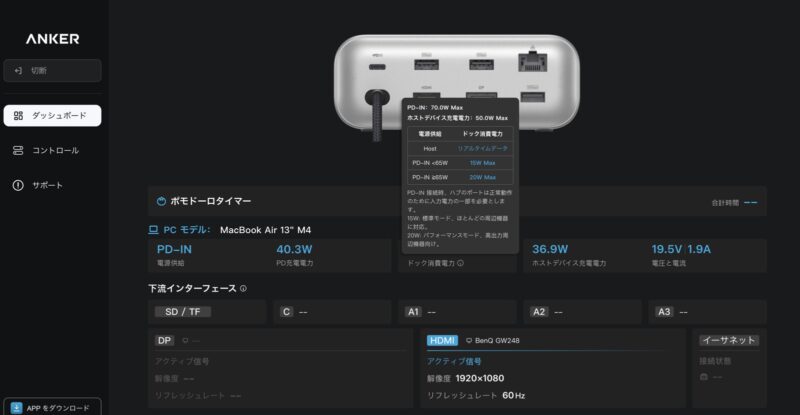
Anker Dock Managerの画面でも、70Wの充電器を繋いだ時は「PD-IN:70.0W Max」「ホストデバイス充電電力:50.0W Max」と表示されました。
同じ画面の説明では、15Wは「標準モード」、20Wは「パフォーマンスモード、高出力周辺機器向け」です。
商品ページの画像には「15W」とだけ書かれたものもありますが、100Wから80Wを引くと20Wになるので、65W以上の充電器では20Wと読むのが合っています。
| 繋ぐ充電器 | ハブの分 | パソコンへ(最大) |
|---|---|---|
| 65W未満 | 15W | 充電器のW数−15W |
| 70W | 20W | 50W(アプリの表示) |
| 100W以上 | 20W | 80W |
実測|Nano Charger 70W→ハブ→MacBook Air:30分で21%から49%へ
ここからは、実際に測った結果です。
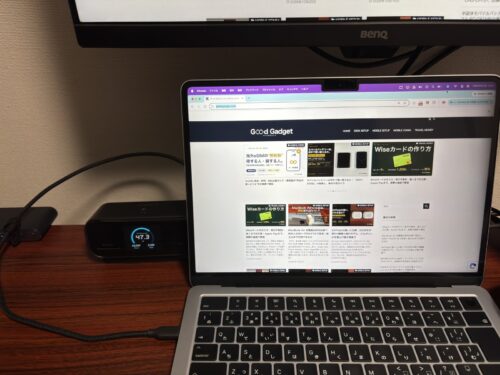
MacBook Air 13インチ(M4)を画面を開いて使いながら、HDMIでモニター(BenQ GW248、1920×1080、60Hz)を1台繋いだ状態で、ハブ経由で充電しました(2026年10月25日)。
W数は、ハブ本体の画面に出た数字です。
| 充電器 | 充電器から(PD) | MacBook Air側(Host) | ハブ(Hub) | MacBook Airの残量 |
|---|---|---|---|---|
| Anker Nano Charger (70W, 3 Ports) | 47.1〜47.3W | 43.8〜44.0W | 3.3W | 30分で21%→49%(+28%) |
| Anker Nano Power Strip | 48.7W(開始時)→40.5W(30分後) | 45.4W→37.1W | 3.3〜3.4W | 30分で51%→77%(+26%) |


Nano Charger 70Wでは、MacBook Air側は約44Wで充電されて、30分で残量が28%増えました。
ハブ本体の画面に出たハブの分は、3.3Wでした。
続けて、机のAnker Nano Power Stripに繋ぎ替えて、51%から30分測りました。
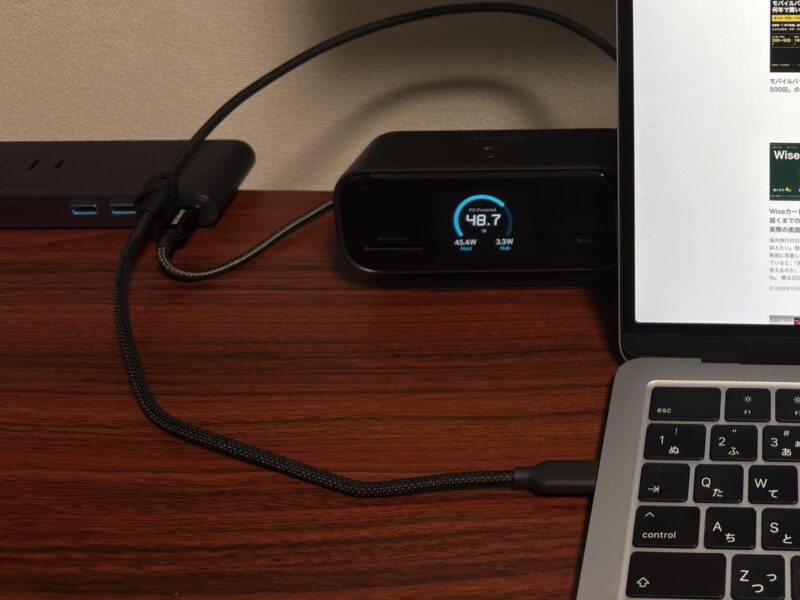
MacBook Air側は開始時に45.4Wで、30分後の77%の時点では37.1Wでした。


つまり、70Wの充電器をハブに繋いでも、MacBook Airを使いながら30分で約3割は充電できました。
普段、机で使いながら充電する分には、困らない速さです。
比較|ハブを通さず、充電器を直接繋いだ場合
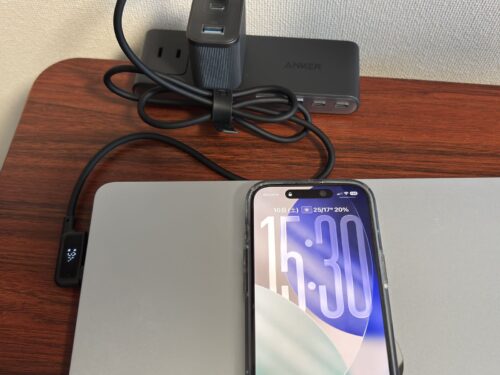
同じNano Charger 70Wを、ハブを通さずMacBook Airに直接繋いだ時の数字は、『MacBook Airの充電器は何W?7台の実測』で測っています(2026年10月10日)。
こちらはMacBook Airの蓋を閉じて、残量20%から30分充電しました。
| 繋ぎ方 | MacBook Airの使い方 | MacBook Air側のW数 | 30分で増えた残量 |
|---|---|---|---|
| 充電器を直接 | 蓋を閉じて充電だけ | 46W→40W | 20%→67%(+47%) |
| ハブ経由 | 画面を開いて使用中・モニター1台 | 約44W | 21%→49%(+28%) |
MacBook Air側のW数で比べると、直接が46Wから40W、ハブ経由が約44Wで、ほぼ同じでした。
ハブを通しても、MacBookの充電が大きく遅くなることはありません。
※W数は、直接はCIOのケーブル、ハブ経由はハブ本体の画面に出た数字で、測った道具が違います。
一方、30分で増えた残量は+47%と+28%で、差が出ました。
ハブ経由の方は、画面を開いてモニターも繋ぎ、使いながら充電した数字です。
使いながら充電すると、充電した分の一部をその場で使うため、残量の増え方が小さくなったと考えられます。
充電器は100W以上がおすすめ
ハブ経由でMacBookをより速く充電したいなら、100W以上の充電器を一緒に選ぶのが近道です。
70Wの充電器ではMacBookを最大50Wで充電しますが、100W以上ならAnkerの案内で最大80Wになります。
このハブには充電器もケーブルも付いていないので、どちらも一緒に用意する必要があります。
Ankerの100W充電器は、使い方で選べる2台があります(価格はAnker公式の税込、2026年10月25日時点)。
| 使い方 | Ankerの100W充電器 | 価格 |
|---|---|---|
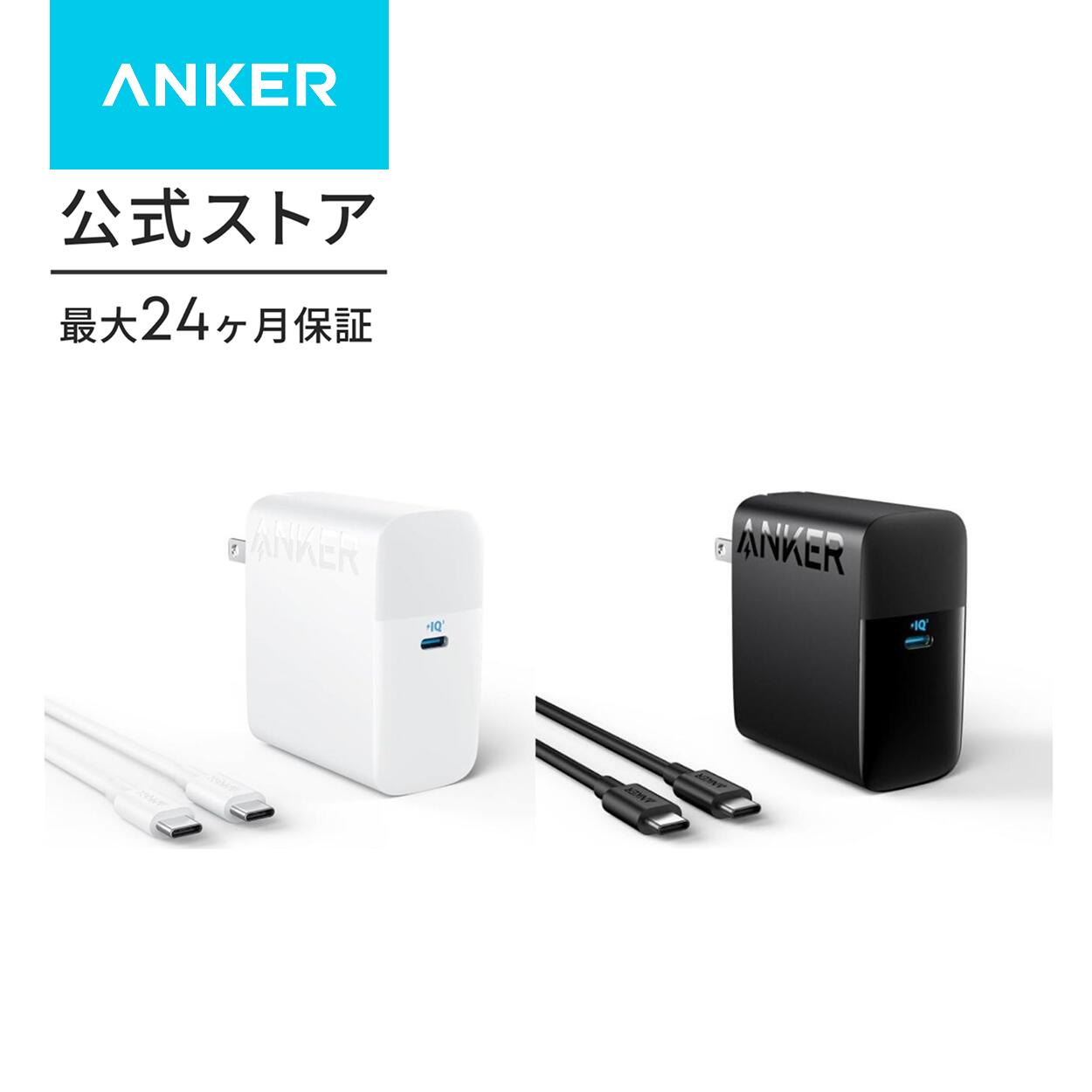
| ハブに繋ぐケーブルも一緒に安く揃えたい | Anker 317 Charger (100W) with USB-C & USB-C ケーブル | 5,290円 |
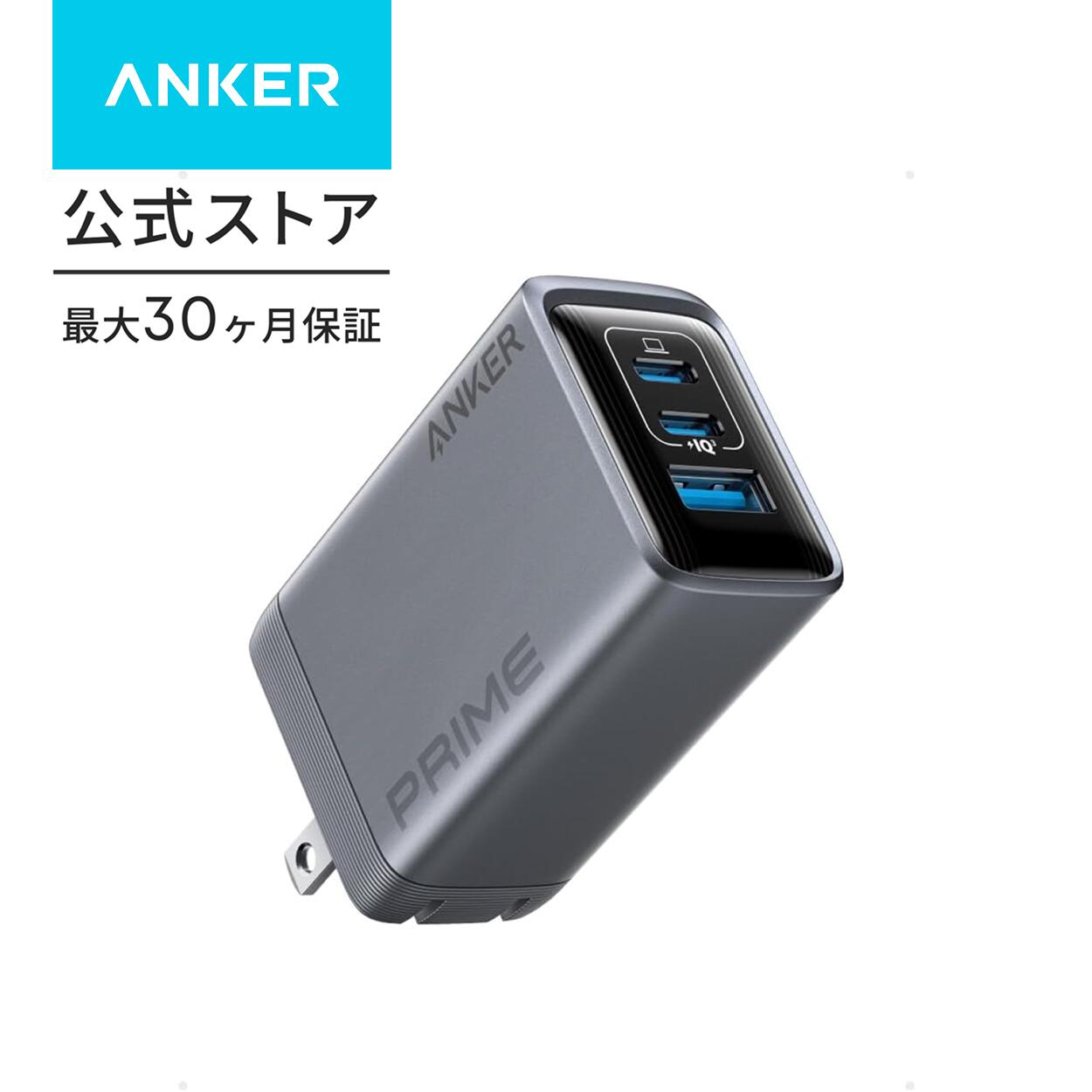
| ハブとは別に、スマホなど他の機器も同時に充電したい | Anker Prime Charger (100W, 3 Ports, GaN) | 8,990円 |
ケーブルも一緒に安く用意したいならAnker 317、ポートを増やして他の機器も同時に充電したいならAnker Prime 100Wが選択肢に入ります。
 ポチップ
 ポチップ
なお、MacBook Airの充電器そのものの選び方は、『MacBook Airの充電器は何W?7台の実測』で、7台の実測と一緒に比較しているので参考にしてください。
充電まわりで、Ankerが案内している注意点
- 充電器を繋いでいない時は、ハブがパソコンから約2〜3Wを使う
- 背面の充電用のUSB-Cは入力専用で、ここにスマホなどを繋いでも充電されない
- FRS(電源が切り替わる時に途切れない仕組み)に対応していないパソコンは、充電器を抜いた瞬間にハブとの接続が一度切れる
充電の次に気になるのが、モニターの映像です。
特にMacBookで2画面にしたい人は、買う前に知っておきたいことがあります。
映像|240Hzの条件と、MacBookの2画面はミラーリングだけ
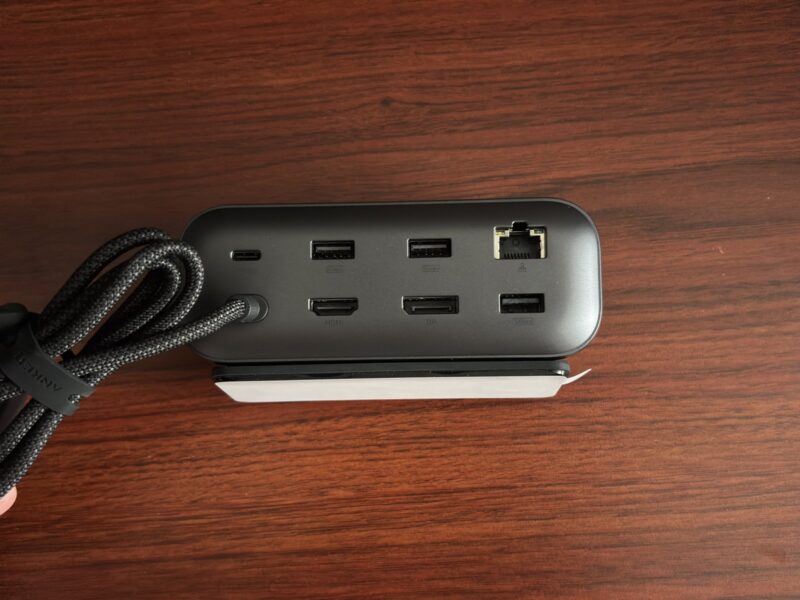
映像を出せるのは、背面のHDMI 2.1とDisplayPort 1.4の2つだけです。
USB-Aや前面のUSB-Cからは、映像は出ません。
240Hzで出せるのは2Kまで
Ankerの案内では、出せる映像は4Kで144Hz、2Kで240Hzまでです。
4Kで240Hzは出せません。
2Kで240Hzを出すには、1画面ならパソコン側がDisplayPort 1.4以上、2画面ならDisplayPort 2.1とDSCに対応している必要があるとAnkerは案内しています。
MacBookで2画面にすると、同じ映像になる
Ankerの案内では、macOSでこのハブに2画面を繋ぐと、2画面とも同じ映像(ミラーリング)になります。
左右のモニターに別々の画面を広げる使い方(拡張表示)ができるのは、Windowsだけです。
MacBook Air(M4)そのものは、外部ディスプレイを2台まで繋げます(Appleの技術仕様)。
ただ、このハブ1台から2画面に出すと、macOSでは同じ映像になる、ということです。
MacBookで2台を左右に広げたい場合は、モニターをMacBook本体の2つのポートに1台ずつ繋ぐか、Macの2画面に対応したThunderboltのハブやドックを使う必要があります。
Appleの案内では、対応するハブを使えば、Thunderboltのポート1つで2台まで繋げます(M4とM5のMacBook Air)。
MacBook Airで1画面に繋ぐ分には問題ありません。
僕のMacBook Air(M4)では、HDMIに繋いだBenQ GW248に1920×1080、60Hzで映りました。
MacBookで2台のモニターを左右に広げたい人は、このハブではなく、別の方法を選ぶ必要があります。
一方、Windowsで2画面を広げたい人、ゲームで240Hzを出したい人には、このハブが選択肢に入ります。
ポチップ
映像と充電の次は、このハブならではの、本体の画面です。
本体の画面とAnker Dock Manager|何が見える?
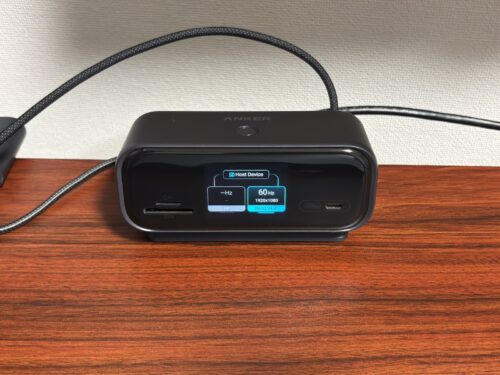
このハブの前面には小さな画面があり、ボタンで表示を切り替えられます。
僕のハブで切り替えて見えたのは、次の画面です。
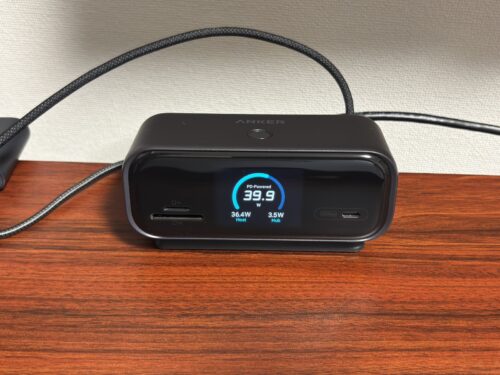
- 電力:充電器から(PD)、パソコンへ(Host)、ハブ(Hub)のW数
- 接続モニター:HDMIに繋いだモニターの解像度とリフレッシュレート(僕の環境では1920×1080、60Hz)
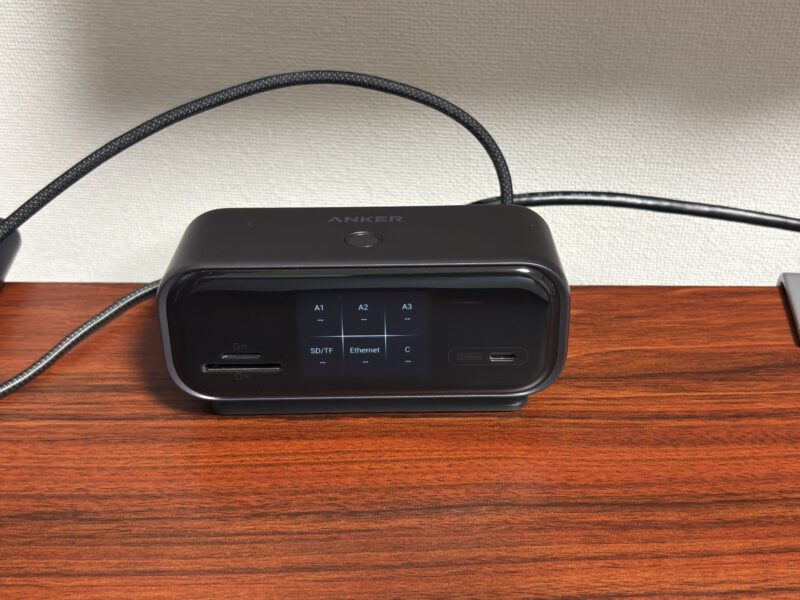
- ポートの使用状況:USB-A(A1〜A3)、SD・microSD、LAN、USB-Cのどれを使っているかの一覧
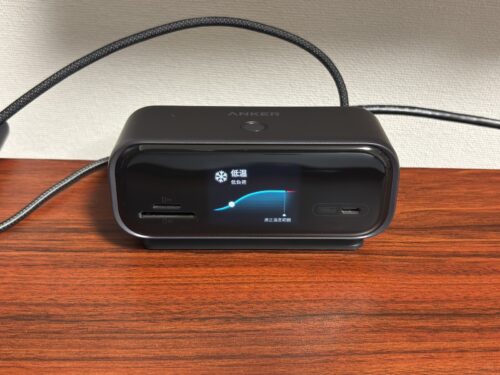
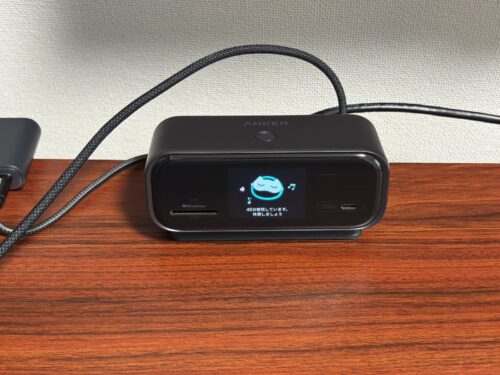
- 温度:ハブの温度の状態(僕の環境では「低温」)
- 休憩の画面:45分使うと、休憩をすすめる画面が出る(ポモドーロタイマー)
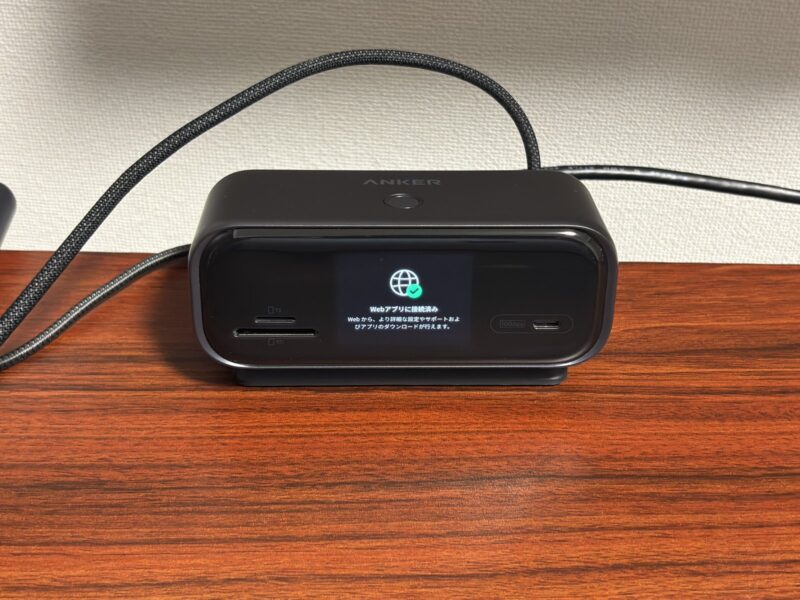
- Webアプリの接続:Anker Dock Managerに繋がっている時の画面
Anker Dock Manager|Web版はChromeとEdgeだけ
Anker Dock Managerは、ハブの状態を見たり、設定を変えたりするアプリです。
Ankerの案内では、Web版はChromeとEdgeで使えて、Safariでは使えません。
Web版はインストール不要で、僕のMacBook Airでは次の流れで繋がりました。
- ChromeでAnker Dock ManagerのWebアプリを開く
- 「デバイスを接続」から、ハブを選んでブラウザの接続を許可する
- Macに出る「アクセサリの接続を許可しますか?」で許可する
- ダッシュボードに、充電器からの電力・ハブの消費電力・パソコンへの電力・電圧と電流・各ポートの状態が表示される
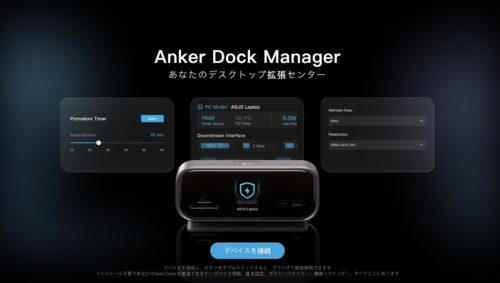
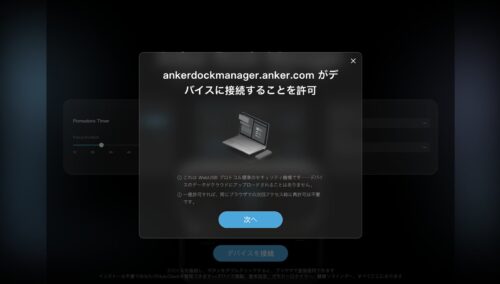
Anker Dock Managerでは、ポモドーロタイマー、ポートごとの出力や転送のその場の表示、画面出力の設定、トラブルの診断ができます。
充電器やモニターを繋いだ時に、どのポートに何が繋がっているかが画面で分かるので、ケーブルが多い机ほど便利です。
ここまでで、このハブの良いところが分かりました。
最後に、買う前に知っておきたい点を3つまとめます。
気になる点|充電器は別売り・MacBookの2画面・重さ
- 充電器とケーブルは別売り:ハブ本体の16,990円に加えて、100W以上の充電器を用意する必要があります。今の充電器が70Wなら、MacBookへは最大50Wです。
- MacBookの2画面は広げられない:macOSは2画面とも同じ映像になります。
- 約370gで、机に置く前提:持ち歩くより、机に置いたままケーブルをまとめる使い方に向いています。
この3点が気にならないなら、このハブは「机の配線を1本にして、電力まで目で見える」1台です。
どんな人に向いているか
| ✅ 向いている人 | ❌ 向いていない人 |
|---|---|
| MacBookで、モニター1台・充電・周辺機器をケーブル1本にしたい | MacBookで、2台のモニターを左右に広げたい |
| 充電の状態をW数で見たい | 持ち歩いて使いたい(約370g) |
| Windowsで、2Kの240Hzで出したい | 充電と映像だけで、なるべく安く済ませたい |
MacBookでモニター1台と充電をまとめたい人は、このハブを選ぶのが近道です。
ポチップ
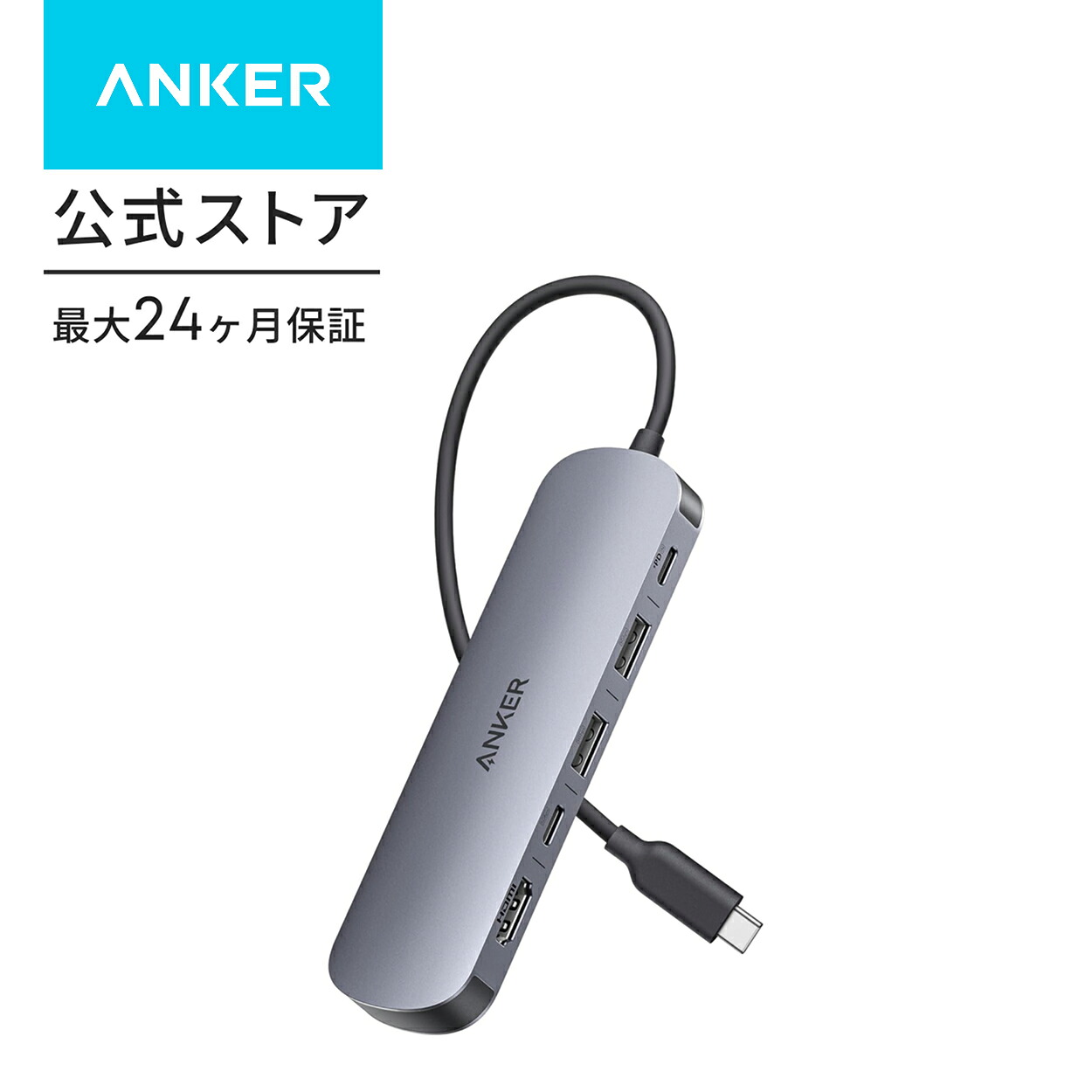
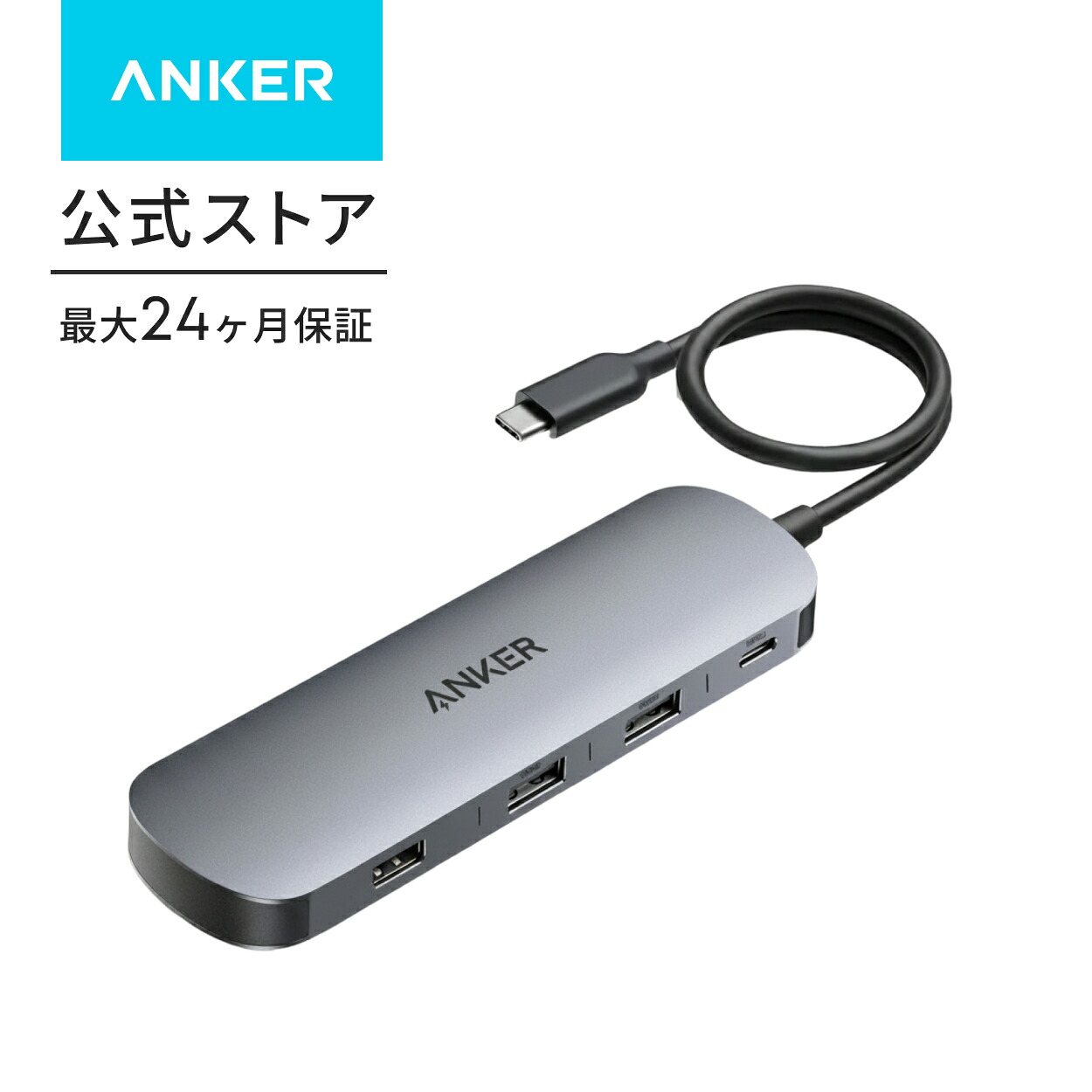
本体の画面や240Hzが要らない人は、同じAnkerの、画面のない安いハブも選択肢に入ります(価格はAnker公式の税込、2026年10月25日時点)。
| 使い方 | Ankerの画面のないハブ | 価格 | 映像 | ノートPCへの充電 | 重さ |
|---|---|---|---|---|---|
| Macで、モニター1台+充電 | Anker Nano USB-C ハブ (7-in-1, 4K, HDMI) | 4,990円 | HDMI×1(4K 60Hz) | 最大85W | 約67g |
| Windowsで、モニター2台+充電 | Anker Nano USB-C ハブ (8-in-1, Dual Display) | 5,990円 | HDMI×2(4K 60Hz) | 最大85W | 約109g |
※ノートPCへの充電は、100Wの充電器を使った場合です。データ転送は7-in-1が5Gbps、8-in-1が10Gbpsです。
※8-in-1のmacOSでの2画面の扱いは、Ankerの商品ページには書かれていません。
画面のない安いハブの方が、ノートPCを充電できる最大のW数は85Wで、このハブ(80W)より少し大きくなります。
電力を画面で見る機能や240Hzが要らず、価格を抑えたいなら、こちらの方が合っています。
 ポチップ
 ポチップ
よくある質問(FAQ)
▼Q. ハブ経由で充電すると、遅くなる?
A. 繋ぐ充電器のW数によります。70Wの充電器では、MacBookへ最大50W(アプリの表示)です。実測では、MacBook Air(M4)を使いながら30分で21%から49%まで増えました(MacBook Air側は約44W)。
▼Q. 何Wの充電器が必要?
A. Ankerは100W以上の充電器を推奨しています。100W以上ならパソコンへ最大80Wです。65W以上の充電器では、ハブが20Wを使います。
▼Q. MacBook Airで2画面にできる?
A. このハブから2画面に出すと、2画面とも同じ映像(ミラーリング)になります。Ankerの案内では、2画面を左右に広げられるのはWindowsだけです。MacBook Air(M4)自体は外部ディスプレイ2台に対応しているので、左右に広げたい場合は、MacBook本体のポートに1台ずつ繋ぐか、Macの2画面に対応したThunderboltのハブやドックを使う方法があります(Appleの案内)。
▼Q. 240Hzで出すには何が必要?
A. 2Kの解像度で、パソコン側がDisplayPort 1.4以上に対応している必要があります。Ankerの案内では、2画面とも2Kで240Hzにするには、DisplayPort 2.1とDSCへの対応が必要です。4Kは144Hzまでです。
▼Q. Anker Dock ManagerはSafariで使える?
A. 使えません。Ankerの案内では、Web版はChromeとEdgeで使えます。
▼Q. 充電器を繋がなくても使える?
A. 使えますが、ハブがパソコンから約2〜3Wを使います。パソコンの充電もできないので、普段は充電器を繋いで使うのがおすすめです。
まとめ|MacBookの机まわりを、ケーブル1本と見える電力で
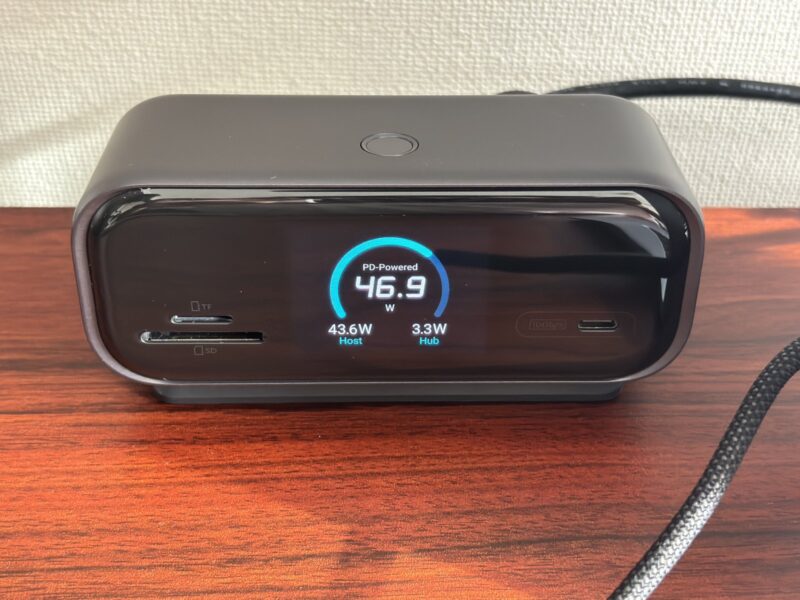
Anker Nano USB-C ハブ (10-in-1, 240Hz, Display) は、MacBookのモニター1台と充電、周辺機器を、ケーブル1本にまとめられるハブです。
しかも、充電器から何Wで、MacBookを何Wで充電しているかを、本体の画面でその場で確かめられます。
70Wの充電器では、MacBook Airを使いながら30分で約3割充電できました。
もっと速く充電したいなら、100W以上の充電器を一緒に選ぶと、MacBookを最大80Wで充電できます。
状況ごとのおすすめの選び方を下にまとめたので、確認してみてください。
💡 MacBookで、モニター1台と充電、周辺機器をケーブル1本にしたいなら、このハブ
ポチップ
💡 ハブ経由でもMacBookを速く充電したいなら、100W以上の充電器を一緒に
ポチップ
ポチップ
💡 本体の画面や240Hzが要らず、安く済ませたいなら、画面のない下位モデル(4,990円から)
ポチップ
ポチップ
机まわりの他の機材は、『3年で最終形になったデスクセットアップ』にまとめているので参考にしてください。
📱 新しい記事の更新はXで、海外旅行の準備は1分ほどの動画でInstagramでも発信しています。
X(@kaosan_marke)|Instagram(@kaosan_marke)


コメント