
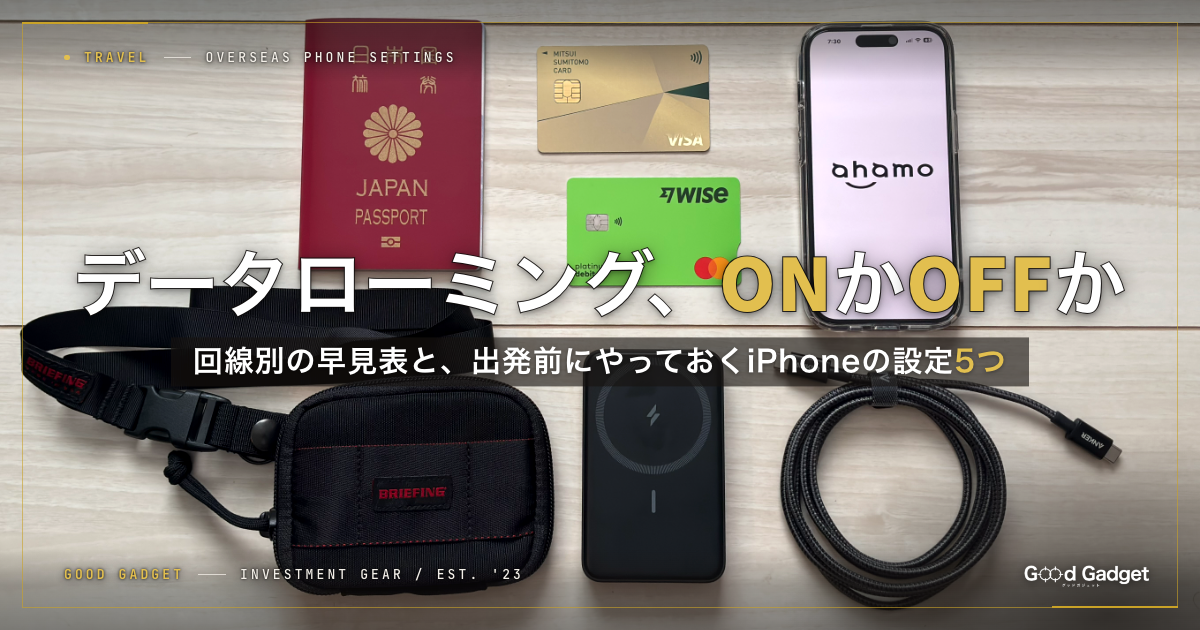
海外旅行の前にスマホの設定を調べると、「データローミングはOFFに」という案内をよく見かけます。
ところが契約している回線によっては、OFFのままだと現地でネットにつながりません。
データローミングをONにしたときに何が起きるかは、実は回線によって3つの型に分かれます。
ONにするだけで月の料金に込みになる回線、ONのまま通信すると1日単位の定額が自動で開始する回線、自分で利用開始の操作をするまで料金がかからない回線、があります。
本記事では、回線別の早見表と、出発前にiPhoneでやっておく設定5つをまとめました。
設定の画面は、僕のiPhone(iOS 26)の実際の表示です。
ベトナムで10日間をahamoで過ごしたときの記録も、後半でお伝えします。
📌 3行サマリ
- ✅ データローミングは回線で答えが違うので、まず自分の回線の型を確認する
- ✅ 地図と翻訳は、電波がなくても使えるように日本でダウンロードしておく
- ✅ 盗難と紛失に備えて、盗難デバイスの保護と探すをONにしておく
データローミングとは
データローミングとは、日本で契約している回線のまま、海外の通信会社の電波を借りてデータ通信をする仕組みです。
iPhoneでは、設定の中にあるスイッチ1つで、このデータ通信を使うかどうかを切り替えます。
Appleはこのスイッチを、ローミング料金がかからないようにオフにできる設定として案内していて、渡航前に通信会社へ確認するよう勧めています。
僕のiPhone(iOS 26)では、「設定」→「モバイル通信」→ 回線の名前をタップ →「データローミング」の順です。
Appleのサポートページでは、「設定」→「モバイル通信」→「通信のオプション」→「データローミング」と案内されています。
iOSのバージョンで表示が違うので、「通信のオプション」が見当たらないときは、SIMの欄にある回線の名前をタップしてください。
← 指で横にスクロールできます →
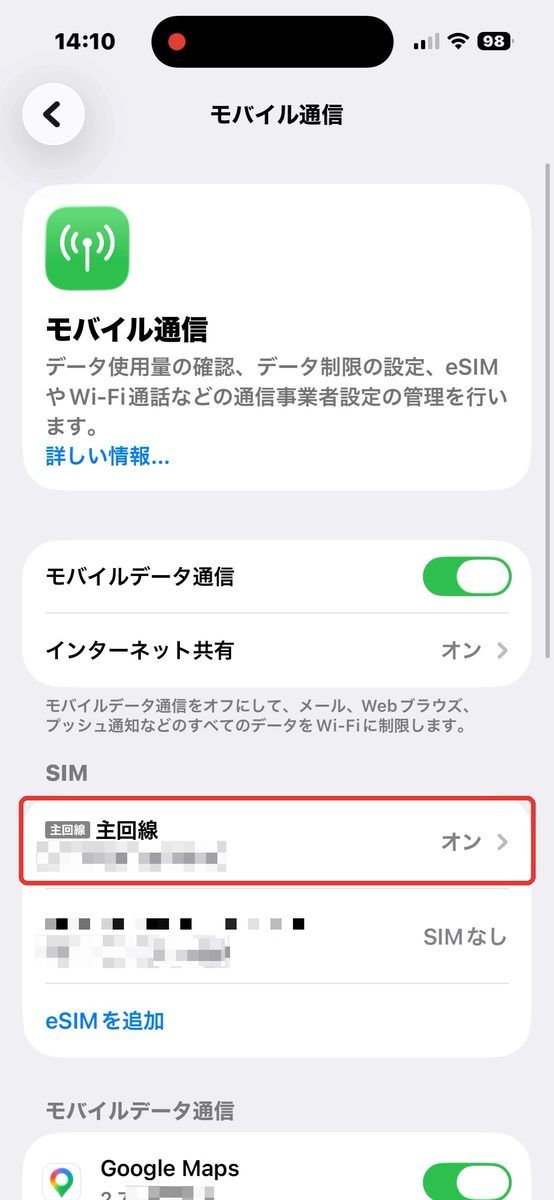
STEP1 「設定」→「モバイル通信」で、SIMの欄にある回線をタップ
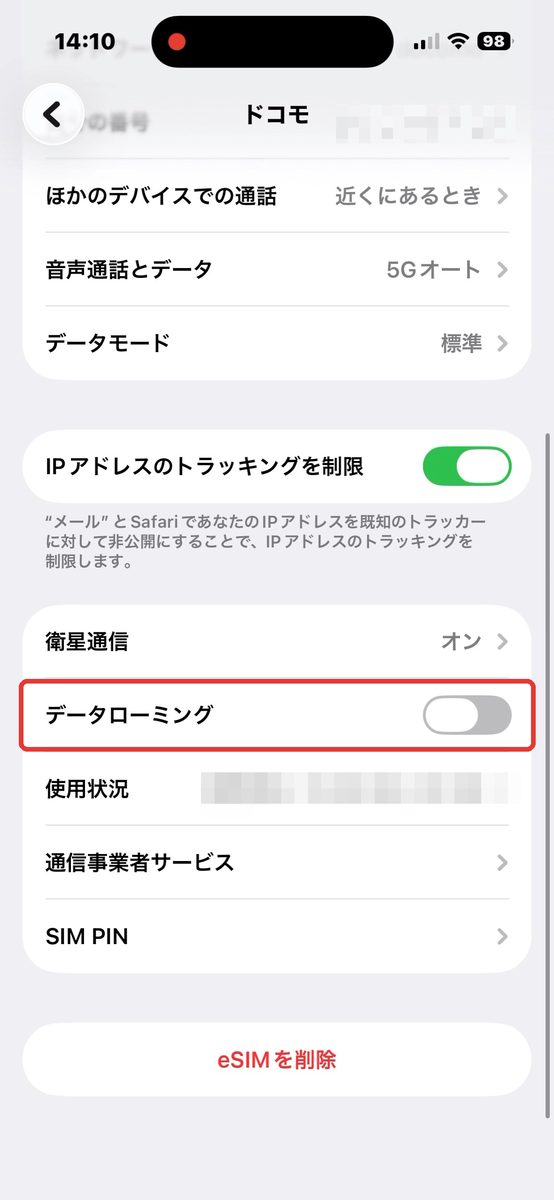
STEP2 回線の画面の下の方に「データローミング」(OFFの状態)
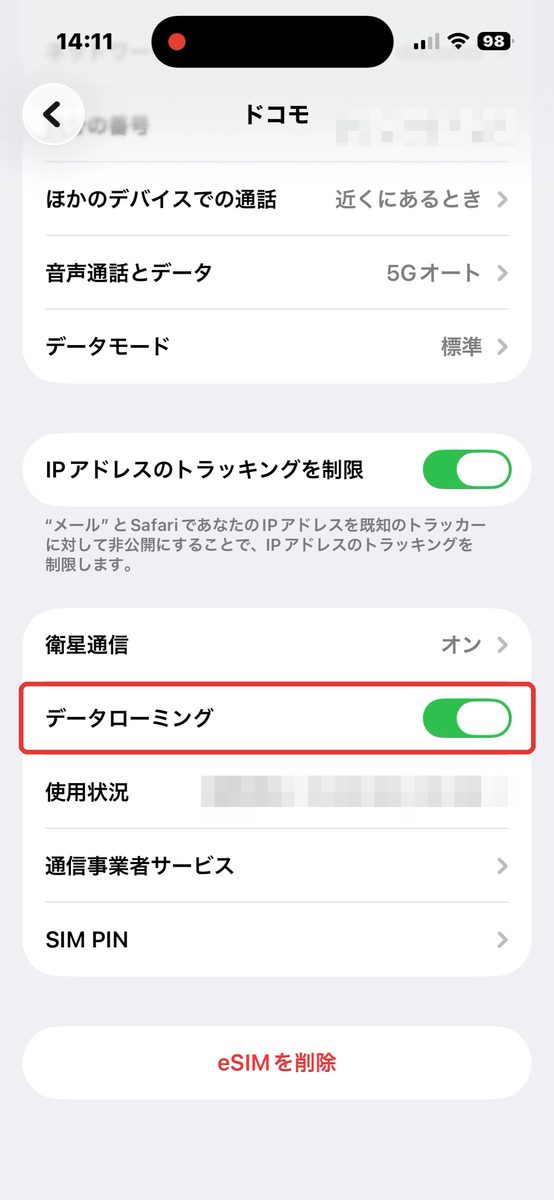
STEP3 タップしてONにした状態
出発前にやる設定5つと、回線の確認
出発前にやる設定は、次の5つです。
- データローミング(自分の回線の型を確認して、使い方を決める)
- Googleマップのオフラインマップ
- Google翻訳の言語ダウンロード
- 盗難デバイスの保護
- 探す(最後の位置情報を送信)
どれも日本にいるうちに済ませられます。
このうち、人によって答えが変わるのはデータローミングだけです。
まずは、回線ごとの違いからです。
データローミング、ONにすると何が起きる?|回線別の早見表
データローミングは、「OFFにしておけば安全」とも「ONにすれば使える」とも言い切れません。
ONにしたときに起きることは、契約している回線で次の3つの型に分かれます。
データローミングをONにすると
月の料金に込みで使える
ahamo/ドコモMAX/楽天モバイル
(楽天はスイッチが2つ)
データローミングをONにすると
通信した日から、1日単位の定額が自動で開始
ドコモの旧プラン(世界ギガし放題)
ソフトバンク/LINEMO/ワイモバイル(海外パケットし放題)
上限2,980円/日
データローミングをONにすると
利用開始の操作をするまで、料金はかからない
au・UQ(au海外放題)/povo2.0/世界そのままギガ/海外あんしん定額
※auは加入状況によって海外ダブル定額が自動
各社の料金と条件は、2026年10月時点の公式サイトで確認した内容です。
| 型 | 回線・サービス | ONにしたとき | 料金・条件(2026年10月3日確認) |
|---|---|---|---|
| A | ahamo | 申込不要。月のデータ量(30GB)の中から使える | 91の国・地域。15日を超えると128kbps(データを追加購入しても帰国まで解除されない)。12月1日から海外40GB+日数追加オプション(1日980円、15日を過ぎてから申込) |
| A | ドコモMAX/ポイ活MAX | 申込不要(WORLD WING) | 最大30GB・15日(12月1日から40GB+日数追加オプション)。無料の対象外の国は1KBあたり1.6円で、自動では切断されない |
| A | 楽天モバイル | スイッチが2つ。my 楽天モバイルの「海外ローミング」をON+iPhoneのデータローミングをON | 2GBまで無料。超えると128kbps(自動の従量課金なし)。追加1GB 500円。107の国・地域 |
| B | ドコモの旧プラン(世界ギガし放題) | 通信すると自動で開始 | 約24.4MBまで最大1,980円/日、上限2,980円/日。自動では止まらない |
| B | ソフトバンク/LINEMO/ワイモバイル(海外パケットし放題) | 到着後に自動で適用 | 上限2,980円/日。ソフトバンクとLINEMOは2026年12月以降に終了。ワイモバイルは2026年秋以降、対象のプランで申込不要の月2GB無料が始まる(開始日は未定) |
| C | au/UQ(au海外放題) | アプリかSMSで「利用開始」を押すまで課金なし | 予約あり800円または1,000円、予約なし1,200円(24時間)。対象プランは月15日分が無料。「データチャージ」に加入していない、または「au海外放題拒否オプション」に加入している場合は「海外ダブル定額」が自動で適用(最大2,980円/日) |
| C | povo2.0 | トッピングを買っていなければ、通信も課金もなし | 例:韓国1GB/3日680円 |
| C | ドコモ 世界そのままギガ | 利用開始の操作が必要 | 1時間200円、24時間980円〜 |
| C | ソフトバンク/LINEMO(海外あんしん定額) | 専用サイトで利用開始してから課金 | 980円/24時間。LINEMOのベストプラン・ベストプランVは、1〜7日間のプランが毎月1回無料(2026年冬まで)。8日以上のプランは対象外 |
型Aの回線|ONにするだけで使える
ahamo、ドコモMAX、楽天モバイルは、データローミングをONにすれば、申込なしで海外でも使えます。
ahamoとドコモMAXでは、OFFのままだと現地でデータ通信ができません。
「OFFにしておけば安全」という案内をそのまま当てはめると、使える回線を使わずに過ごすことになります。
楽天モバイルだけは、スイッチが2つあります。
my 楽天モバイルの「海外ローミング」と、iPhoneの「データローミング」です。
片方だけONにしても使えないので、出発前にmy 楽天モバイル側から確認しておくと安心です。
海外で月2GBまで無料で使える回線を、日本の回線とは別に持っておく方法もあります。
ahamoとドコモMAXは、12月1日から海外で使えるデータ量が40GBになります。
同じ日から、1日980円の「海外データ通信日数追加オプション」も始まります。
15日を過ぎてから申し込めば、16日目以降も通常の速度で使えます。
旅行が11月中か12月以降かで条件が変わるので、出発の日付で確認してください。
型Bの回線|ONのまま通信すると、その日の定額が開始する
ドコモの旧プラン(世界ギガし放題)と、ソフトバンク系の海外パケットし放題は、ONのまま通信すると1日単位の定額が自動で開始します。
上限はどちらも1日2,980円です。
ドコモの旧プランは、自動では止まりません。
定額を使う予定がないなら、データローミングはOFFのまま出発するのが確実です。
ソフトバンク系の公式サイトは、アプリが自動で通信することにも注意するよう案内しています。
自分で何も操作していなくても、裏で通信が起きることがあるからです。
ソフトバンクとLINEMOの海外パケットし放題は、2026年12月以降に終了します。
ワイモバイルは2026年秋以降、対象のプランで月2GBまで申込不要で無料になる予定です(開始日は未定)。
年末年始の旅行を考えている方は、出発の直前に各社の案内を見直してください。
型Cの回線|利用開始の操作をするまで料金はかからない
auとUQのau海外放題、povo2.0、ドコモの世界そのままギガ、ソフトバンクとLINEMOの海外あんしん定額は、自分で利用開始の操作をしてから料金が発生します。
データローミングをONにしただけでは、課金は始まりません。
ただし、auには例外があります。
「データチャージ」に加入していない場合や、「au海外放題拒否オプション」に加入している場合は、「海外ダブル定額」が自動で適用されます(1日最大2,980円)。
auだから必ず型Cになるわけではないので、自分の加入状況を確認しておくと安心です。
LINEMOを新しい番号で契約した場合は、課金開始から5カ月目まで「世界対応ケータイ」に加入できません(2026年10月2日確認)。
契約したばかりの方は、旅行の日程と合わせて確認してください。
各社の公式サイトが注意していること
- ドコモ:無料の対象外の国では高額になり、自動では切断されない
- au:沿岸部や海上では、意図せず海外の電波につながることがある
- ソフトバンク系:アプリが自動で通信する
- ahamo:電話とSMSの料金は、利用停止の目安額(5万円)を大きく上回る場合がある
自分の回線がどの型か分からないときは、契約している会社の海外利用のページを開くのが一番確実です。
同じ会社でも、プランで型が変わります。
たとえばドコモは、ドコモMAXなら型A、旧プランなら型Bです。
- ahamo(海外利用のページ)
- ドコモ(海外利用のページ)
- au(海外利用のページ)
- UQ mobile(海外利用のページ)
- ソフトバンク(海外利用のページ)
- LINEMO(海外利用のページ)
- ワイモバイル(海外利用のページ)
- 楽天モバイル(海外利用のページ)
- povo(海外利用のページ)
本記事の料金と条件は、2026年10月時点のものです。
12月に変わる回線があるので、12月1日の切り替えに合わせて更新予定です。
型Bの回線なら、海外eSIMの方が安いことが多い|10日間の旅の目安
型Bの回線のまま現地で毎日通信すると、10日間でいくらになるのか。
海外eSIMや、型Aと型Cの回線と並べると次の通りです。
| 手段 | 10日間の目安 | 補足 |
|---|---|---|
| 型B(ソフトバンク系の海外パケットし放題、ドコモの世界ギガし放題) | 最大29,800円 | 上限2,980円/日×10日。毎日通信した場合 |
| 型C(au海外放題) | 予約なしなら12,000円 | 1,200円×10日。対象のプランは月15日分が無料 |
| 海外eSIM(Holafly・無制限10日) | 5,990円(コード「KAOSAN」で5,691円) | ベトナム・2026年10月3日時点 |
| ahamo | 月額の中 | 申込不要。月30GBの中から、15日まで |
| 楽天モバイル | 2GBまで無料 | 超えると128kbps。追加1GB 500円 |
型Bの回線は、使い方次第で金額が大きくなります。
10日間毎日通信すると、最大で3万円近くになります。
短い旅なら、HolaflyやAiralo の海外eSIMを入れる方が安く済むことが多いです。
auの方は、プランによっては月15日分が無料です。
海外eSIMを買う前に、自分のプランが対象かを確認しておくと安心です。
年に何度も海外に行くなら、そもそも型Aの回線を使うという手もあります。
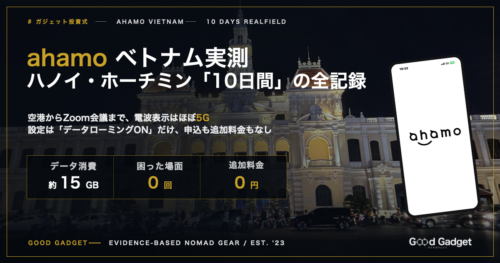
僕はベトナムの10日間をahamo で過ごし、SIMの差し替えも開通の作業もなく、いつもの番号のまま使えました。
データ量の目安として、僕の10日間の消費は約15GBでした。
楽天モバイルの無料分は2GBまでなので、使うデータの量が少ない方に向いています。
他社から乗り換えるなら、出発の直前ではなく、余裕をもって手続きを進めておくと安心です。
どの手段が合うかは、自分の回線の型と旅の日数で変わります。
どの回線でも共通の設定|オフラインマップ・翻訳・盗難デバイスの保護・探す
ここからは、どの回線の人にも共通する4つです。
僕も出発前の準備として、自分のiPhoneで4つとも設定しました。
1分ほどの動画でも、同じ手順をまとめています。
▶ 同じ動画はInstagram(@kaosan_marke)でも見られます。
Googleマップ|行き先の地図をダウンロードしておく
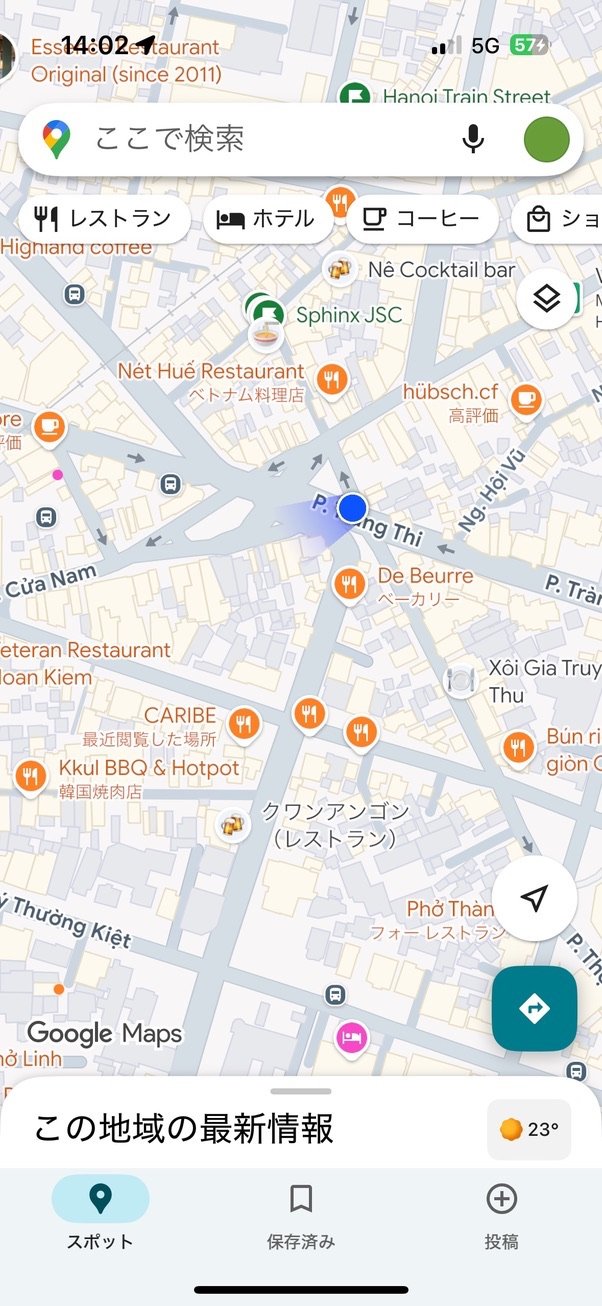
Googleマップで行き先の都市を検索し、場所の画面にある「地図をダウンロード」をタップします。
範囲を合わせて「ダウンロード」を押せば完了です。
Googleのヘルプでは、場所の名前をタップして「もっと見る」→「オフライン マップをダウンロード」と案内されています。
← 指で横にスクロールできます →
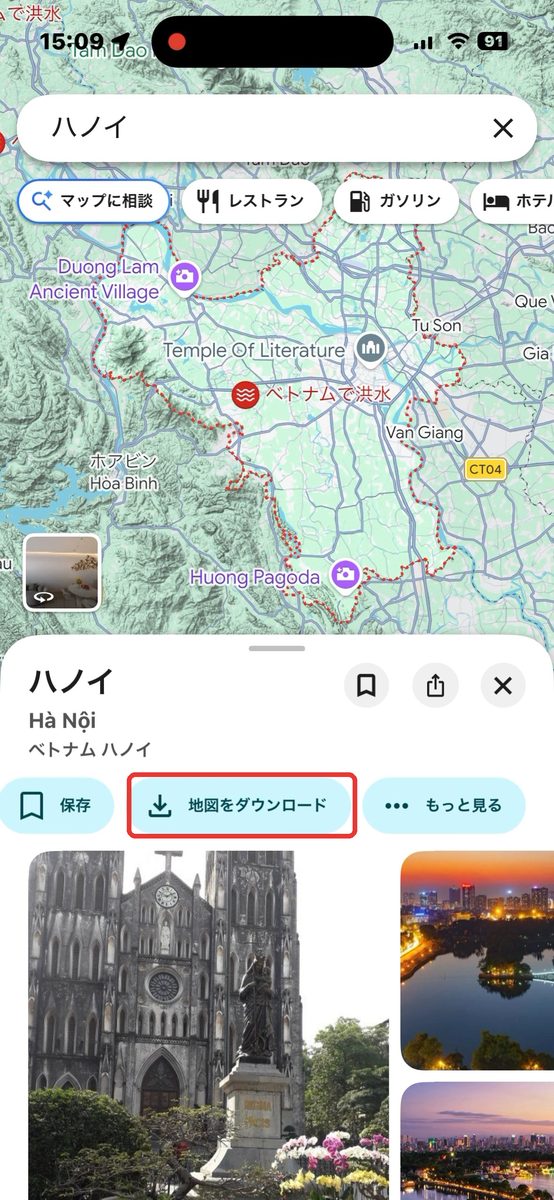
STEP1 行き先を検索して「地図をダウンロード」をタップ
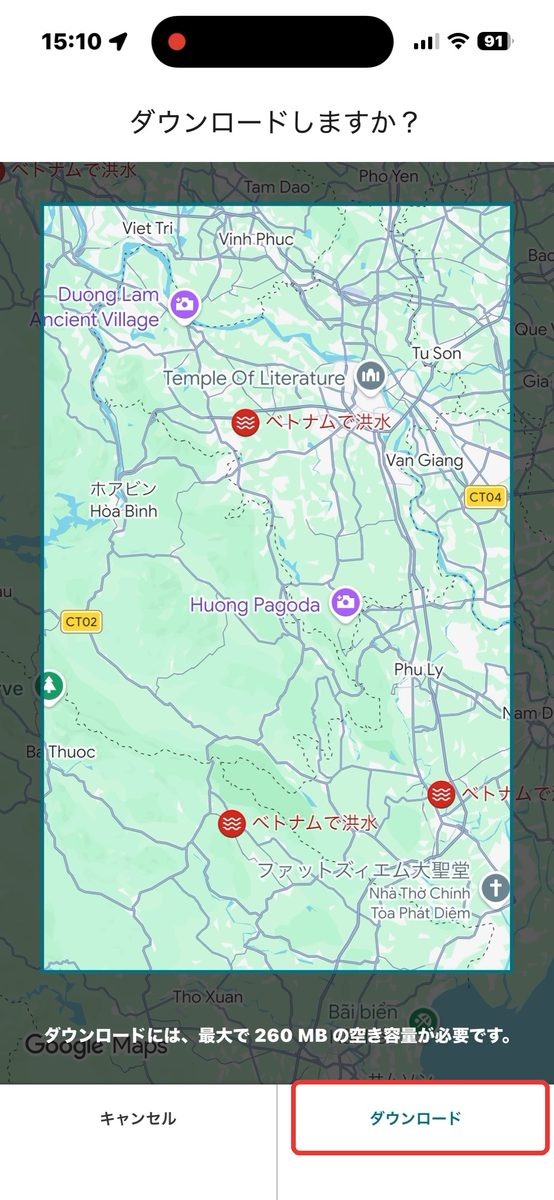
STEP2 範囲を合わせて「ダウンロード」
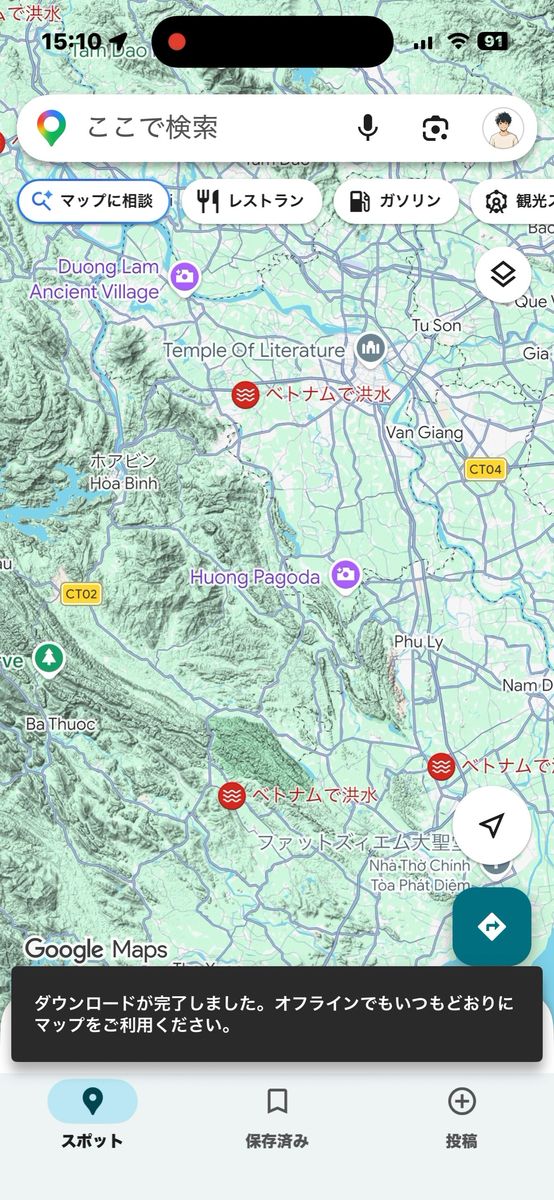
STEP3 ダウンロード完了の表示
僕がハノイの周辺で試したときは、「最大で260MBの空き容量が必要です」と表示されました。
容量が大きいので、ダウンロードは日本のWi-Fiで済ませておくと安心です。
完了すると、オフラインでもいつも通りに地図を使える、という案内が表示されます。
1つ注意があります。
オフラインでは、公共交通機関、自転車、徒歩の経路は表示されません。
Googleの公式ヘルプによると、オフラインで出せる経路は車だけです。
地図と現在地を見るための準備、と考えておくのが正確です。
また、契約上の制限などで、地図をダウンロードできない国や地域もあります。
Google翻訳|行き先の言語をダウンロードしておく
Wi-Fiにつないだ状態でGoogle翻訳を開き、右上のアカウントのアイコンから「ダウンロードした言語」を開きます。
行き先の言語の横にあるダウンロードのアイコンを押し、「ダウンロード」を選べば完了です。
Googleのヘルプでは、画面の上にある言語をタップしてダウンロードする方法も案内されています。
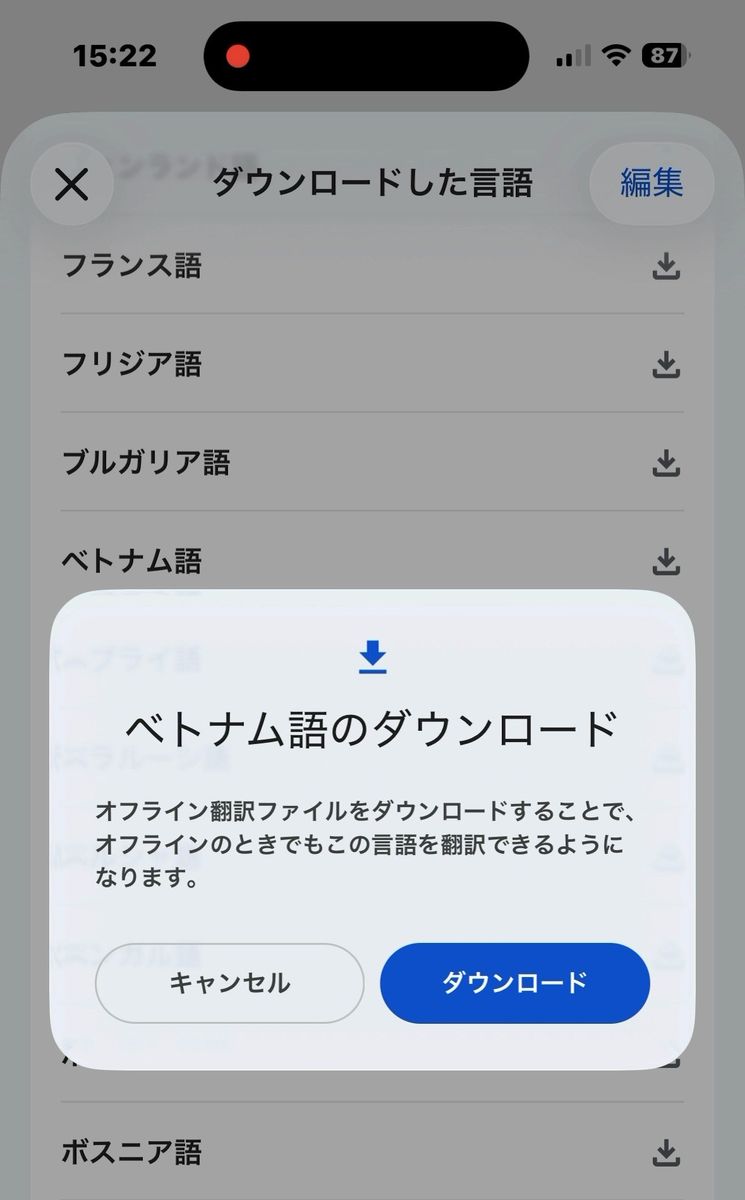
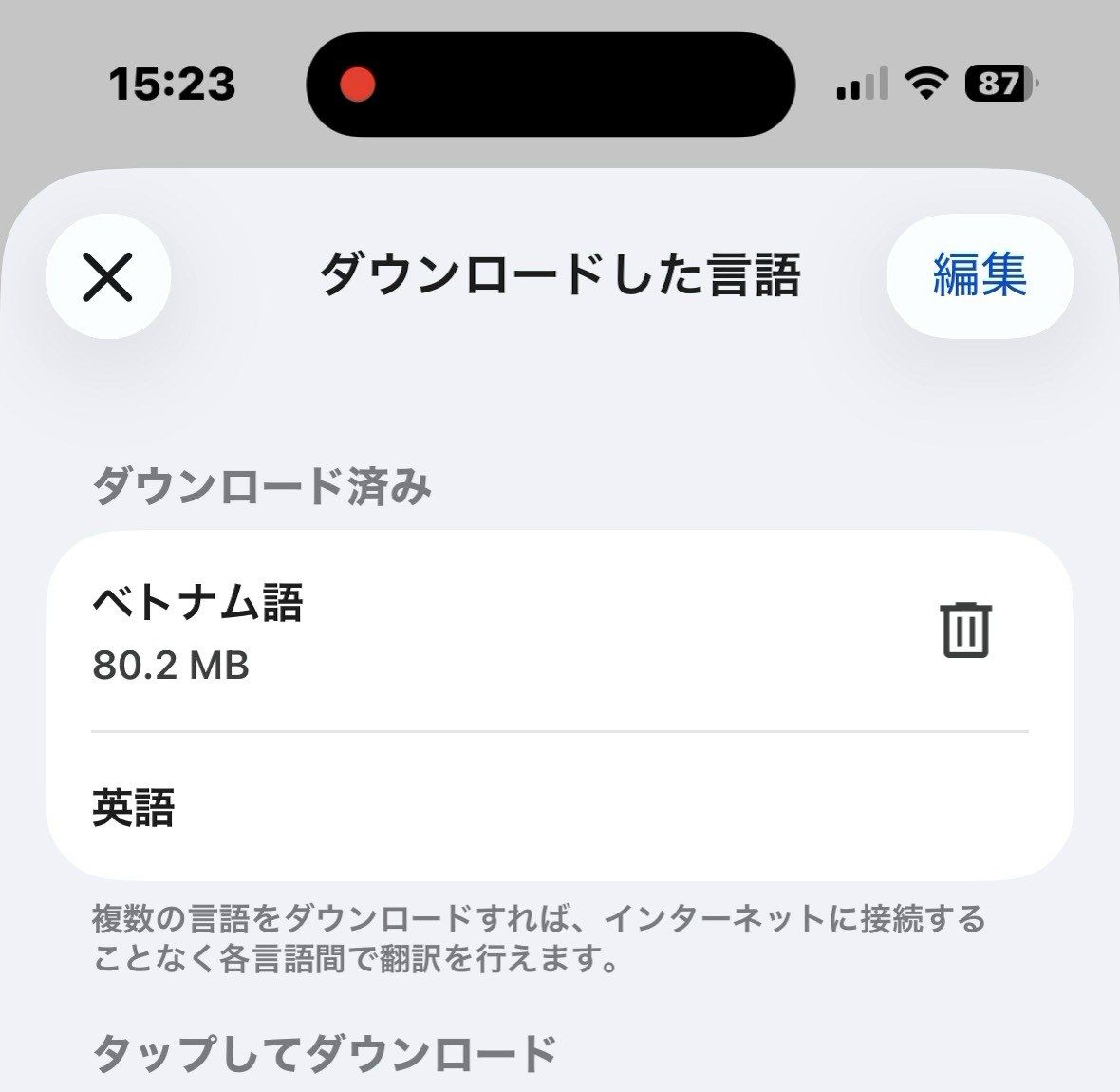
僕がベトナム語をダウンロードしたときは、80.2MBでした。
言語をダウンロードしておくと、インターネットにつながっていなくても翻訳できます。
Googleは、端末によってはカメラでの翻訳もできると案内しています。
盗難デバイスの保護|盗まれたときの被害を小さくする
「設定」→「Face IDとパスコード」→「盗難デバイスの保護」でONにします。
iOS 17.3以降で使える機能です。
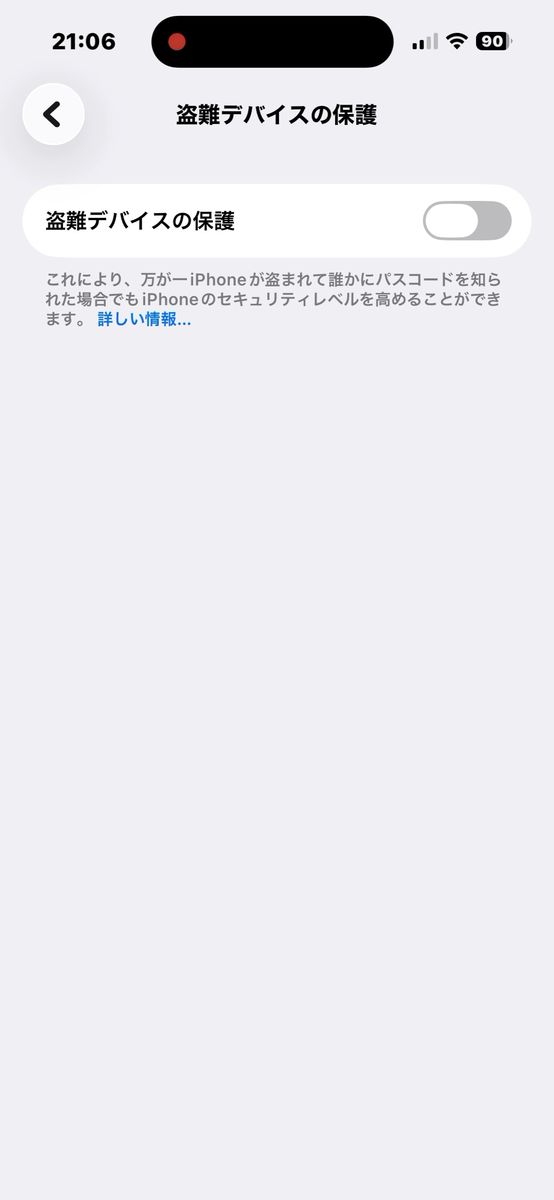
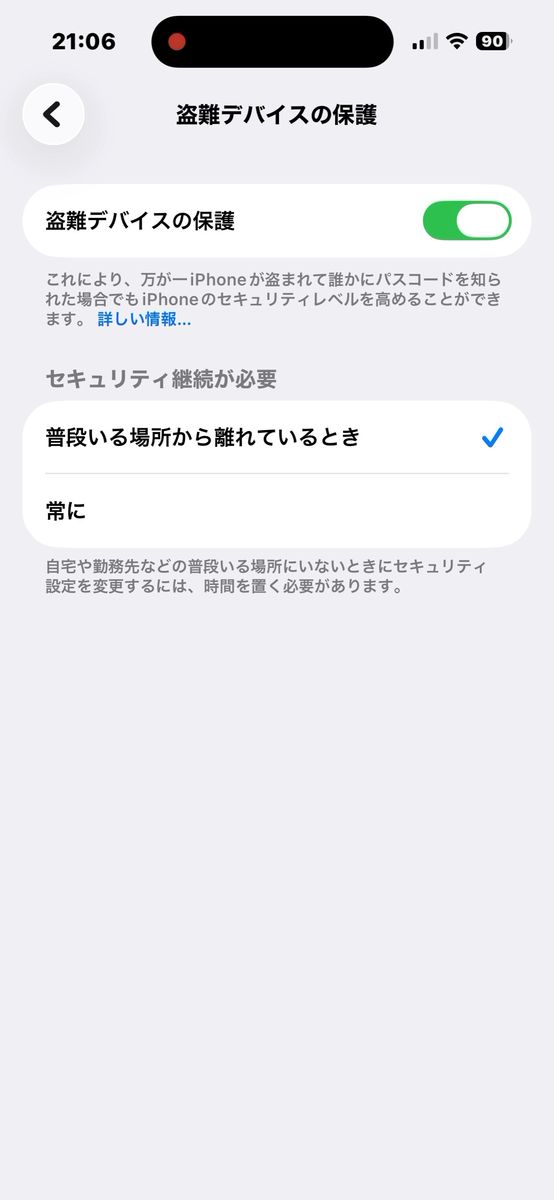
ONにすると、自宅や職場などの見慣れた場所から離れているときは、保存したパスワードやSafariに保存した支払い方法、eSIMの設定などを使うのにFace IDかTouch IDが必要になります。
Apple Accountの変更などは、1時間待たないとできなくなります。
設定の画面には、「万が一iPhoneが盗まれて誰かにパスコードを知られた場合でもiPhoneのセキュリティレベルを高めることができます」と書かれています。
ONにすると「セキュリティ遅延が必要」という項目が出て、「普段いる場所から離れているとき」と「常に」から選べます。
僕のiPhoneは「普段いる場所から離れているとき」になっています。
探す|電池が切れる前の場所を送っておく
「設定」→ 自分の名前 →「探す」→「iPhoneを探す」と進み、「最後の位置情報を送信」をONにします。
画面の説明は、「バッテリー残量が非常に少ないときに、このiPhoneの位置情報をAppleに自動的に送信します」です。
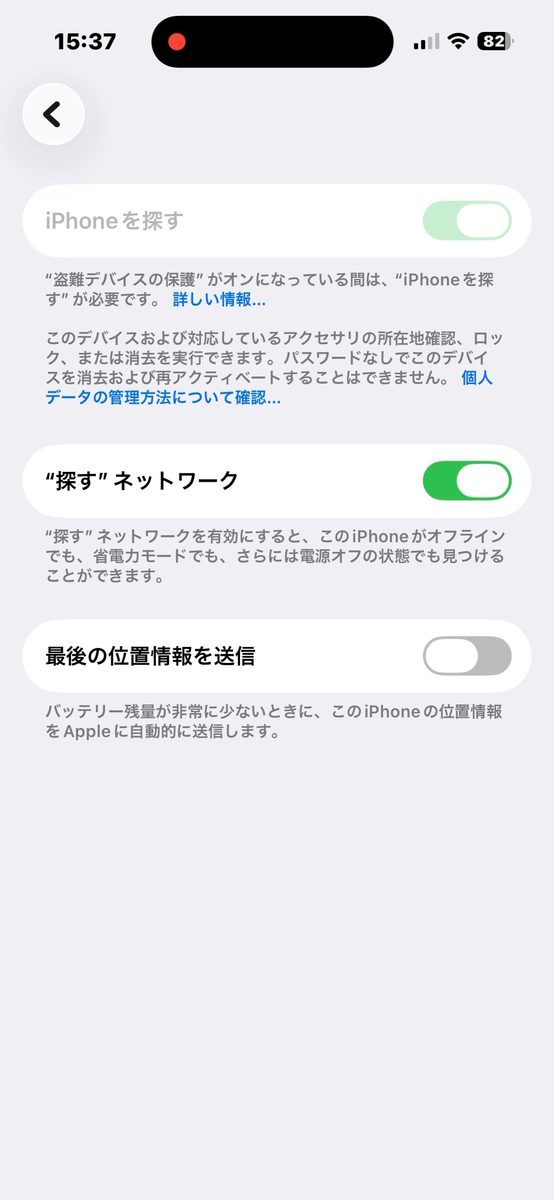
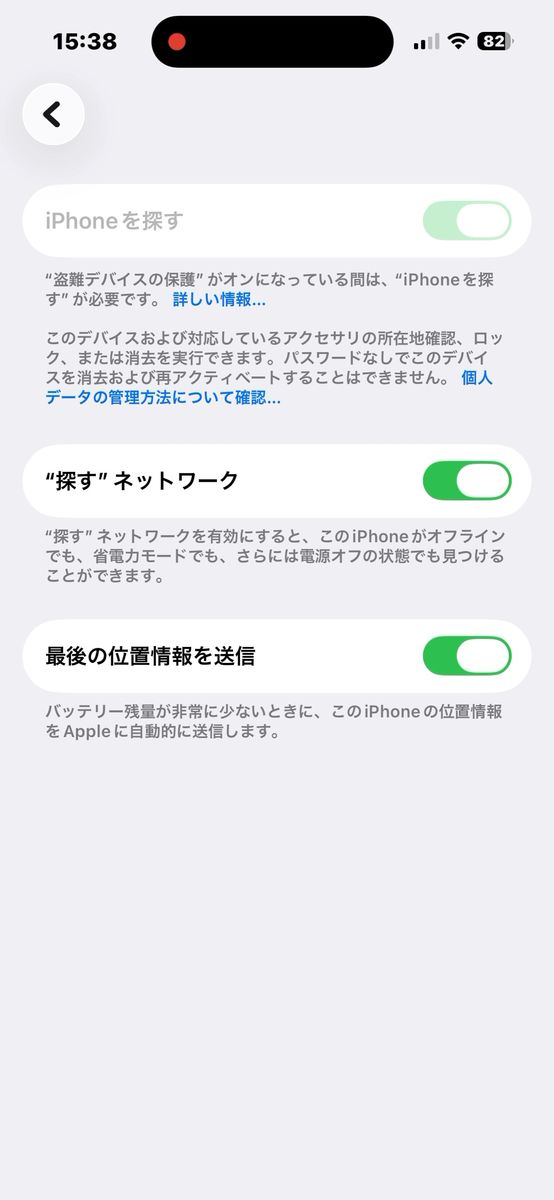
同じ画面の「“探す”ネットワーク」をONにしておくと、iPhoneがオフラインでも探せます。
また、盗難デバイスの保護をONにしている間は「iPhoneを探す」が必要になる、と画面に表示されます。
Appleは、対応しているiPhoneなら、“探す”ネットワークがONのとき、電源を切ってから24時間以内、電池が切れたあとでも5時間以内は見つけられると案内しています。
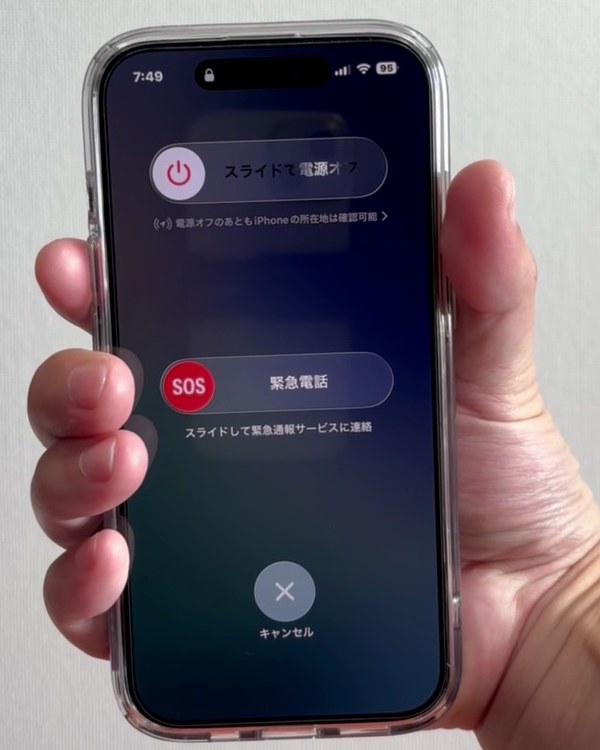
なくしたときは、友達のスマホやホテルのパソコンで「iCloud.com/find」を開いて探します。
サインインに確認コードは要りませんが、Apple Accountのパスワードは必要です。
出発前に、パスワードを覚えているか確認しておきましょう。
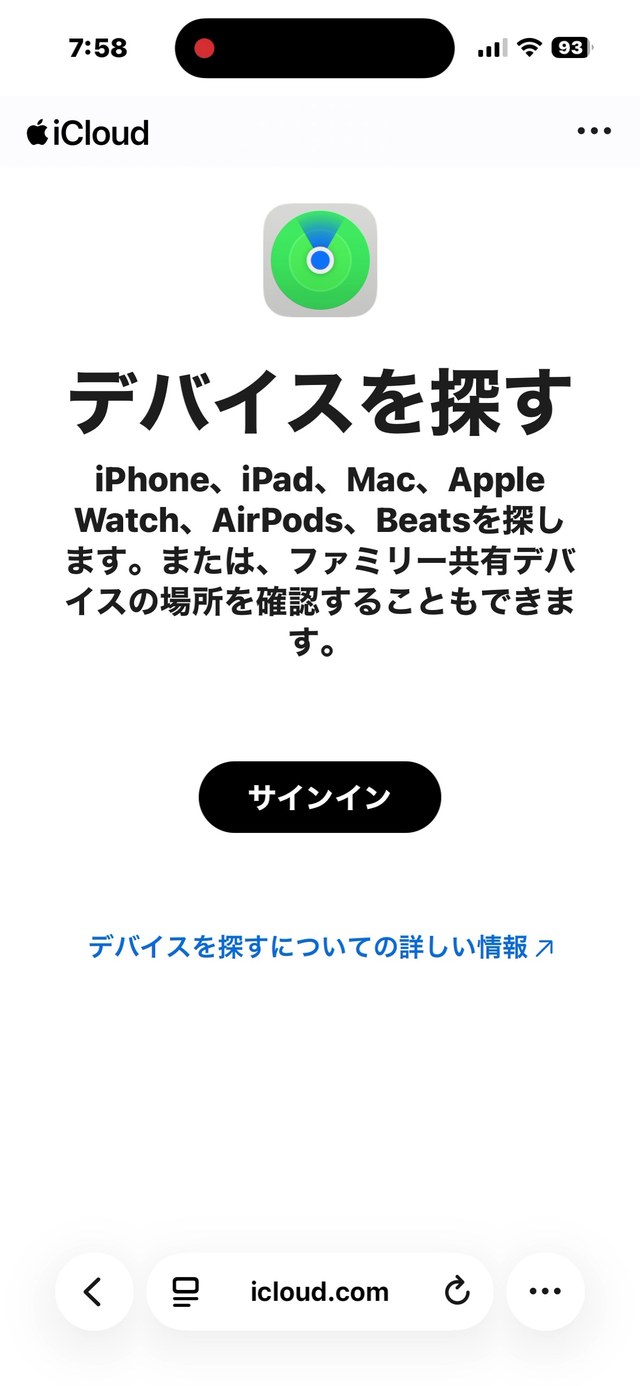
思い出せないときは、「設定」→ 自分の名前 →「サインインとセキュリティ」→「パスワードの変更」から変更できます。
盗難デバイスの保護がONだと、自宅などいつもの場所以外では1時間待つ場合があるため、家にいるうちに済ませておくのがおすすめです。
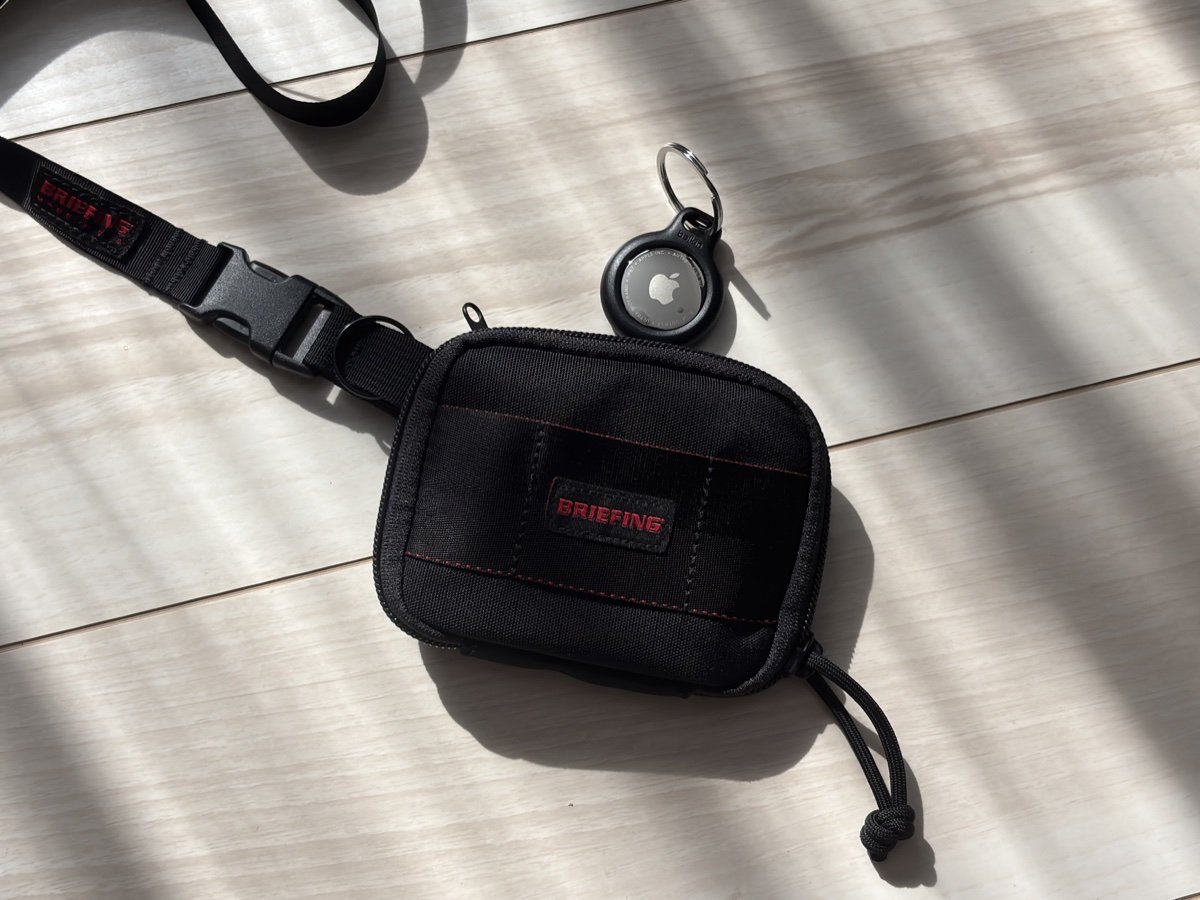
海外eSIMの使い方(iPhone)|モバイルデータ通信の回線と、日本の番号でSMSを受ける方法

15日を超える旅や、型Bの回線で定額を使いたくない場合は、海外eSIMを入れる方法があります。
iPhoneに旅行用のeSIMを入れたら、設定は次の通りです。
- 「設定」→「モバイル通信」→「モバイルデータ通信」で、データに使う回線として旅行用のeSIMを選ぶ
- 日本の回線(主回線)をONのままにしておけば、日本の番号で通話とSMSを受けられる
- iMessageとFaceTimeは、旅行用のeSIMだけでも日本の番号で使える
- iOS 26では、帰国すると旅行用のeSIMが自動でオフになる(国によって異なる)
いずれもAppleのサポートページの案内です。
通話の着信料やSMSの送信料は、各社の海外料金がかかります。
Appleは、主回線と旅行用のeSIMの両方をONにしている場合、主回線に「自分の国のeSIMのローミング料金が発生する可能性」があると案内しています。
この案内から考えると、旅行用のeSIMでデータを使うなら、主回線のデータローミングはOFFにしておけば、その心配はなくなると考えられます。
主回線そのものはONのままなので、日本の番号でSMSを受ける設定とも両立します。
海外eSIMの料金や選び方は、Holaflyの解説記事で、日数ごとの料金を円に直して比べています。
海外eSIMを実際に使った記録は、11月の渡航のあとに追記予定です。
▶ 「Holafly 料金・評判・他社比較ガイド|無制限の”本当の使いどころ”を円換算で検証」
現地に着いたら|機内モードを解除する順番と、つながらないときの確認
現地の空港に着いたら、次の順番で進めます。
- 機内モードを解除する
- 日本の回線で通信するなら、データローミングがONになっているか確認する(auは、海外に着くまでにONにしておくよう案内しています。楽天モバイルは、my 楽天モバイルの「海外ローミング」も)
- 型Cの回線なら、データローミングをONにしたあとで、アプリやSMSから利用開始の操作をする(auで事前に予約した場合は、予約した時刻に自動で始まります。povo2.0は、買っておいたトッピングが通信した時点で始まります)
- 海外eSIMなら、「モバイルデータ通信」が旅行用のeSIMになっているか確認する
- 電波をつかむまで少し待つ
ahamoの場合、データローミングは現地に着いてからONにするのがおすすめです。
乗り継ぎのある旅程では、経由地で電波をつかんだ時点で海外での利用が始まり、15日のカウントがそこから動き出す可能性があります。
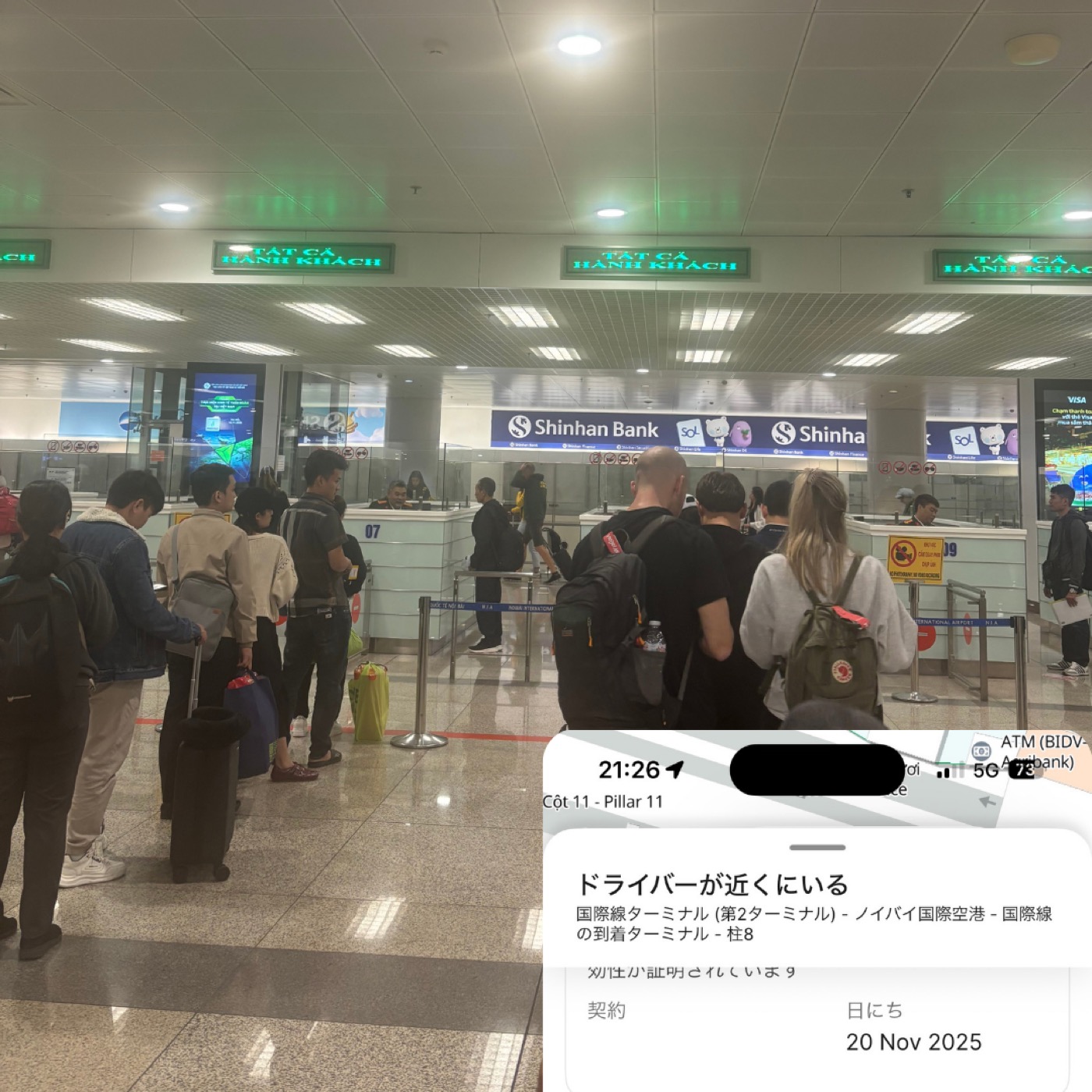
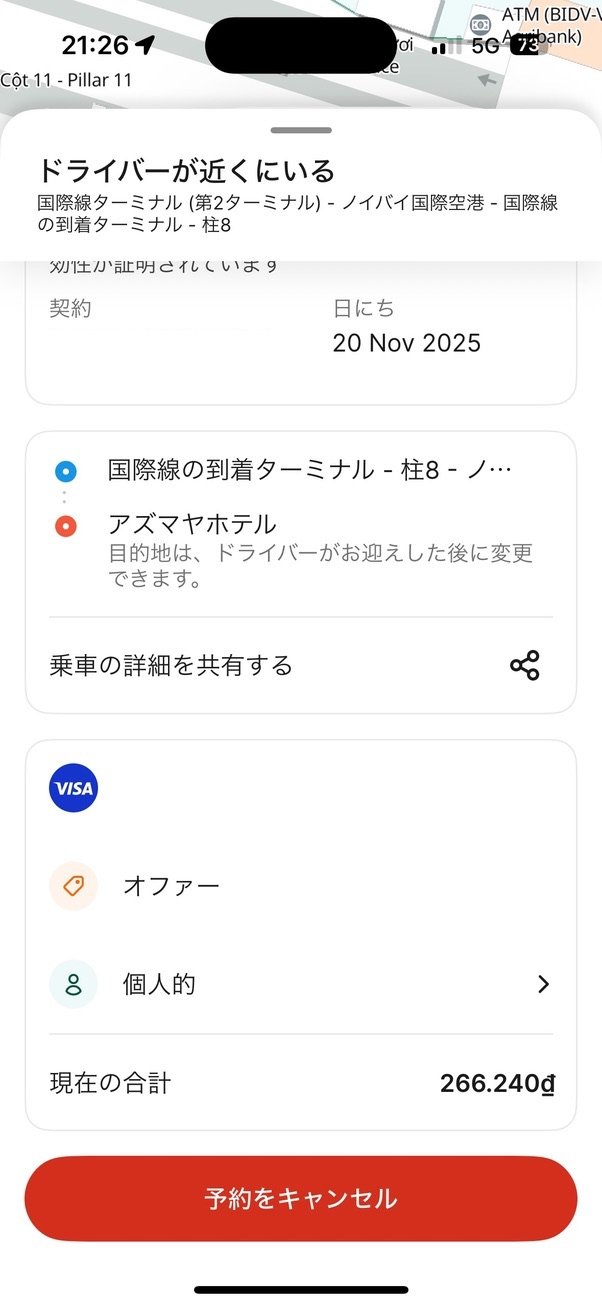
ベトナムのノイバイ空港では、この手順で入国審査を終える前には使える状態になっていました。
つながらないときに確かめること
画面の上に電波の表示が出ないときは、次の順に試します。
- データローミングがONになっているか(海外eSIMなら、「モバイルデータ通信」が旅行用のeSIMか)
- 機内モードをONにして10秒待ち、OFFに戻す
- iPhoneを再起動する
- 回線の画面の「ネットワーク選択」で「自動」をOFFにし、一覧から別の通信会社を選ぶ
型Cの回線なら、利用開始の操作を済ませたかも確認してください。
楽天モバイルなら、my 楽天モバイルの「海外ローミング」がONかを見直します。
4で通信会社を手動で選んだ場合は、帰国したら「自動」に戻しておきます。
ドコモも、日本へ帰国したら通信事業者の設定を「自動」に切り替えるよう案内しています。
海外eSIMがつながらないときの確認は、Holaflyの解説記事にもまとめています。
▶ 「Holafly 料金・評判・他社比較ガイド|無制限の”本当の使いどころ”を円換算で検証」
海外でSMSが届かない/SMS認証は受けられる?
海外でSMSを受け取る料金は、各社の公式サイトで次の通りです。
| 回線 | 海外でのSMS受信(2026年10月3日確認) |
|---|---|
| ahamo/ドコモ | 受信無料(送信は1通100円) |
| au | 受信無料 |
| ソフトバンク | 国際SMSの受信は無料 |
| povo | 受信無料 |
楽天モバイル、LINEMO、ワイモバイルの方は、各社の海外利用のページでご確認ください。
SMSが届くのは、日本の番号の回線です。
Appleの案内では、主回線をONにしておけば、海外でも日本の番号でSMSを受けられます。
データローミングはデータ通信のスイッチなので、OFFにしていても、主回線がONならSMSは受けられると考えられます。
僕はベトナムの滞在中、クレジットカードの決済で本人認証のSMSコードが必要になる場面がありました。
ahamoは日本と同じ番号がそのまま使えるので、認証のSMSを受け取れました。
ホテルの予約やチケットの購入など、旅行中は意外とカード認証の場面があります。
SMSが届かないときは、まず次の2つを確認してください。
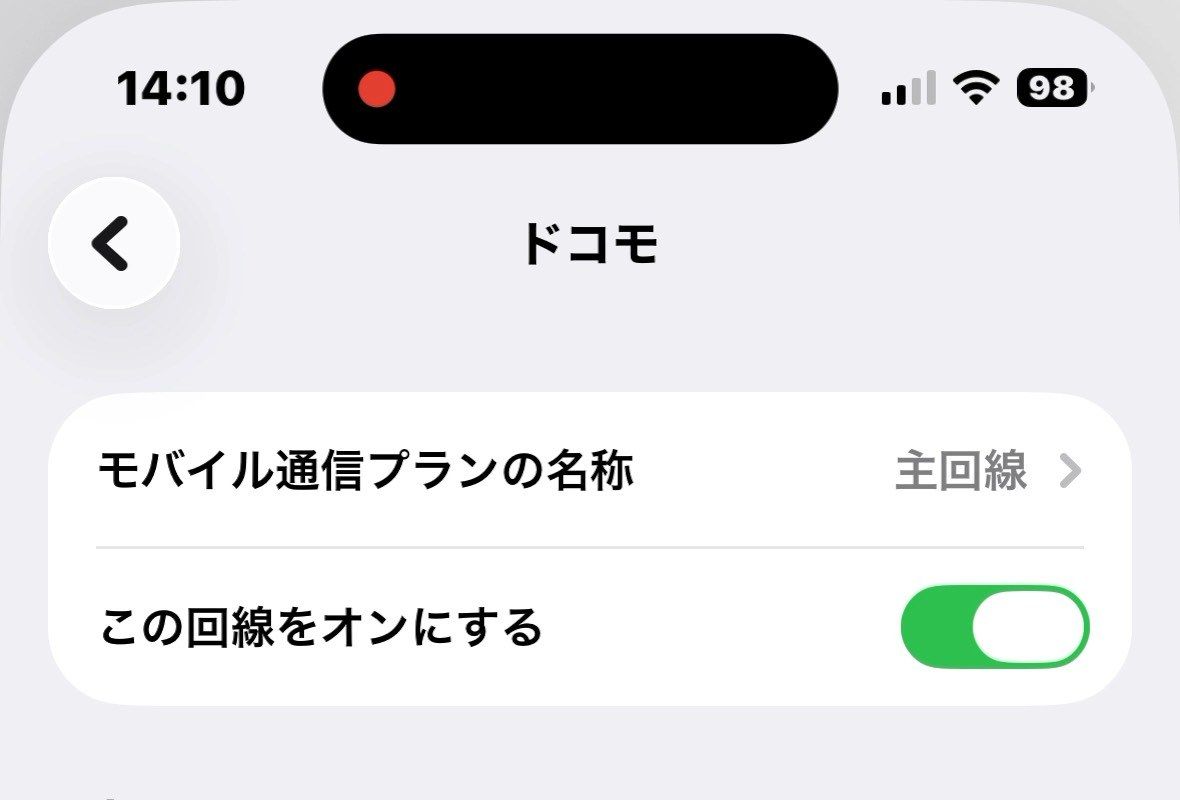
- 主回線(日本の回線)がONになっているか。回線の画面の「この回線をオンにする」で確認できます
- 機内モードを解除して、電波をつかんでいるか
Visit Japan Webは出発前に
Visit Japan Webは、デジタル庁が提供している入国手続きのサービスです。
入国審査、税関申告、免税の情報を登録できます。
日本国籍の人が帰国するときに使うのは、税関申告の手続きです。
流れは次の通りです。
- アカウントを作る
- 利用者を登録する(パスポートの読み取りもできる)
- 入国と帰国の予定を登録する
- 手続きの情報を登録する
- 日本に着いたら、QRコードを表示する
ブラウザはSafariかChromeが推奨されています。
ログインしたままにしておけば、税関申告のQRコードはオフラインでも作れます。
帰国便の機内や到着直後に電波がなくても困らないよう、出発前の日本でアカウントと利用者の登録まで済ませておくと安心です。
もう1つ、デジタル庁は2025年6月5日に、手数料を取る偽のサイトについて注意を呼びかけています。
Visit Japan Webは無料です。
検索結果から開くときは、デジタル庁の公式サイトかどうかを確かめてください。
ahamoでベトナム10日、実際どうだったか
僕は2025年11月、ベトナムのハノイとホーチミンで10日間を過ごしました。
通信の契約はahamoだけで、現地SIMも海外eSIMもポケットWiFiも使っていません。
ハノイのノイバイ空港に着いたら、機内モードを解除してデータローミングをONにしました。
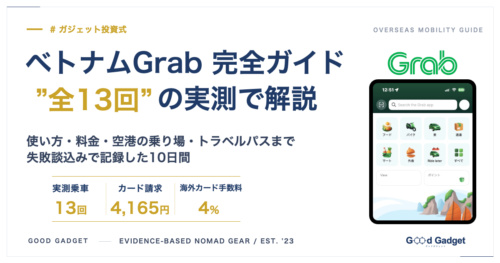
入国審査を終える前には使える状態になっていて、到着ロビーからそのままGrabで車を呼べました。
ハノイでもホーチミンでも、電波の表示はほぼ5Gでした。
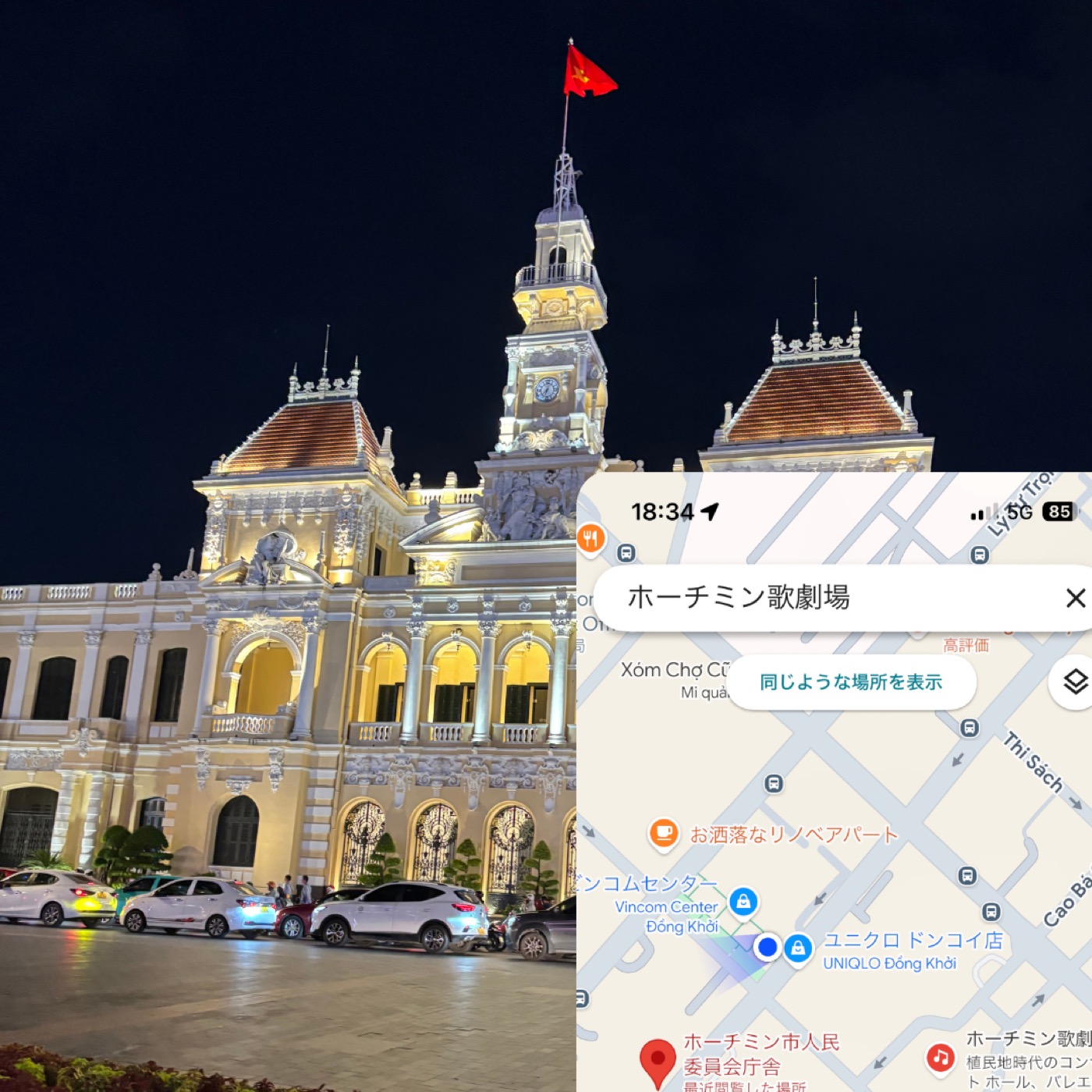
ホーチミン|5G
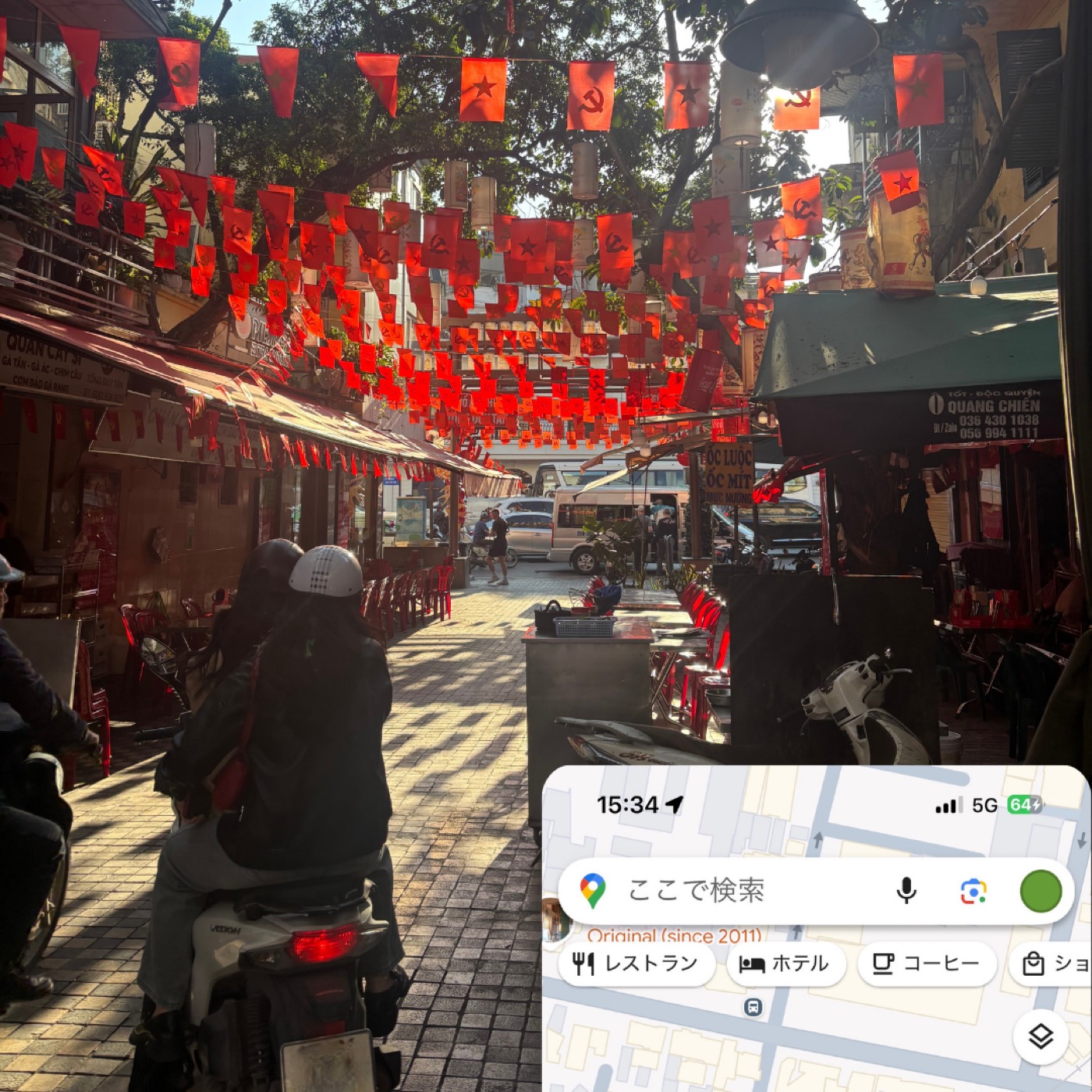
ハノイ|5G
ホーチミンでは、カフェでZoomの音声会議に40分参加して、切断はありませんでした。
ホテルのWi-Fiが弱い夜は、ahamoのテザリングでMacBookをつないで仕事を続けました。
腰を据えた作業はカフェのWi-Fi、移動と緊急時の対応はahamo、という使い分けです。
10日間で使ったデータは約15GBでした。
月のデータ量(30GB)の半分です。
12月1日から、ahamoの海外の条件が変わります。
海外で使えるデータ量は40GBになります。
15日を超えると128kbpsになる決まりは残ります。
一方で12月1日から、1日980円の「海外データ通信日数追加オプション」が新しく始まります。
15日を過ぎてから申し込めば、16日目以降も通常の速度で使えます。
仕様と15日ルールは1本目の記事に、ベトナム10日間の記録は2本目の記事にまとめています。
よくある質問(FAQ)
▼Q. データローミングはOFFで、Wi-Fiだけで過ごせる?
▼Q. 海外でLINE通話はできる?
▼Q. 帰国したら、戻す設定はある?
▼Q. 楽天モバイルは、何をONにすればいい?
▼Q. 旅先でカードをなくしたら、まず何をすればいい?
まとめ|出発前に、自分の回線の型を確認する
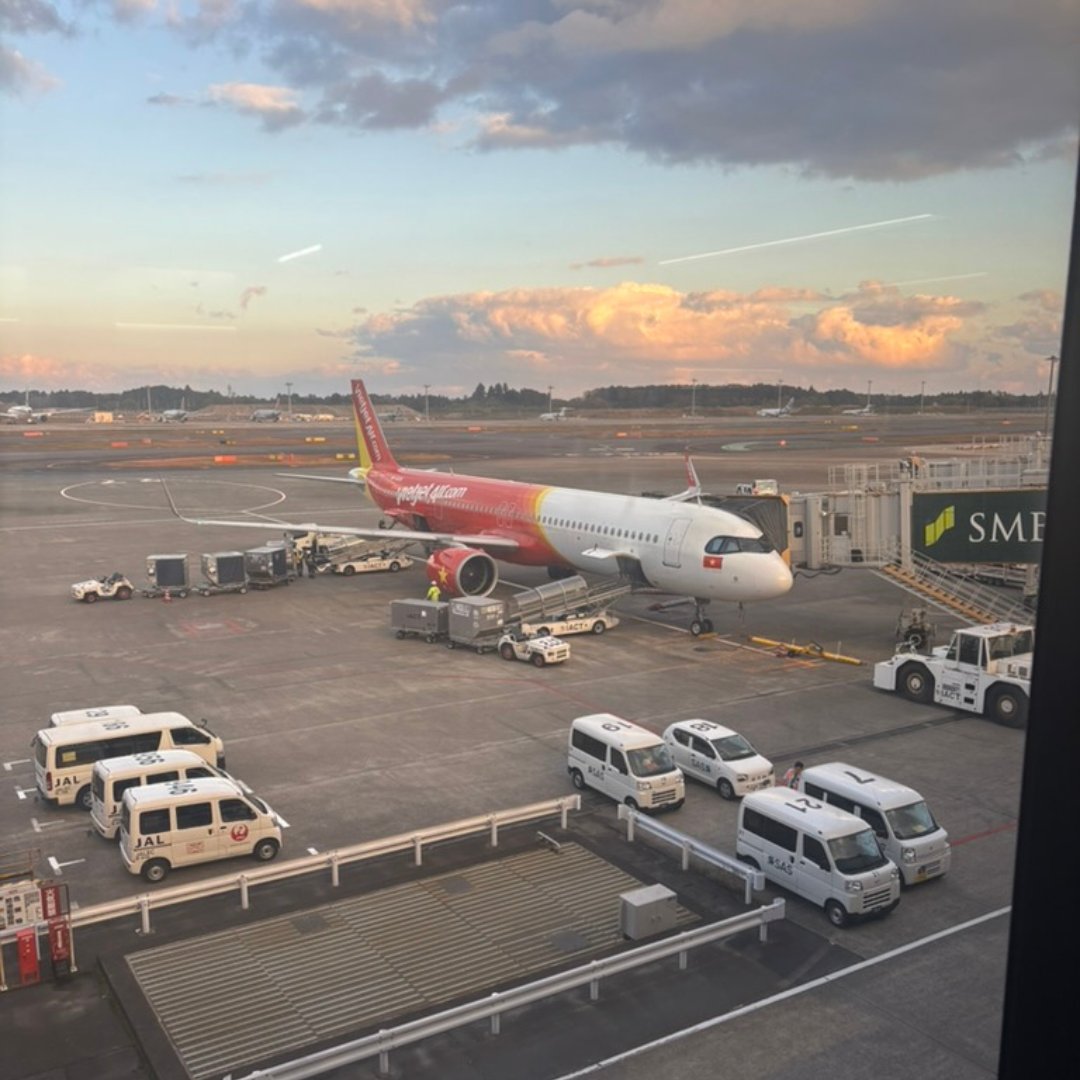
「データローミングはOFFに」という案内は、型Bの回線には当てはまりますが、型Aの回線には当てはまりません。
出発の前に、まず自分の回線の海外利用のページを開いて、どの型かを確認してください。
地図と翻訳のダウンロード、盗難デバイスの保護と探すの設定は、日本にいるうちに済ませておくと安心です。
海外eSIMを使うときも、主回線をONにしておけば、日本の番号でSMSを受けられます。
型Bの回線で短い旅なら海外eSIM、海外によく行くなら回線ごと見直す、という選び方もあります。
海外に持っていく装備の全体像は、持ち物リストにまとめています。
モバイルバッテリーの機内持ち込み、変換プラグ、現地でのお金の払い方、カードの海外事務手数料も、出発前にあわせてご確認ください。
- 海外旅行・海外出張の持ち物リスト
- モバイルバッテリーの機内持ち込み|罰則があるのはどれ?2026年の新ルールと航空会社10社の違い
- 変換プラグと変圧器の違い|無印とMOMAX、買うならどちらか
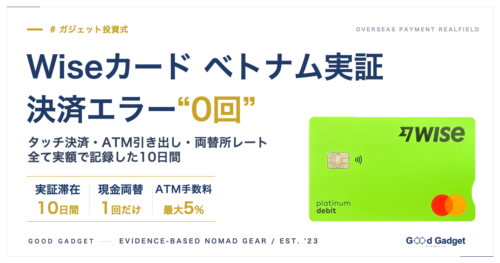
- Wiseカード海外実証レビュー|ベトナム10日間における決済エラーゼロの全記録
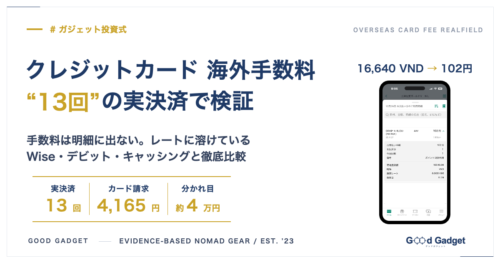
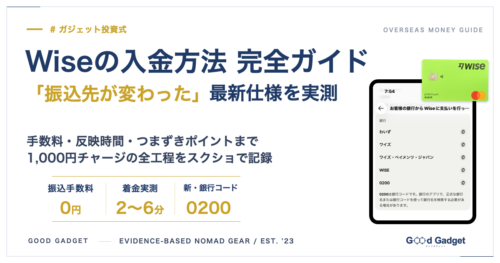
- クレジットカードの海外手数料はいくらか|ベトナム13回の実決済で公称率を確かめ、Wise・デビット・キャッシングと並べた
— 📌 #ガジェット投資式 シリーズ|X(@kaosan_marke)で更新中

コメント